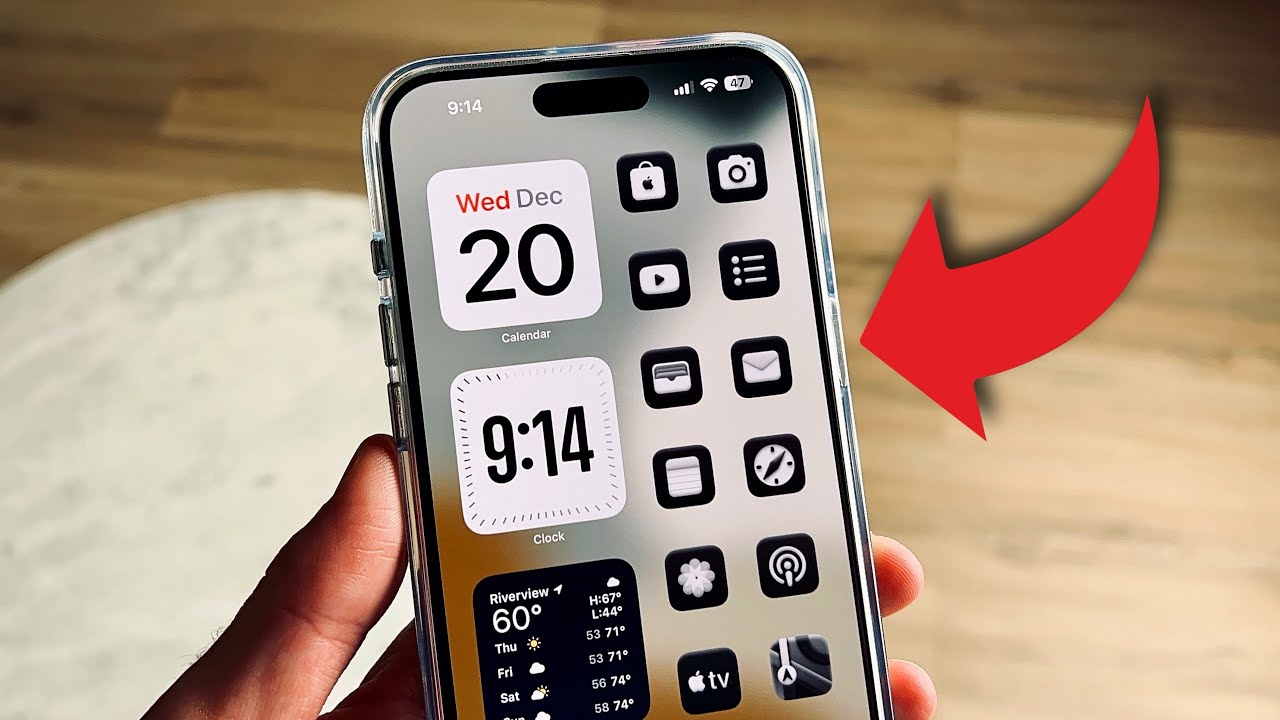
Suchen Sie nach einer Möglichkeit, die Nutzung Ihres iPhones zu vereinfachen und das digitale Durcheinander zu reduzieren? Hier finden Sie eine umfassende Anleitung zum Erstellen eines stilvollen und funktionalen Startbildschirms mit minimalistischem Design, der Ihre Produktivität steigert und Ablenkungen reduziert.
Möchten Sie ein klareres Design für Ihr iPhone? So vereinfachen Sie Ihren Startbildschirm.
Ein überladener Home-Bildschirm kann die Konzentration erschweren. Egal, ob Sie Ablenkungen minimieren oder einfach ein elegantes Design bevorzugen: Einen einfachen Home-Bildschirm für Ihr iPhone® zu erstellen, ist einfacher als Sie denken. Bei DzTecnium helfen wir Ihnen, das Beste aus Ihrer Technik herauszuholen – vom Schutz Ihrer Geräte bis hin zur optimalen Nutzung aller Funktionen.
So gestalten Sie Ihr iPhone-Design übersichtlich und übersichtlich. Wir zeigen Ihnen Schritt für Schritt, wie Sie Ihre Apps organisieren, unnötige Apps ausblenden und Widgets und Hintergrundbilder für eine elegante Optik anpassen. Entdecken Sie, wie Sie mit wenigen Änderungen Ihr iPhone-Erlebnis im Alltag deutlich verbessern können.
1. Löschen oder deinstallieren Sie nicht verwendete Apps.
Bereinigen Sie zunächst Ihr Gerät und entfernen Sie Apps, die Sie nicht mehr verwenden oder benötigen. Dies ist ein wichtiger Schritt, um die Leistung Ihres Geräts zu verbessern und wertvollen Speicherplatz freizugeben. Sie können wählen, ob Sie die App vollständig löschen oder sie vorübergehend löschen und dabei die Daten behalten möchten.
So löschen Sie eine Anwendung: Drücken Sie lange auf das App-Symbol und tippen Sie dann auf „App entfernen“ > „App löschen“. Dadurch werden die App und alle zugehörigen Daten von Ihrem Gerät entfernt.
So entladen Sie eine Anwendung: Wähle „Einstellungen“ > „Allgemein“ > „iPhone-Speicher“. Tippe auf die App, die du löschen möchtest, und wähle „App löschen“. Mit dieser Funktion kannst du Speicherplatz freigeben, indem du die App selbst entfernst, während ihre Daten und Dokumente erhalten bleiben. Du kannst die App später erneut herunterladen und deine Daten wiederherstellen. Diese Funktion ist besonders nützlich für Apps, die du selten nutzt.
2. Ausnutzen der App-Bibliothek
Die App-Mediathek ist ein intelligentes Tool, das Ihre Apps automatisch in kategorisierten Ordnern organisiert und Ihnen so einen übersichtlichen Startbildschirm bietet. Sie ist die perfekte Lösung, um Ihre Apps zu organisieren, ohne sie löschen zu müssen.
Um auf die App-Bibliothek zuzugreifen, wischen Sie nach der letzten Seite Ihres Startbildschirms nach links.
Sie können Apps von Ihrem Home-Bildschirm entfernen, ohne sie dauerhaft zu löschen. Sie bleiben in der App-Bibliothek weiterhin verfügbar. So können Sie Ihren Home-Bildschirm flexibel anpassen und haben gleichzeitig alle Ihre Apps immer griffbereit.
3. Ein Startbildschirm-Design: Vereinfachen Sie die Benutzeroberfläche Ihres Telefons
Für einen wirklich schlichten und eleganten Look sollten Sie einen einzigen Startbildschirm verwenden. Dies reduziert die visuelle Unordnung und hilft Ihnen, sich auf Ihre am häufigsten verwendeten Apps zu konzentrieren.
Drücken und halten Sie einen leeren Bereich Ihres Bildschirms, bis die Apps zu wackeln beginnen und damit anzeigen, dass Sie in den Bearbeitungsmodus gewechselt sind.
Klicken Sie unten auf dem Bildschirm auf die Reihe mit den Punkten. Diese Punkte stellen die Anzahl der aktuell aktiven Startbildschirme dar.
Deaktivieren Sie alle zusätzlichen Bildschirme, die Sie nicht benötigen. Dadurch werden sie aus der Benutzeroberfläche Ihres Telefons entfernt.
Klicken Fertig Speichern Sie Ihre Änderungen. Dadurch werden Ihre Änderungen übernommen und Ihr Startbildschirm vereinfacht.
4. Wählen Sie nur die am häufigsten verwendeten Apps aus.
Beschränken Sie Ihren Startbildschirm auf nur 4–8 wichtige Apps wie Nachrichten, Kalender, Kamera und Notizen. Dies reduziert die Unordnung und erleichtert den Zugriff auf das, was Sie benötigen.
Ziehen Sie bei Bedarf Apps aus der App-Bibliothek auf Ihren Startbildschirm. So sorgen Sie für einen übersichtlichen und organisierten Startbildschirm mit schnellem Zugriff auf alle Ihre anderen Apps.
Um Speicherplatz zu sparen, gruppieren Sie ähnliche Apps in Ordnern. Gruppieren Sie beispielsweise Safari, Chrome und Firefox in einem einzigen Ordner namens „Browser“. Dies spart nicht nur Speicherplatz, sondern verbessert auch die Navigation zwischen Apps.
5. Widgets sinnvoll nutzen
Widgets sind eine großartige Möglichkeit, wichtige Informationen wie das Wetter oder Ihren Terminkalender schnell anzuzeigen, ohne die App selbst öffnen zu müssen. Wenn Sie sie jedoch zu oft verwenden, kann dies Ihren Bildschirm überladen und ablenken.
Für ein übersichtliches und übersichtliches Erscheinungsbild drücken Sie lange auf den Startbildschirm und tippen Sie anschließend auf das Pluszeichen (+). Wählen Sie ein kleines oder mittelgroßes Widget. Mit diesem Schritt können Sie den Bildschirm Ihres Smartphones individuell anpassen.
Um Ihren Bildschirm übersichtlich zu halten und visuelle Unordnung zu vermeiden, beschränken Sie sich auf ein oder zwei Widgets. So ist ein einfacher Zugriff auf wichtige Informationen gewährleistet, ohne den Benutzer zu überfordern.
6. Wählen Sie ein ruhiges Hintergrundbild für Ihren Telefonbildschirm.
Ein sanfter Hintergrund hebt Ihre Apps hervor und sorgt für ein ruhiges und angenehmes Erscheinungsbild auf Ihrem Bildschirm. Wählen Sie statt detailreicher Hintergründe ein schlichtes Design, das Ablenkungen minimiert und das Benutzererlebnis verbessert.
Gehe zu die Einstellungen > der Hintergrund > Einen neuen Hintergrund hinzufügen.
Wählen Sie eine Volltonfarbe, einen einfachen Farbverlauf oder eines der minimalistischen Designs von Apple. Sie können auch nach Apps suchen, die beruhigende und passende Hintergrundbilder anbieten.
Vermeiden Sie unruhige oder detailreiche Bilder – sie können Ihr Bildschirmdesign überladen und unorganisiert wirken lassen. Wählen Sie einen Hintergrund in hellen oder neutralen Farben, um ein Gefühl von Ruhe und visuellem Komfort zu vermitteln.
7. App-Namen im benutzerdefinierten Fokusmodus ausblenden (optional)
Wenn Sie einen minimalistischeren Designansatz bevorzugen, können Sie App-Namen im Fokusmodus und in der Kurzbefehle-App ausblenden. Dies sorgt für eine übersichtliche Benutzeroberfläche und verbessert das Benutzererlebnis Ihres Telefons.
Erstellen Sie mit der Shortcuts-App benutzerdefinierte Symbole und entfernen Sie die ursprünglichen App-Namen. Mit diesem Schritt können Sie das Erscheinungsbild Ihres Startbildschirms vollständig anpassen.
Verwenden Sie Fokusfilter, um im aktiven Modus nur ausgewählte Apps und Widgets anzuzeigen. Diese Funktion hilft Ihnen, Ablenkungen zu reduzieren und sich auf wichtige Aufgaben zu konzentrieren.
Dieser Vorgang erfordert möglicherweise einige zusätzliche Schritte, aber das Endergebnis lohnt sich für Benutzer, die eine übersichtliche, übersichtliche Benutzeroberfläche bevorzugen. Diese Methode ist ideal, um die Produktivität zu steigern und visuellen Stress zu reduzieren.
8. Benachrichtigungsabzeichen deaktivieren
Rote Blasen mit Zahlen können ein falsches Gefühl der Dringlichkeit erzeugen, selbst wenn sie nicht nötig sind. Das Deaktivieren dieser Symbole reduziert Ablenkungen und hilft Ihnen, sich auf wichtigere Aufgaben zu konzentrieren.
Gehe zu die Einstellungen > Hinweise.
Tippen Sie auf jede App einzeln und deaktivieren Sie die Option. Abzeichen Um es von Ihrem Startbildschirm zu entfernen. Dieser Schritt reduziert visuelle Benachrichtigungen und hilft Ihnen, konzentriert zu bleiben.
9Regelmäßige periodische Überprüfung und Änderung.
Nachdem Sie Ihr einfaches digitales System eingerichtet haben, ist es wichtig, es regelmäßig, mindestens alle paar Monate, zu überprüfen und zu bewerten.
Fragen Sie sich, welche Apps Sie noch regelmäßig nutzen.
Löschen Sie Apps, die Ihren Anforderungen nicht mehr entsprechen oder keinen Mehrwert mehr bieten.
Gestalten Sie Ihr Bildschirmdesign einfach und leicht navigierbar und konzentrieren Sie sich auf den einfachen Zugriff auf wichtige Anwendungen.
häufige Fragen
Wie verstecke ich Apps auf dem iPhone-Startbildschirm, ohne sie zu löschen?
Sie können Apps ganz einfach vom Home-Bildschirm Ihres iPhones entfernen, ohne sie komplett löschen zu müssen. Halten Sie dazu das Symbol der App gedrückt, die Sie ausblenden möchten, und tippen Sie dann auf die Option „Anwendung entfernen“. Anschließend erscheint ein Popup-Fenster, in dem Sie auswählen können „Vom Startbildschirm entfernen“Wenn Sie diese Option wählen, verschwindet die App vom Startbildschirm, bleibt aber in der App-Bibliothek, wo Sie jederzeit darauf zugreifen und sie verwenden können.
Kann ich auf meinem iPhone einen komplett leeren Startbildschirm haben?
Sie können es nicht komplett leer lassen, aber Sie können die angezeigten Apps und Widgets auf das Wesentliche reduzieren und so ein klares und einfaches Erscheinungsbild erzielen. Sie können Apps in der App-Bibliothek organisieren und den Home-Bildschirm so anpassen, dass die am häufigsten verwendeten Apps und Widgets angezeigt werden. Dies ist eine effektive Möglichkeit, eine übersichtliche und organisierte Benutzeroberfläche auf Ihrem iPhone zu erzielen und gleichzeitig alle anderen Apps über die App-Bibliothek leicht zugänglich zu halten.
Was ist die App-Bibliothek auf dem iPhone?
Die App-Mediathek ist eine innovative iOS-Funktion, die alle installierten Apps automatisch in intelligenten Ordnern organisiert. Diese Funktion optimiert die Benutzererfahrung und sorgt für einen übersichtlichen Home-Bildschirm, sodass Sie schnell und einfach auf die benötigten Apps zugreifen können. Anstatt mehrere Seiten nach einer bestimmten App zu durchsuchen, können Sie sich jetzt auf die App-Mediathek verlassen, die Apps nach Kategorien wie „Soziales“, „Unterhaltung“, „Tools“ und mehr sortiert. Die Mediathek enthält außerdem intelligente Ordner wie „Vorgeschlagen“ und „Kürzlich hinzugefügt“, um das Entdecken neuer und nützlicher Apps zu erleichtern.
Wie füge ich dem Startbildschirm auf dem iPhone Widgets hinzu?
So fügen Sie Ihrem iPhone-Startbildschirm Widgets hinzu: Halten Sie eine beliebige Stelle auf dem Startbildschirm gedrückt und tippen Sie anschließend auf das Pluszeichen (+). Eine Liste der verfügbaren Widgets wird angezeigt. Wählen Sie das gewünschte Widget aus und ziehen Sie es an die gewünschte Position auf dem Bildschirm. Sie können Größe und Inhalt einiger Widgets Ihren Bedürfnissen anpassen. Mit diesen Widgets haben Sie schnellen Zugriff auf Ihre bevorzugten Informationen und Apps direkt vom iPhone-Startbildschirm aus.
Werden Apps durch das Löschen vom Startbildschirm dauerhaft entfernt?
Nein, wenn Sie die Option „Vom Startbildschirm entfernenDie App verbleibt auf Ihrem Telefon und ist in der App-Bibliothek zu finden. Mit dieser Funktion können Sie Ihren Startbildschirm organisieren, ohne Apps tatsächlich zu löschen.
Haben Sie diese Schritte ausprobiert und benötigen weiterhin Hilfe? Keine Sorge, wir helfen Ihnen gerne weiter. Lassen Sie Ihr technisches Problem jetzt lösen, indem Sie Rufen Sie einen Experten an oder chatten Sie mit ihm.
Die DzTecnium®-Marken und -Logos sind Eigentum von DzTecnium, LLC. Alle Rechte vorbehalten. Alle anderen Marken sind Eigentum ihrer jeweiligen Inhaber. DzTecnium ist weder mit den anderen hier genannten Markeninhabern verbunden, noch sponsert oder unterstützt DzTecnium diese.



Kommentare sind geschlossen.