

Es gibt viele Gründe, von Datenschutzbedenken bis hin zu persönlichen Problemen, die einen Nutzer dazu veranlassen könnten, Messenger zu deaktivieren. Facebook hat Datenlecks gemeldet, die einen Albtraum für den Datenschutz darstellen, oder vielleicht ist der tägliche Empfang Tausender Nachrichten über Messenger für viele Nutzer einfach keine angenehme Erfahrung.

Messenger ist eng mit dem Facebook-Konto eines Nutzers verknüpft und kann derzeit nicht deaktiviert werden, ohne das Facebook-Konto zu deaktivieren. Wenn ein Nutzer sein Facebook-Konto nicht deaktivieren möchte, kann er seinen Online-Status in Messenger ändern (dies wird später erläutert).
Es kann vorkommen, dass Nutzer ihr Facebook-Konto deaktivieren, aber überrascht feststellen, dass Messenger noch aktiv ist, und dann auch Messenger deaktivieren möchten. Manche denken vielleicht, die Deinstallation der Messenger-App löse das Problem, doch sie versuchen lediglich, die App zu deaktivieren, nicht zu löschen. Das bedeutet, dass sie wieder in Messenger auftauchen könnten, und falls ihr Messenger-Konto nicht deaktiviert ist, könnten sie nach der Neuinstallation der App mit Nachrichten überflutet werden.
Auswirkungen der Deaktivierung von Messenger
Sobald ein Nutzer sein Messenger-Konto deaktiviert, wird sein Profil weder in den Messenger- noch in den Facebook-Suchergebnissen angezeigt, und andere Nutzer können ihm keine Nachrichten mehr senden. Die Nachrichten, Kommentare, Konversationen, Fotos, Videos usw. des Nutzers bleiben jedoch für andere Nutzer sichtbar.
Facebook-Konto deaktivieren
Der erste Schritt zur Deaktivierung von Messenger besteht daher darin, dass der Nutzer sein Facebook-Konto deaktiviert (falls dieses bereits deaktiviert ist, kann dieser Schritt übersprungen werden). Die Deaktivierung eines Facebook-Kontos auf einem Android-Smartphone und einem iPhone verläuft nahezu identisch (siehe unten). Beachten Sie, dass für ein geschäftliches Facebook-Konto Administratorrechte erforderlich sind, um sowohl das Facebook- als auch das Messenger-Konto zu deaktivieren.
- Starten Sie eine App Facebook und öffnen القائمة Durch Anklicken der drei horizontalen Balken.
- Jetzt erweitern Einstellungen und Datenschutz Und wähle die Einstellungen.
![]()
- dann öffnen Persönliche Daten und Kontoinformationen und klicke Kontoinhaberschaft und -kontrolle.
![]()
- Wählen Sie nun Deaktivieren und löschen Geben Sie bei Aufforderung Folgendes ein: Konto Passwort.
- Dann wähle Deaktivieren Sie das Konto und klicke Folgen Sie dem Prozess zur Kontodeaktivierung..
![]()
- Wählen Sie nun Grund Um das Konto zu deaktivieren (vorübergehend, ich komme wieder), klicken Sie auf Fortsetzen.
![]()
- Wählen Sie anschließend den Deaktivierungszeitraum aus, oder Sie können wählen Automatische Reaktivierung nicht aktiviert.
- Tippen Sie als Nächstes auf Meinen Account deaktivierenIhr Facebook-Konto wird deaktiviert.


Messenger deaktivieren
Sobald das Facebook-Konto deaktiviert ist, kann der Nutzer Messenger deaktivieren.
- Öffne eine App MessengerDrücken Sie in der oberen linken Ecke Benutzerprofilsymbol.
![]()
- Jetzt offen Rechtsangelegenheiten und Richtlinien (Oder Datenschutz und Nutzungsbedingungen) und klicken Sie auf Messenger deaktivieren.
![]()
- Als nächstes geben Sie ein Passwort Konto und klicken Sie auf Fortsetzen.
![]()
- الآن Klicken على Deaktivieren Messenger wird deaktiviert.
![]()


Falls der Deaktivierungsbutton in Messenger fehlt oder nicht funktioniert, überprüfen Sie, ob Ihr Facebook-Konto deaktiviert ist . Gegebenenfalls müssen Sie die Messenger -App neu installieren , um den Deaktivierungsbutton zu aktivieren. Anschließend können Sie die oben beschriebenen Schritte befolgen.
Wenn der Deaktivierungsbutton auch nach der Neuinstallation der Messenger-App nicht angezeigt wird oder nicht funktioniert, müssen Sie möglicherweise einen Computerbrowser verwenden und die Facebook- Einstellungen aufrufen . Gehen Sie dann zum Tab „Geräte“ und trennen Sie alle Geräte (Telefon, Computer usw.) außer dem Gerät, mit dem Sie auf Facebook zugreifen. Deaktivieren Sie anschließend Ihr Facebook-Konto über die Website und deaktivieren Sie dabei auch Messenger, indem Sie die Option „Messenger weiterhin verwenden“ deaktivieren.
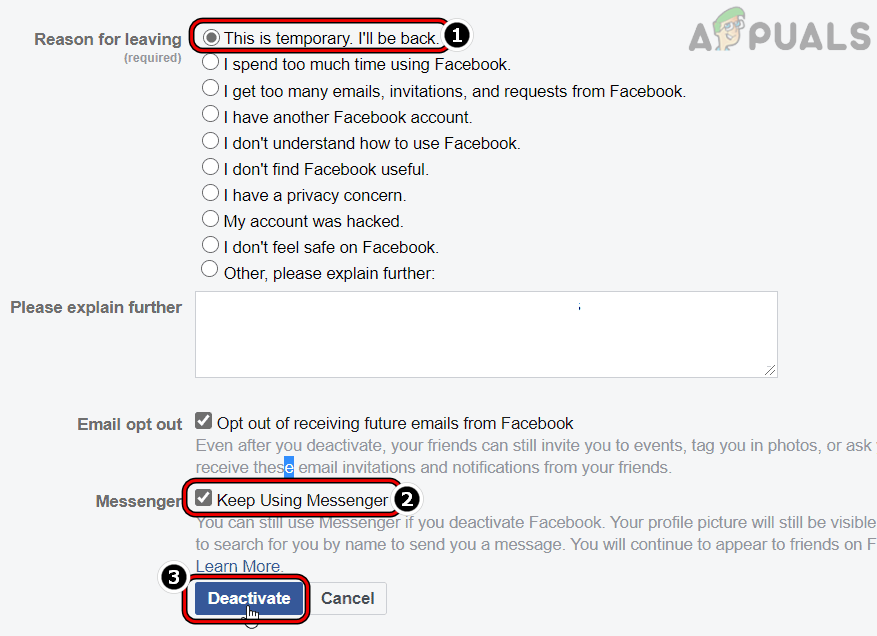
Wenn der Nutzer für die Erstellung eines Messenger-Kontos ausschließlich seine Telefonnummer verwendet hat , muss er zunächst ein Facebook-Konto mit derselben Telefonnummer erstellen und anschließend die oben genannten Anweisungen befolgen , um Messenger zu deaktivieren.
Im Falle von Messenger Lite kann der Nutzer die Funktion über die Website deaktivieren.
Messenger-Aktivitätsstatus deaktivieren
Manche Nutzer fühlen sich möglicherweise unwohl dabei, ihr Facebook-Konto zu deaktivieren, nur weil sie Messenger deaktiviert haben. Diese Nutzer können die Option „Anzeigen, wenn du aktiv bist“ deaktivieren.
- Öffne eine App Messenger und klicke Dein Profilbild.
![]()
- Jetzt offen Aktivitätsstatus Und gestört Zeigen Sie, wenn Sie aktiv sind.
![]()
- Danach, Er bestätigte Um den Aktivitätsstatus zu deaktivieren.


Darüber hinaus können diese Nutzer ihre Nutzungsdauer von Messenger gegebenenfalls mit Hilfe von „Bildschirmzeit“ (iOS) oder „Digital Wellbeing“ (Android) begrenzen , falls die auf Messenger verbrachte Zeit ein Problem darstellt .
Kommentare sind geschlossen.