

Mit der Zeit wird Ihr Mac voll und der Speicherplatz knapp. Dateiduplikate belegen höchstwahrscheinlich einen erheblichen Teil Ihres wertvollen Speicherplatzes. Sie zu finden, kann eine entmutigende Aufgabe sein. Mit der Funktion „Duplikate“ in der Fotos-App können Sie in Ihrer Bibliothek nach doppelten Fotos suchen. Das Entfernen von Duplikaten bietet jedoch einen Vorteil. Lesen Sie weiter und erfahren Sie, wie Sie diese Funktion nutzen und Ihren Mac mit der CleanMyMac-App oder manuell von doppelten Dateien bereinigen. Dieser Vorgang ist unerlässlich, um die Leistung Ihres Macs zu verbessern und den verfügbaren Speicherplatz zu erhöhen.
Warum dupliziert mein Mac Dateien?
Es gibt mehrere Gründe, warum auf Ihrem Mac möglicherweise doppelte Dateien vorhanden sind, die sich negativ auf die Leistung auswirken und Speicherplatz belegen können:
- Wiederkehrender Bildimport: Möglicherweise haben Sie dieselben Fotos mehrmals von Ihrer Kamera importiert, ohne es zu merken, insbesondere wenn Sie Ihre Fotos nach dem ersten Import nicht regelmäßig organisiert haben.
- Dateien erneut herunterladen: Wenn Sie eine per E-Mail oder Nachricht erhaltene Datei nicht finden können, müssen Sie sie möglicherweise erneut herunterladen. Dadurch bleiben mehrere Kopien auf Ihrem Gerät. Es wird empfohlen, die erweiterte Suche von macOS zu verwenden, um Dateien vor dem erneuten Herunterladen zu suchen.
- Passende Bibliotheken und Wiedergabelisten: Wenn Sie Dienste wie Apple Music oder Spotify auf mehreren Geräten verwenden, werden möglicherweise identische Kopien von Bibliotheken und Wiedergabelisten auf Ihrem Mac gespeichert, insbesondere wenn Ihre Synchronisierungseinstellungen nicht richtig verwaltet werden.
- Temporäre und vergessene Backups: Möglicherweise erstellen Sie absichtlich mehrere Kopien von Dokumenten oder Bildern zu Sicherungs- oder Bearbeitungszwecken und vergessen dann, die zusätzlichen Kopien nach der Bearbeitung zu löschen. Verwenden Sie am besten Versionsverwaltungstools oder automatisierte Sicherungssysteme, um dieses Problem zu vermeiden.
So finden Sie doppelte Dateien auf Ihrem Mac
Unabhängig von der Ursache doppelter Dateien auf Ihrem MacBook ist dieses Phänomen ein normaler Bestandteil der Nutzung. Aus diesem Grund wird dringend empfohlen, Ihren Mac regelmäßig zu überprüfen und zu bereinigen. Mit der Zeit sammeln sich doppelte Dateien an, belegen wertvollen Speicherplatz und beeinträchtigen die Systemleistung. Diese Dateien können verschiedene Ursachen haben, z. B. das mehrmalige Herunterladen derselben Datei, das Sichern von Dateien ohne Löschen der Originale oder sogar Fehler bei der Synchronisierung von Daten über Cloud-Dienste wie iCloud oder Google Drive. Das Entfernen dieser doppelten Dateien gibt nicht nur zusätzlichen Speicherplatz frei, sondern hilft auch, Ihre Dateien zu organisieren, Suchvorgänge zu beschleunigen und die Gesamteffizienz Ihres Mac zu verbessern. Es gibt verschiedene Möglichkeiten, diese doppelten Dateien zu finden und zu entfernen, von integrierten Tools in macOS bis hin zu speziellen Anwendungen von Drittanbietern.
1. Löschen Sie doppelte Dateien mit CleanMyMac
Es gibt viele Tools zum Auffinden doppelter Dateien, wir verwenden jedoch CleanMyMac als praktisches Beispiel, da wir von dessen Effektivität vollkommen überzeugt sind. Führen Sie die folgenden Schritte aus, um alle Ordner auf Ihrem Mac zu scannen:
- Holen Sie sich Ihre kostenlose Testversion von CleanMyMac Und starten Sie das Programm.
- Gehen Sie in der Seitenleiste zum Abschnitt „Meine Unordnung“.
- Klicken Sie auf „Scannen“. Sie können den zu scannenden Speicherort auswählen. Standardmäßig ist der Home-Ordner ausgewählt.
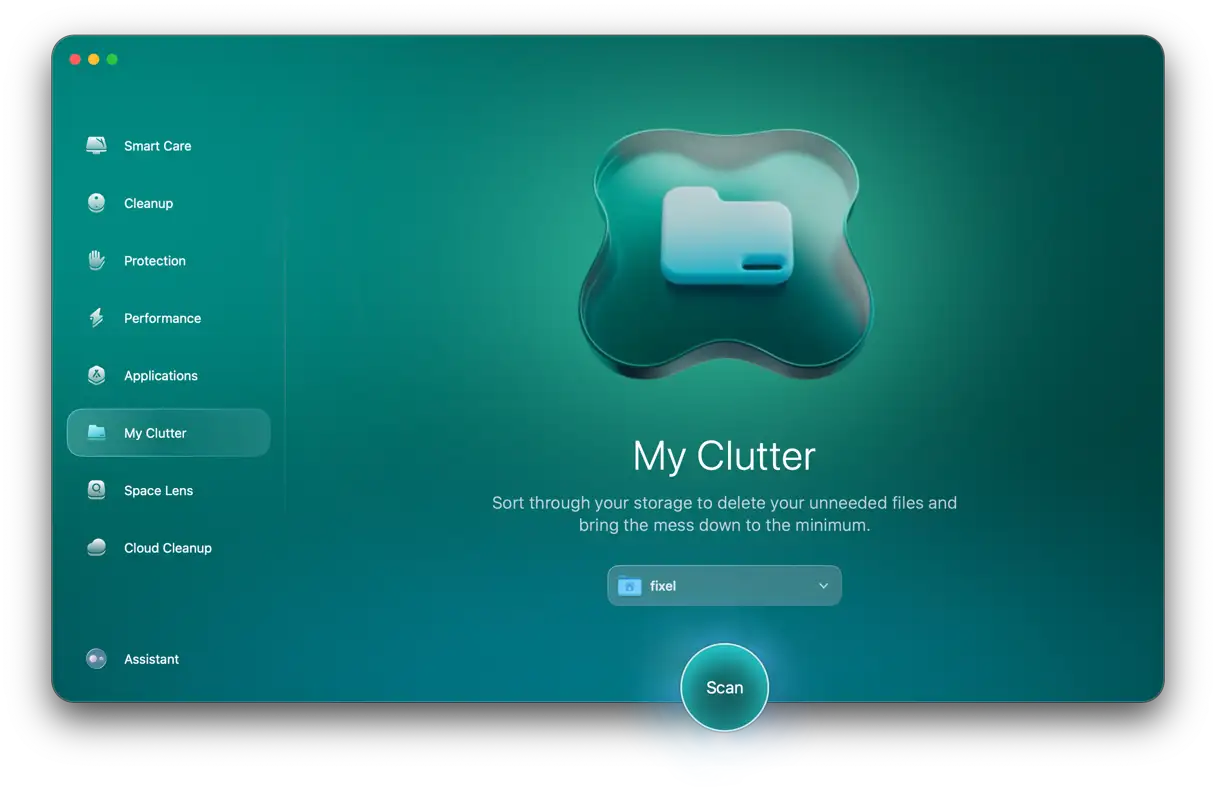
Nachdem der Scan abgeschlossen ist, was nicht lange dauert, klicken Sie auf „Alle Dateien überprüfen > Duplikate“. Sie können nun die von CleanMyMac gefundenen doppelten Dateien überprüfen und auf „Entfernen“ klicken, um sie zu löschen.
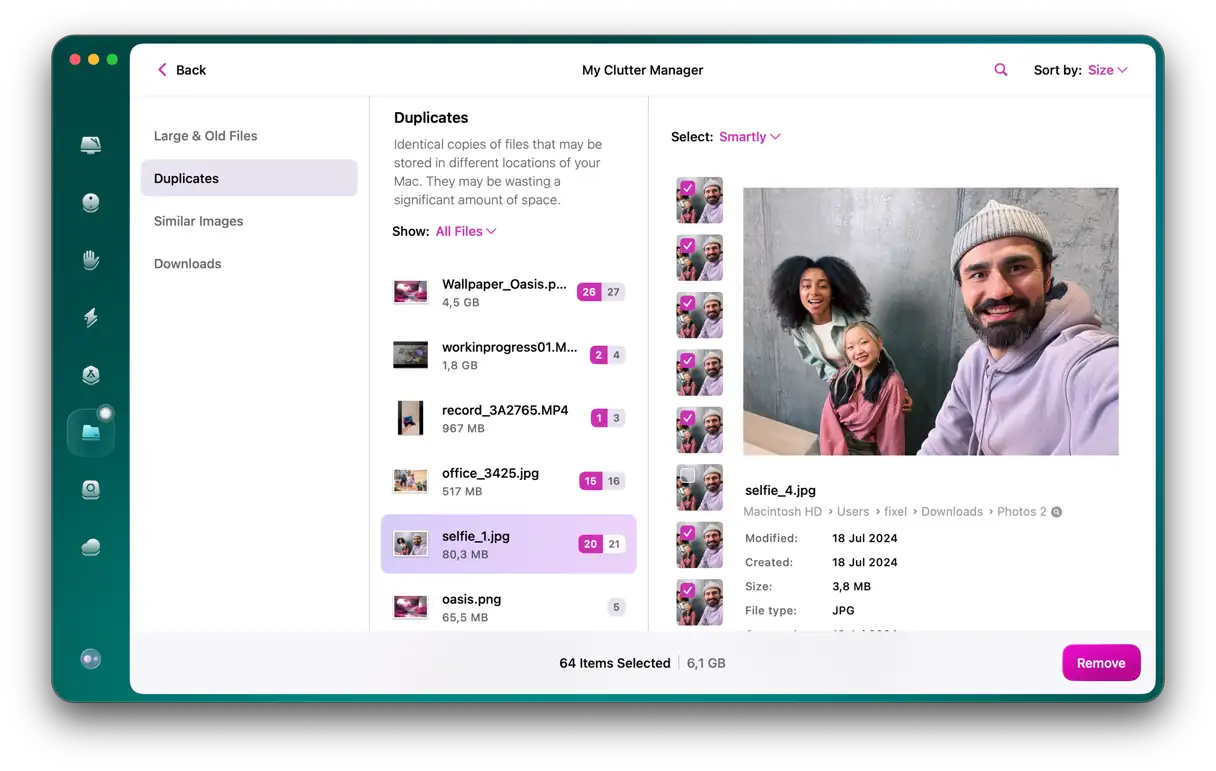
Das ist alles. CleanMyMac findet doppelte Fotos, Archive, Ordner, Musik und andere Dateien. Es ist der einfachste und schnellste Weg, alle doppelten Dateien auf Ihrem Mac zu finden und zu löschen. Bitte beachten Sie, dass einige Dateien (z. B. Fotos) in den Ordner „Zuletzt gelöscht“ der App verschoben werden können. Leeren Sie diesen Ordner, um die Dateien vollständig zu entfernen. Verwenden Sie CleanMyMac regelmäßig, um die Leistung Ihres Macs zu erhalten und zu optimieren.
2. Suchen Sie doppelte Dateien mit dem Terminal
Bevor Sie das Terminal verwenden, sollten Sie wissen, dass diese Methode Erfahrung und ein gutes Verständnis seiner Anwendung erfordert . Es ist ein leistungsstarkes Werkzeug, aber eine unsachgemäße Verwendung kann zu schwerwiegenden Problemen mit Ihrem Betriebssystem führen.
So finden Sie doppelte Dateien mit dem Terminal:
- Gehen Sie im Finder zu Anwendungen > Dienstprogramme > Terminal, um die App zu öffnen.
- Navigieren Sie mit dem Befehl zu dem Ordner, den Sie scannen möchten
cdWenn Sie beispielsweise den Ordner „Downloads“ überprüfen möchten, geben Sie eincd ~/Downloadsund drücken Sie die Eingabetaste. - Kopieren Sie diesen Befehl und fügen Sie ihn ein:
find . -size 20 ! -type d -exec cksum {} ; | sort | tee /tmp/f.tmp | cut -f 1,2 -d ‘ ‘ | uniq -d | grep -hif – /tmp/f.tmp > duplicates.txt Drücken Sie dann die Eingabetaste.
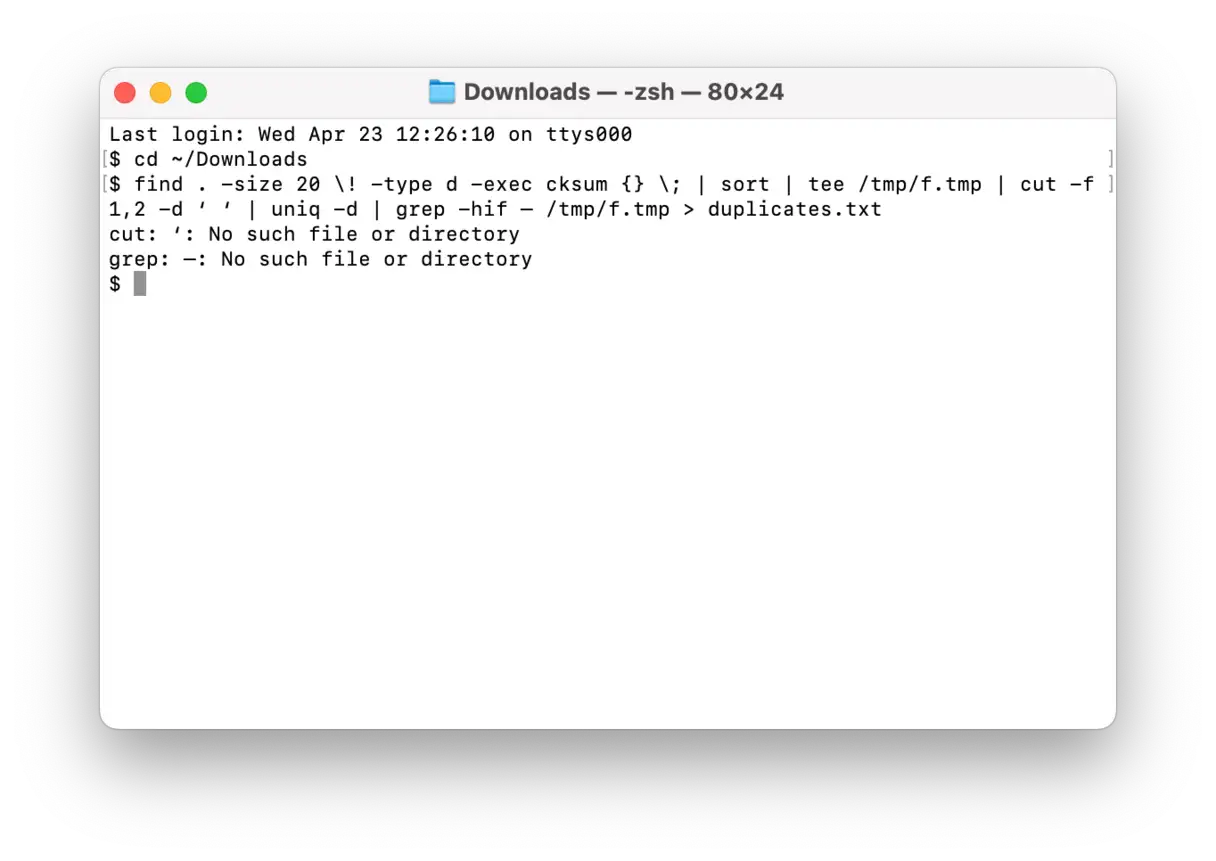
Dieser Befehl erstellt im angegebenen Ordner eine Textdatei mit einer Liste doppelter Dateien. Beachten Sie dabei jedoch zwei Dinge:
- Dieser Terminalbefehl erkennt möglicherweise nicht alle doppelten Dateien.
- Sie müssen diese doppelten Dateien suchen und manuell scannen, um die Kopien von den Originaldateien zu trennen.
Das ist also so etwas wie ein Zauberball: Er gibt Ihnen Hinweise, aber Sie müssen manuell sortieren und löschen. Das bringt uns zu einer weiteren Option, bei der Plus die Arbeit für Sie erledigt.
Manchmal werden Dateien nicht als Duplikate klassifiziert, weil sich die Dateinamen leicht unterscheiden. Jede Datei verfügt jedoch über einen sogenannten „MD5-Hash“, eine eindeutige Kennung, die der Datei erhalten bleibt. Selbst wenn Sie eine Datei verschieben oder umbenennen, bleibt ihr „MD5-Hash“ unverändert.
Ähnlich wie beim obigen Terminal-Befehl können Sie eine Liste erstellen, die die MD5-Markierung anzeigt, um nach allen doppelten Dateien in einem bestimmten Ordner zu suchen. Führen Sie die folgenden Schritte aus, um diese Liste zu erstellen.
-
- Öffnen Sie Terminal aus dem Ordner „Dienstprogramme“.
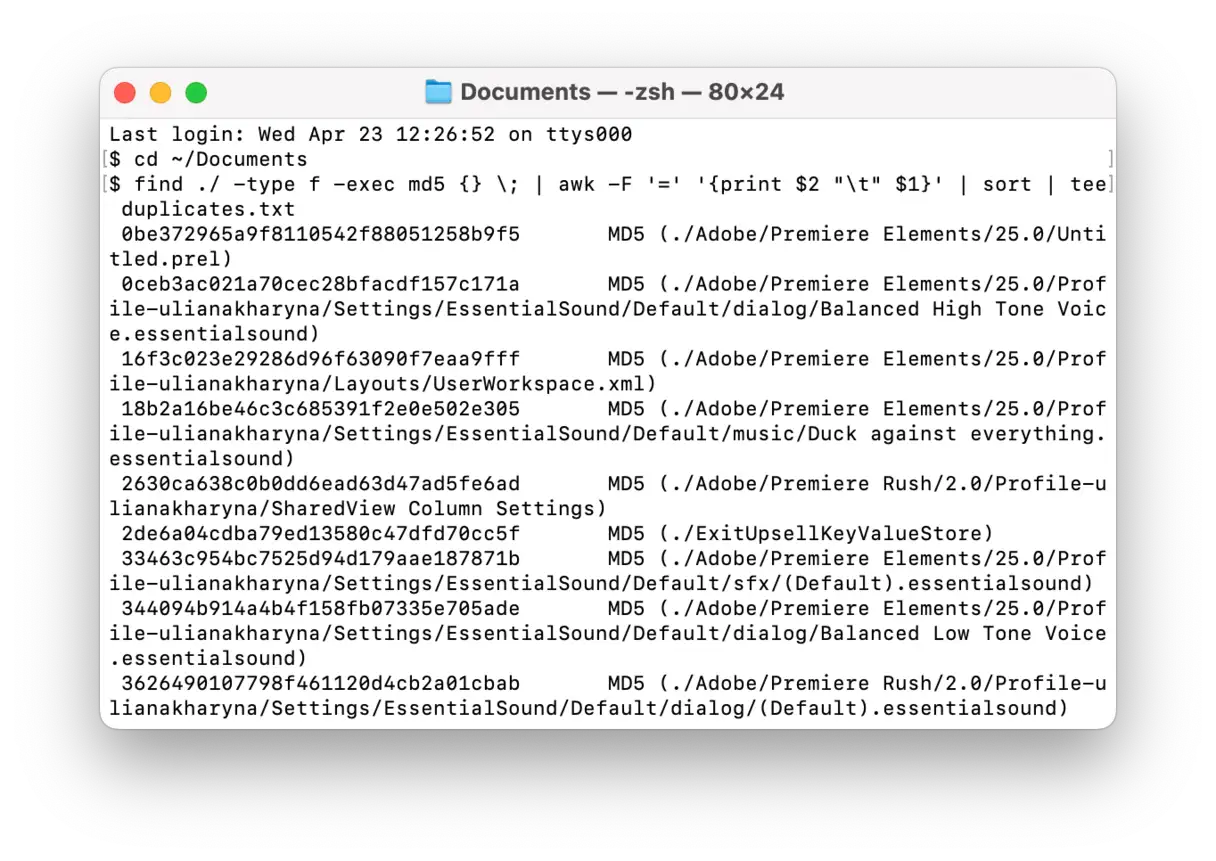
- In diesem Beispiel scannen wir den Ordner „Dokumente“. Geben Sie im Terminalfenster Folgendes ein:
cd ~/Documents - Kopieren Sie diesen Code und fügen Sie ihn ein:
find ./ -type f -exec md5 {} ; | awk -F '=' '{print $2 "t" $1}' | sort | tee duplicates.txtDrücken Sie dann die Eingabetaste.
- Klicken Sie in einem neuen Finder-Fenster auf „Datei“ > „Neuer intelligenter Ordner“ und stellen Sie sicher, dass „Dieser Mac“ ausgewählt ist.
- Klicken Sie in der oberen rechten Ecke auf „+“.
- Wählen Sie im ersten Dropdown-Menü „Art“ und im zweiten Dropdown-Menü „Dokumente“ aus. Klicken Sie anschließend auf „Speichern“.
- Es wird ein Popup-Fenster angezeigt, in dem Sie dem Ordner einen Namen geben und auswählen können, wo der intelligente Ordner gespeichert werden soll.
- Von dort aus können Sie alle Ihre Dokumente anzeigen. Klicken Sie, um die Dateien nach Name, Größe oder Erstellungsdatum zu sortieren und so doppelte Dateien schnell zu identifizieren.
- Wählen Sie die Dateien aus, die Sie löschen möchten.
- Klicken Sie mit der rechten Maustaste (oder halten Sie die Befehlstaste gedrückt und klicken Sie) und klicken Sie dann auf „In den Papierkorb verschieben“.
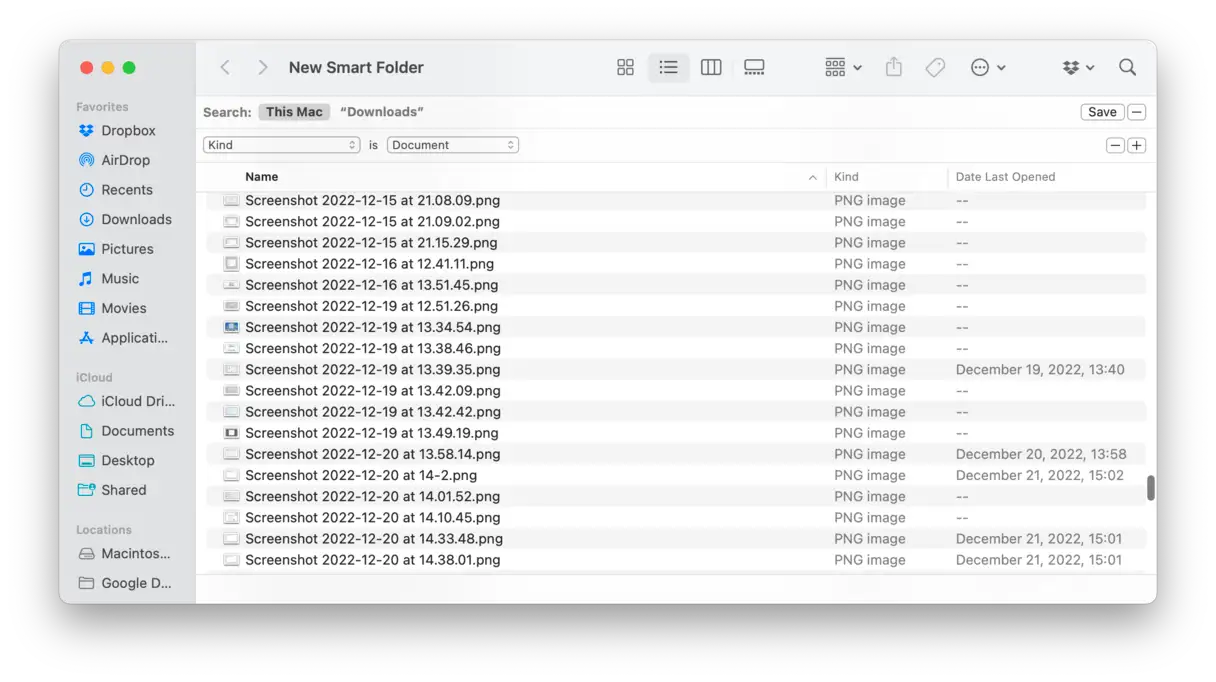
Obwohl die Verwendung intelligenter Ordner deutlich schneller ist als die Suche auf Ihrer gesamten Festplatte nach doppelten Dateien, erfordert sie dennoch etwas Geduld. Das manuelle Scannen jeder einzelnen Datei kann einige Zeit in Anspruch nehmen, selbst wenn Sie Ihre Suche eingegrenzt haben. Konzentrieren Sie sich daher am besten auf bestimmte Ordner, Dateitypen oder Dateigrößen. Sie können auch spezielle Dateiverwaltungstools verwenden, um das Auffinden und Löschen doppelter Dateien zu beschleunigen und so Zeit und Mühe zu sparen. Diese Tools bieten oft erweiterte Optionen zur präziseren Identifizierung doppelter Dateien, z. B. den Vergleich von Dateiinhalten, anstatt sich ausschließlich auf Dateinamen oder -größe zu verlassen.
So finden Sie doppelte Dateien in bestimmten Ordnern
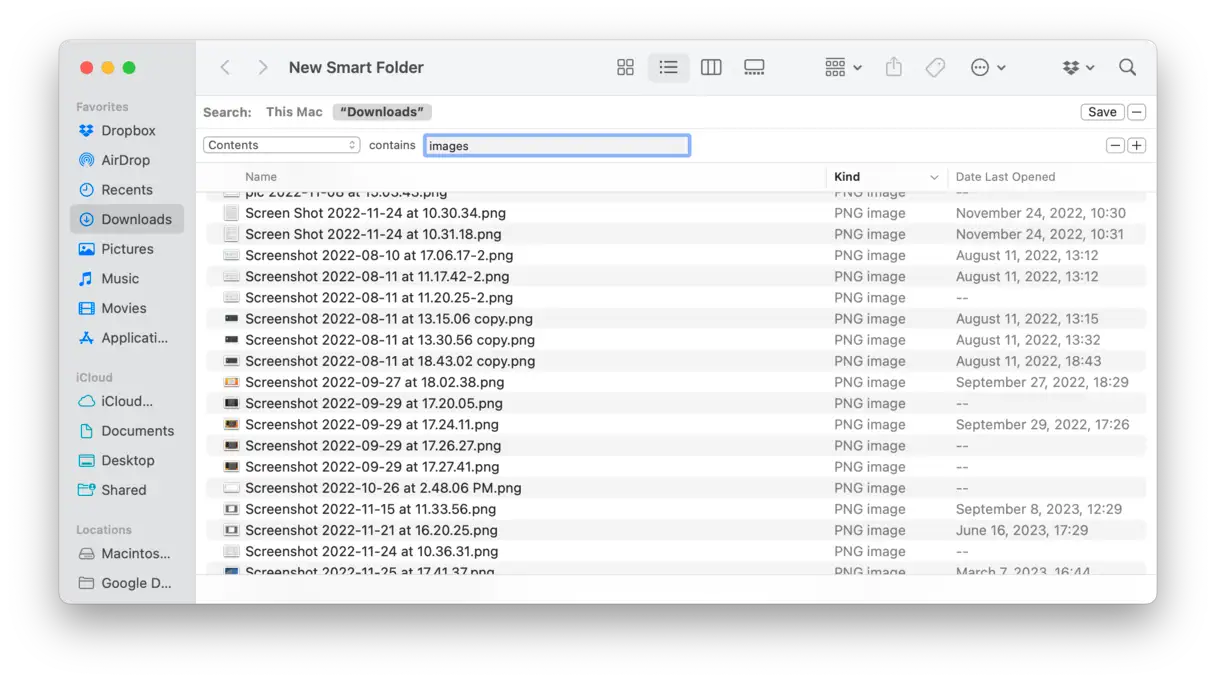
Um einen intelligenten Ordner zu erstellen, der einen bestimmten Ordner nach doppelten Dateien durchsucht, führen Sie die folgenden Schritte aus:
- Navigieren Sie mit dem Finder zu dem Ordner, den Sie durchsuchen möchten, und klicken Sie dann auf „Datei“ > „Neuer intelligenter Ordner“.
- Klicken Sie in der Suchleiste oben im Fenster auf den Namen des ausgewählten Ordners. Dadurch wird sichergestellt, dass die Suche auf diesen Ordner beschränkt ist.
- Klicken Sie auf das „+“-Zeichen in der oberen rechten Ecke, um weitere Suchkriterien hinzuzufügen.
- Geben Sie weitere Suchkriterien an, die Sie zum Identifizieren doppelter Dateien verwenden möchten, z. B. Name, Erstellungsdatum, Typ oder Größe, und klicken Sie dann auf „Speichern“.
- Benennen Sie den intelligenten Ordner und wählen Sie einen Speicherort aus, um später einfach darauf zugreifen zu können.
- Um die Identifizierung doppelter Dateien zu vereinfachen, sortieren Sie die Dateien in Ihrem Smart-Ordner nach Name, Größe oder Erstellungsdatum. So können Sie identische oder ähnliche Dateien nebeneinander sehen.
- Wählen Sie die zu löschenden Dateien aus und ziehen Sie sie in den Papierkorb. Überprüfen Sie die Dateien vor dem Löschen sorgfältig, um den Verlust wichtiger Daten zu vermeiden.
So finden Sie doppelte Dateien für bestimmte Dateitypen
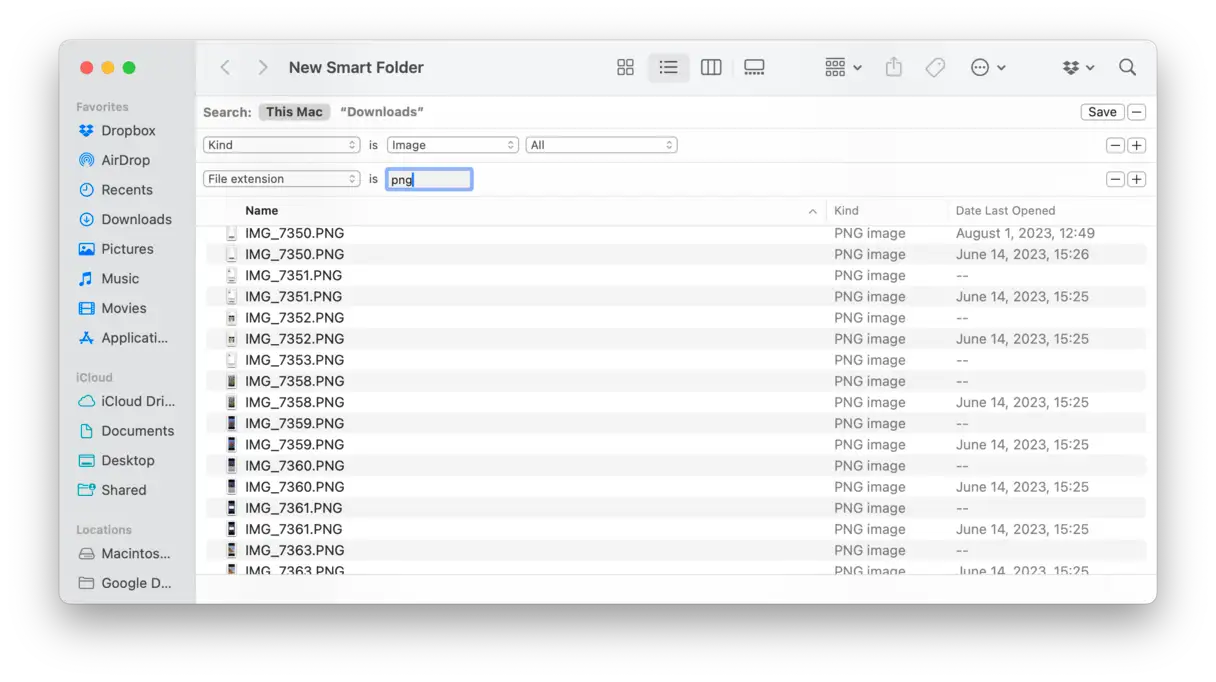
Da Sie in jedem intelligenten Ordner Suchkriterien angeben, können Sie nach bestimmten Dateitypen oder Dateien einer bestimmten Größe suchen. So geht's:
- Klicken Sie auf Datei > Neuer intelligenter Ordner.
- Klicken Sie anschließend in der oberen rechten Ecke auf „+“.
- Wählen Sie im ersten Dropdown-Menü „Art“ aus.
- Wählen Sie im zweiten Dropdown-Menü "Bild". Sie können auch eine bestimmte Dateierweiterung für die gesuchten Dateien angeben, z. B. ".jpg" oder ".png". Auf diese Weise können Sie Ihre Suche eingrenzen und Duplikate präziser finden.
- Klicken Sie auf „Speichern“.
- Geben Sie Ihrem intelligenten Ordner dann einen Namen und wählen Sie aus, wo Sie ihn speichern möchten.
- Nach dem Speichern können Sie die doppelten Dateien auswählen, mit der rechten Maustaste oder bei gedrückter Befehlstaste klicken und dann auf „In den Papierkorb verschieben“ klicken.
So finden Sie doppelte Dateien nach Größe
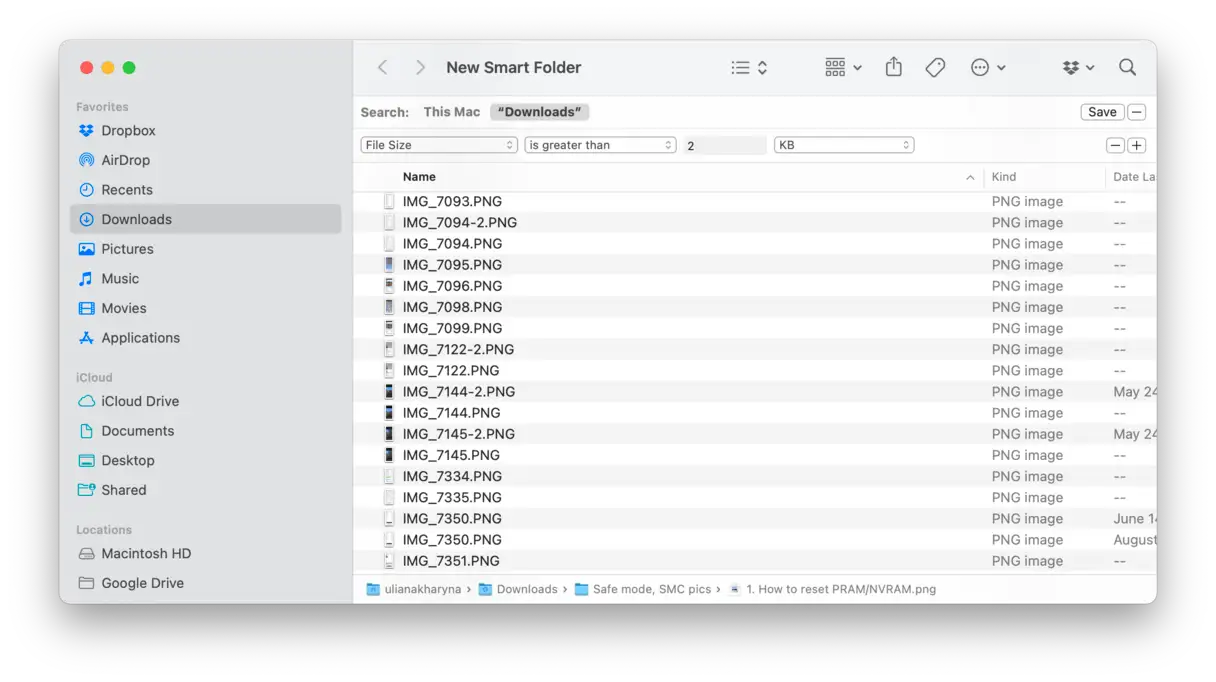
Wenn Sie nach doppelten Dateien nur anhand ihrer Größe suchen möchten, was besonders nützlich ist, um große doppelte Dateien loszuwerden, gehen Sie folgendermaßen vor:
- Öffnen Sie ein Finder-Fenster.
- Klicken Sie in der oberen rechten Ecke auf das „+“-Zeichen.
- Klicken Sie auf das erste Dropdown-Menü und wählen Sie „Dateigröße“. Wenn Sie es nicht finden, klicken Sie auf „Andere…“ und suchen Sie dann nach „Größe“, um es der Liste hinzuzufügen.
- Geben Sie die gewünschten Dateigrößenkriterien an. Sie können beispielsweise nach allen Dateien suchen, die größer als 100 MB sind, um große Duplikate zu finden.
- Klicken Sie anschließend auf „Speichern“, benennen Sie Ihren Ordner und wählen Sie einen Speicherort. Dadurch wird ein intelligenter Ordner erstellt, der die Dateien enthält, die den von Ihnen angegebenen Größenkriterien entsprechen.
- Nachdem Sie den intelligenten Ordner erstellt haben, können Sie die doppelten Dateien auswählen, mit der rechten Maustaste oder bei gedrückter Befehlstaste klicken und dann auf „In den Papierkorb verschieben“ klicken.
Intelligente Ordner sind zwar äußerst nützlich, um doppelte Dateien auf Ihrem Mac zu finden und zu löschen, erfordern aber dennoch viel manuelle Arbeit. Das birgt Fehlerpotenzial, ganz zu schweigen von der Zeit, die das Löschen einzelner Dateien in Anspruch nimmt. Für eine effektivere Lösung sollten Sie spezielle Tools zur Verwaltung doppelter Dateien verwenden, die den Prozess automatisieren und das Risiko des versehentlichen Löschens wichtiger Dateien verringern. Diese Tools bieten oft erweiterte Optionen zur präziseren Identifizierung doppelter Dateien, z. B. den Vergleich von Dateiinhalten, anstatt sich ausschließlich auf die Größe zu verlassen.
4. Erkennen und entfernen Sie doppelte Fotos in Ihrer Foto-App-Bibliothek.
Wenn Sie neue Fotos auf Ihren Mac übertragen, in die Fotos-App importieren und mit der Organisation beginnen, bemerken Sie möglicherweise nicht, dass diese Fotos nun in zwei Kopien vorhanden sind: eine im Originalordner (z. B. „Dokumente“) und eine weitere unter „Startseite“ > „Fotos“ > „Fotomediathek“. Daher vermeiden Sie dieses Problem am besten mit den in der Fotos-App integrierten Importfunktionen.
Doch wie findet und entfernt man nun diese doppelten Fotos? Das hängt davon ab, wie sehr man sich beim Anzeigen und Organisieren seiner Fotos auf die Fotos-App verlässt. Wenn man kein Fan der App ist und Backups aller Fotos in anderen Ordnern hat, kann man einfach die Fotos-Mediathek leeren. Dabei sollte man jedoch zwei wichtige Dinge beachten:
- Löschen Sie Ihre Fotos nicht aus der Fotos-App, es sei denn, Sie sind sich hundertprozentig sicher, dass sich Kopien davon in einem anderen Ordner befinden. Sichern Sie die Fotos vor dem Löschen.
- Wenn Sie doppelte Dateien in der Fotos-App löschen, werden diese nicht dauerhaft entfernt, sondern in den Ordner „Zuletzt gelöscht“ verschoben. Das bedeutet, dass sie weiterhin Speicherplatz belegen. Vergessen Sie daher nicht, auch den Ordner „Zuletzt gelöscht“ zu leeren, um Speicherplatz freizugeben.
Ähnliche Fotos in Fotos finden: Ein umfassender Leitfaden
Wenn Sie die Fotos-App zum Speichern und Organisieren Ihrer Fotos verwenden, beachten Sie, dass nur Dateien angezeigt werden, die im Ordner „Startseite > Bilder > Fotobibliothek“ gespeichert sind. Das bedeutet, dass Sie bei doppelten Fotos Kopien an anderer Stelle entfernen müssen. So finden und löschen Sie sie ganz einfach:
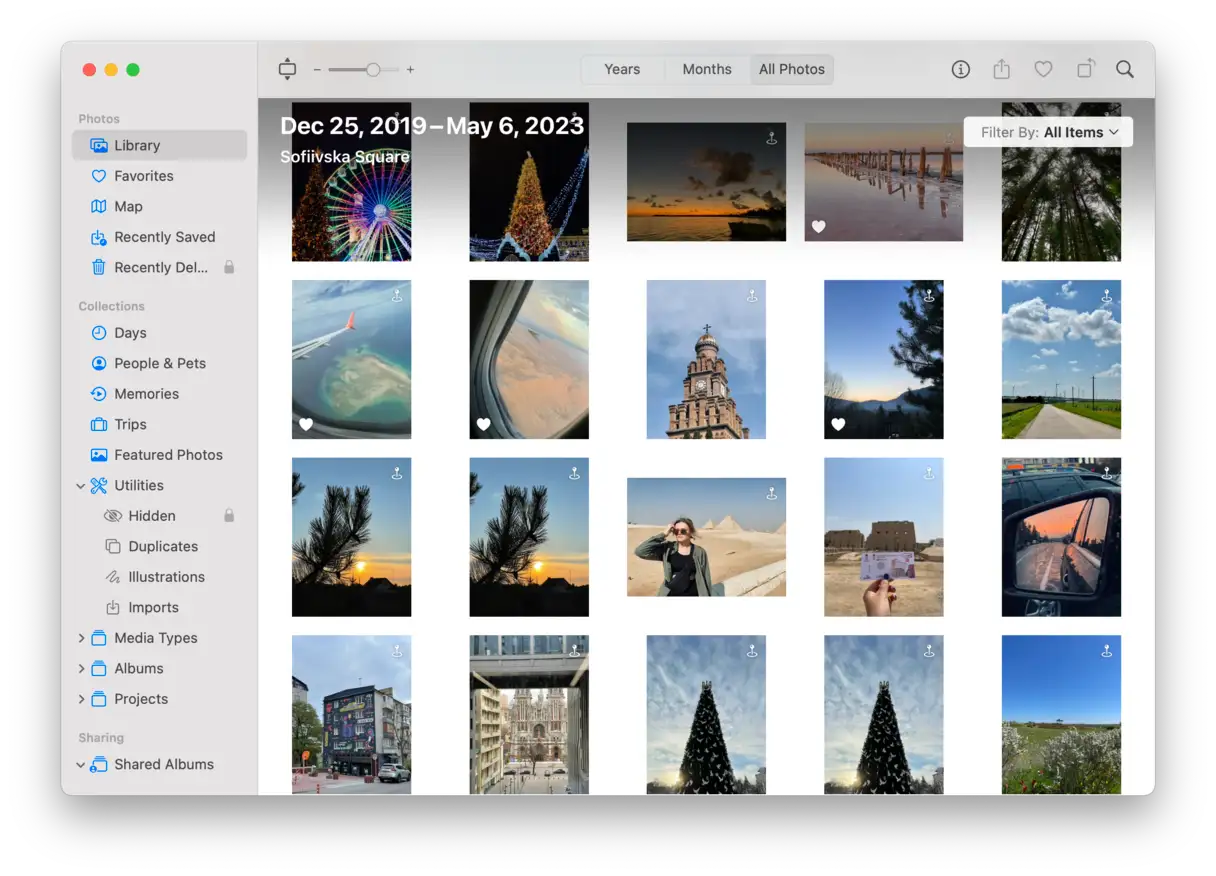
- Öffnen Sie in der Fotos-App die Registerkarte „Fotos“, um alle Ihre Fotos nach Datum sortiert anzuzeigen. Dies ist ein guter Ausgangspunkt, um Fotos zu identifizieren, die möglicherweise Duplikate sind.
- Öffnen Sie im Finder „Alle meine Dateien“, um alle Ihre Fotos auf einmal anzuzeigen, anstatt Dutzende einzelner Ordner durchsuchen zu müssen. Dieser Schritt ist wichtig für einen einfacheren Vergleich.
- Sortieren Sie Dateien nach Erstellungsdatum, sodass Ihre Fotos im Finder in derselben Reihenfolge wie in der Foto-App angezeigt werden. Dies erleichtert die Zuordnung erheblich.
- Jetzt kommt der Teil, der etwas Mühe erfordert. Wählen Sie in „Fotos“ eine Gruppe von Fotos aus, die am selben Tag erstellt wurden, beispielsweise am 17. April 2015. Gehen Sie zum Finder, suchen Sie nach dem Abschnitt „2015“ und suchen Sie nach derselben Gruppe identischer Fotos (sie befinden sich zusammen, suchen Sie also sorgfältig).
Wiederholen Sie Schritt 4 für alle Fotos in Ihrer Fotobibliothek. Auf diese Weise können Sie doppelte Fotos finden und entfernen, die an anderen Orten gespeichert sind, und nur die Fotos in Ihrer Fotobibliothek behalten.
Sie werden schnell merken, wie zeitaufwendig es ist, Ihre Fotos manuell zu suchen und zu löschen. Mit einer App wie CleanMyMac wird Ihnen diese Arbeit jedoch größtenteils abgenommen. Außerdem können Sie alle gefundenen Duplikate überprüfen und mit einem Klick entfernen. Das Beste daran: Sie können CleanMyMac kostenlos testen und sich selbst von der Funktionsweise überzeugen. CleanMyMac spart Ihnen Zeit und Mühe und sorgt für eine übersichtliche und aufgeräumte Fotobibliothek. Mit CleanMyMac gewinnen Sie wertvollen Speicherplatz zurück und verbessern die Leistung Ihres Macs.
Verwenden Sie ein integriertes Tool, um doppelte Dateien zu finden.
Wenn Sie Ihren Mac auf die neueste Version von macOS (Ventura oder höher) aktualisiert haben, freuen Sie sich über das integrierte Tool der Fotos-App zum Auffinden doppelter Fotos. So nutzen Sie es, um die Fotoverwaltung zu verbessern und den Speicherplatzverbrauch zu reduzieren:
- Öffnen Sie die Fotos-App und tippen Sie in der Seitenleiste auf „Duplikate“. Möglicherweise müssen Sie nach unten scrollen, um diese Option anzuzeigen.
- Klicken Sie auf „[x] Elemente zusammenführen“ und dann auf „[x] exakte Kopien zusammenführen“. Dadurch werden die exakten Kopien zu einer einzigen Kopie zusammengeführt, wodurch wertvoller Speicherplatz gespart wird.
- Gehen Sie zum Album „Zuletzt gelöscht“ und löschen Sie alle verbleibenden Kopien. Dies ist ein wichtiger Schritt, um dauerhaft Speicherplatz freizugeben.
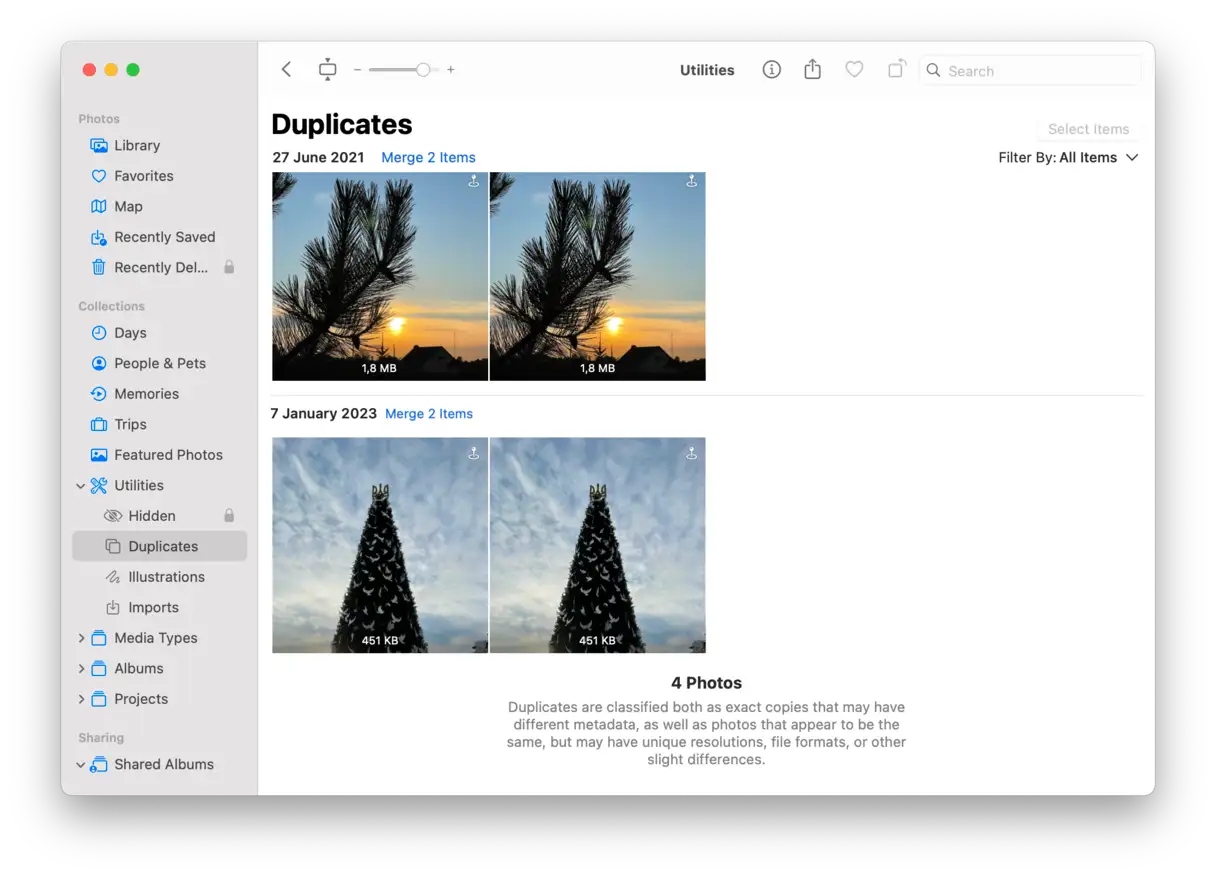
Hinweis: Wenn das Album „Duplikate“ in der Fotos-App nicht angezeigt wird, müssen Sie es möglicherweise schließen und später erneut öffnen. Das System benötigt einige Zeit, um Ihre Fotobibliothek zu analysieren und genaue Übereinstimmungen zu finden. Stellen Sie sicher, dass Ihr Mac während dieser Zeit an die Stromversorgung angeschlossen ist, um den Vorgang zu beschleunigen. Das Album wird dann automatisch angezeigt. Dieser Vorgang kann einige Zeit dauern, insbesondere wenn Ihre Fotobibliothek sehr umfangreich ist.
Vergessen Sie bei der Suche nach doppelten Fotos nicht Ihre Musikbibliothek. Die Musik-App verfügt über ein integriertes Tool zum Aufspüren doppelter Audiodateien. Öffnen Sie einfach die App, gehen Sie in der Seitenleiste zu „Zuletzt hinzugefügt“, klicken Sie in der Menüleiste auf „Datei“, wählen Sie „Bibliothek“ und dann „Doppelte Elemente anzeigen“. Wenn Sie die Wahltaste gedrückt halten, können Sie auch „Exakte Duplikate anzeigen“ wählen, um nur exakte Übereinstimmungen zu finden. Diese Funktion hilft Ihnen, Ihre Musikbibliothek zu organisieren und wertvollen Festplattenspeicher zu sparen.
5. So finden Sie doppelte Dateien in Mail-App-Downloads
Ein typisches Szenario: Ein Kollege schickt Ihnen ein Dokument per E-Mail, und Sie öffnen den Anhang in der Mail-App, um ihn anzusehen. Da Sie die Datei später benötigen, laden Sie sie zur sicheren Aufbewahrung auf Ihren Mac herunter. Es gibt keine doppelten Dateien, und Sie müssen sich keine Sorgen machen, oder?
Nicht ganz. Die Mail-App lädt diesen Anhang automatisch herunter, sobald Sie ihn öffnen, und speichert ihn im Download-Ordner. Jetzt haben Sie zwei Kopien derselben Datei auf Ihrem Mac.
Der Ordner „Mail-Downloads“ ist nicht leicht zu finden. Sie müssen genau wissen, wo Sie suchen müssen. Gehen Sie folgendermaßen vor, um darauf zuzugreifen:
- Öffnen Sie den Finder.
- Klicken Sie in der Menüleiste auf „Gehe zu“ und dann auf „Gehe zum Ordner…“.
- Geben Sie diesen Pfad ein:
~/Library/Containers/com.apple.mail/Data/Library/Mail Downloads Drücken Sie anschließend die „Return“-Taste.
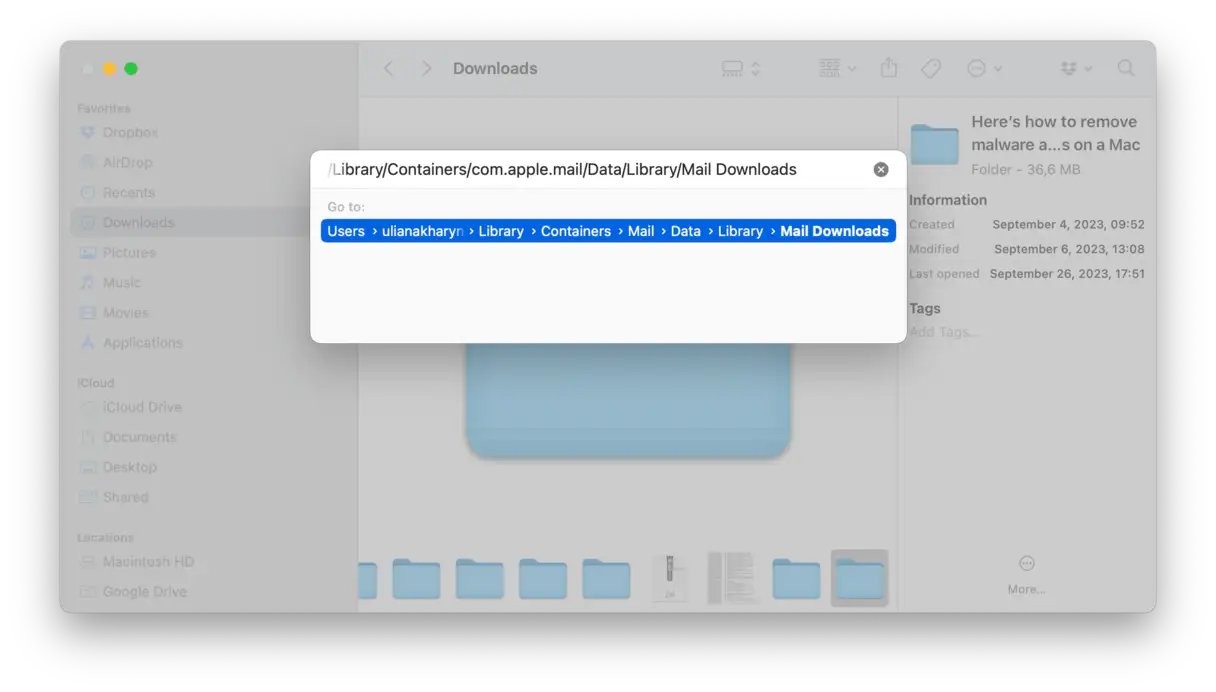
Es öffnet sich ein neues Finder-Fenster mit allen Ihren Mail-Anhängen. Die gute Nachricht: Es gibt nichts zu vergleichen oder zu sortieren. Die Dateien werden automatisch heruntergeladen, damit Sie sie beim nächsten Mal schneller öffnen können. Alle Anhänge verbleiben jedoch auf Ihrem E-Mail-Server und können jederzeit erneut heruntergeladen werden. Sollten Sie also etwas vermissen, können Sie den gesamten Ordner leeren.
Die besten Apps zum Reinigen doppelter Dateien für den Mac
Anstatt mühsam manuell nach doppelten Dateien zu suchen, können Sie spezielle Apps verwenden, um diese zu finden. Diese Apps scannen Ihren Mac nach verschiedenen Arten von doppelten Dateien und ermöglichen Ihnen, diese mit nur wenigen Klicks zu löschen. Die Verwendung dieser Apps ist eine gute Idee, um ausreichend Speicherplatz auf Ihrem Gerät sicherzustellen und dessen Leistung zu verbessern.
Hier sind einige Apps, die einen Versuch wert sind:
- CleanMyMac – Die App, die wir zuvor in diesem Artikel erwähnt haben.
- dupeGuru
- Duplikat-Sweeper
Wir hoffen, dass Ihnen dieser Artikel dabei hilft, Ihren Mac aufzuräumen und die versteckten Duplikate zu entfernen, die wertvollen Speicherplatz belegen.
Kommentare sind geschlossen.