

Wenn die externe Tastatur Ihres iPads nicht auf Ihre Eingaben oder die Eingaben des Trackpads reagiert, liegt möglicherweise ein Problem mit der Verbindung, der Software oder der Tastatur selbst vor. Diese Anleitung bietet Ihnen eine detaillierte Schritt-für-Schritt-Anleitung zur Fehlerbehebung, damit Ihre iPad-Tastatur wieder funktioniert.

1. Prüfen Sie, ob Ihr iPad kompatibel ist.
Stellen Sie sicher, dass Ihr iPad Tastaturkompatibel Welche Tastaturen verwenden Sie? Informationen zu unterstützten Tastaturen finden Sie auf der Website des Herstellers oder auf der Apple-Supportseite.

2. Testen Sie die Tastatur in verschiedenen Anwendungen.
Wenn Sie in einer bestimmten App tippen möchten und die Tastatur nicht funktioniert, liegt das Problem möglicherweise an der App selbst. Versuchen Sie Folgendes: Schreiben in einer anderen Anwendung, Wie zum Beispiel Notizen Oder SafariUm zu sehen, ob das das Problem löst.
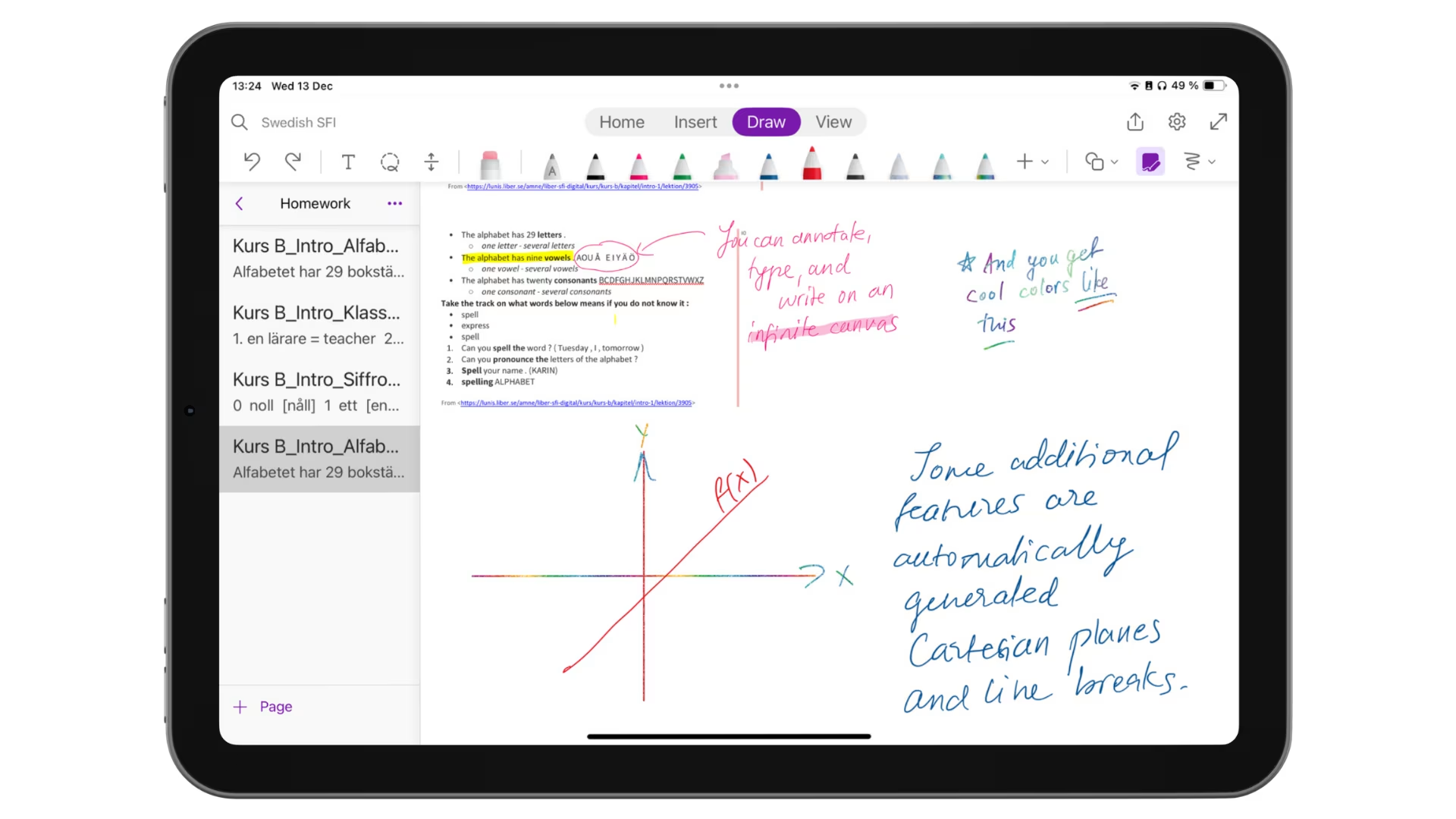
Wenn die Tastatur in einer anderen App funktioniert, überprüfen Sie die App-Berechtigungen. Möglicherweise liegt auch ein Fehler vor. Es wird daher empfohlen, die App zu aktualisieren, falls ein Update verfügbar ist.
3. Entfernen Sie die iPad-Hülle.
Sie können sich überschneiden. iPad-Hülle mit Tastaturanschluss Falls die Verbindung nicht von einer offiziellen Quelle stammt, könnten – selbst wenn sie offiziell ist – physische Hindernisse Verbindungsprobleme verursachen. Versuchen Sie, die Tastatur ohne Hülle anzuschließen.
Bei iPads mit magnetisch befestigter Tastatur kann das Material der Hülle die Verbindung beeinträchtigen, insbesondere wenn der Magnet im Inneren der Hülle nicht richtig ausgerichtet ist. Auch eine dicke Hülle kann Probleme verursachen, wenn sie nicht optimal konstruiert ist.
4. Überprüfen Sie die Tastaturverbindung.
es ist wichtig Überprüfen Sie die Tastaturverbindung. Um sicherzustellen, dass die Smart Connector-Pins sauber sind und einen ordnungsgemäßen Kontakt herstellen, reinigen Sie den Smart Connector und die Pins auf der Rückseite Ihres iPads mit einem weichen, fusselfreien Tuch.

Bei Bluetooth-Tastaturen stellen Sie sicher, dass Bluetooth aktiviert ist. Falls ja, trennen Sie die Tastatur und verbinden Sie sie anschließend erneut, indem Sie die folgenden Schritte ausführen:
- Gehe zu Einstellungen > Bluetooth.
- Klicke auf Info-Button neben der Tastatur.
- Wählen "Vergiss dieses Gerät"
- Paar Die Tastatur schon wieder.
5. Starten Sie Ihr iPad neu.
Ein Softwarefehler könnte die Verwendung der externen Tastatur in bestimmten Anwendungen verhindern. Es wird empfohlen, Neustart des iPads Bevor Sie fortfahren, beheben Sie oft Probleme, die sich sonst nur schwer erklären lassen, durch einen einfachen Neustart. So starten Sie Ihr iPad neu:

- Klicken Und halten Sie die .-Taste gedrückt Bustier Bis die Scrollleiste erscheint.
- Ziehen Zum Ausschalten.
- warten Mindestens 10-15 Sekunden lang.
- Starten Sie Ihr iPad neu.
6. Überprüfen Sie die Batterie der Tastatur.
Jede kabellos via Bluetooth verwendete Tastatur benötigt ihren Akku zur Stromversorgung. Das bedeutet, dass sich der Akku mit der Zeit entladen kann und aufgeladen werden muss. Es ist wichtig zu beachten, dass… Überprüfen Sie den Batteriestand der Tastatur. Damit ihr nicht die Energie ausging.
7. Achten Sie auf physische Schäden.
Falls die oben genannten Schritte das Problem nicht lösen, prüfen Sie, ob Folgendes vorhanden ist: physische SchädenÜberprüfen Sie die Tastatur visuell auf Mängel wie Risse, lose Teile oder beschädigten Stoff. Achten Sie darauf, dass die Kontaktstifte nicht abgenutzt, ungleichmäßig positioniert oder verbogen sind. Andernfalls funktioniert die Tastatur möglicherweise nicht richtig.

Prüfen Sie auch die Rückseite Ihres iPads auf Schmutz, Staub oder Beschädigungen. Dies kann passieren, wenn Sie eine Schutzhülle verwenden und die Unterseite Ihres iPads in letzter Zeit nicht gereinigt haben. Bei Bluetooth-Tastaturen überprüfen Sie, ob das Batteriefach beschädigt ist. Versuchen Sie, die Tastatur mit einem anderen Gerät zu verbinden, um zu testen, ob sie funktioniert.
8. Wenden Sie sich an den Apple-Support
Wenn alle Versuche scheitern, Wenden Sie sich an Apple, um Unterstützung zu erhalten.Sollten Sie ein Problem mit Ihrem iPad feststellen, ziehen Sie in Erwägung, es zur Reparatur einzusenden. Wenn das Gerät noch unter Garantie steht, haben Sie möglicherweise Anspruch auf einen kostenlosen Austausch oder eine kostenlose Reparatur.
Wenn Ihr iPad oder Ihre Tastatur nicht mehr unter die Garantie fällt, sollten Sie sich an unabhängige Reparaturzentren wenden, um einen Kostenvoranschlag für die Reparatur oder den Austausch der Tastatur zu erhalten.
Kommentare sind geschlossen.