

Windows verwendet die sogenannte DPI-Skalierung, um die Darstellung von Text und Benutzeroberflächenelementen auf Bildschirmen mit unterschiedlicher Pixeldichte anzupassen. Wird diese Skalierung nicht korrekt angewendet, beispielsweise wenn bestimmte Anwendungen veraltete Rendering-Methoden verwenden oder die DPI-Auflösung ignorieren, können Text und Grafiken unscharf oder verzerrt erscheinen . Dieses Problem kann auch nach Änderungen der Bildschirmauflösung , Remote-Desktop-Sitzungen oder GPU-Treiberaktualisierungen auftreten , die die Skalierungseinstellungen zurücksetzen.


In den meisten Fällen lässt sich die korrekte Schärfe in allen Anwendungen wiederherstellen, indem man die DPI- und Skalierungseinstellungen korrigiert , den Anzeigetreiber zurücksetzt oder die ClearType-Textanpassung verwendet.
1. Schließen Sie das Netzkabel des Monitors wieder an.
Dieses Problem kann mitunter durch eine instabile oder lockere Stromverbindung verursacht werden . Wenn die internen Komponenten Ihres Monitors, wie beispielsweise das Display oder die Steuerelektronik, nicht konstant mit Strom versorgt werden, kann dies zu unscharfen Symbolen oder Texten führen . Durch erneutes Anschließen des Netzkabels des Monitors wird eine stabile Verbindung sichergestellt und jegliche Spannungsschwankungen, die die Bildqualität beeinträchtigen könnten, werden beseitigt.
2. Führen Sie ClearType mehrmals aus.
ClearType ist eine in Windows integrierte Funktion, die die Textdarstellung verbessert, indem sie die Schriftdarstellung auf Ihrem Bildschirm optimiert. Durch Aktivieren des ClearType-Tuners werden Schärfe und Lesbarkeit verbessert, indem die Anzeige an die Pixelstruktur Ihres Bildschirms angepasst wird. Während der Einrichtung werden Sie aufgefordert, Textbeispiele auszuwählen, die Ihnen klarer erscheinen. Dies hilft Windows, die Schriftdarstellung weiter zu optimieren.
- Klicke auf Gewinnen + S Und tippe ClearType-Text anpassen.
![]()
- tippen Sie auf Weiter Um den Anpassungsprozess einzuleiten.
![]()
- Erlauben Sie ClearType, die Prüfung durchzuführen. Originalauflösung zu Ihrem Bildschirm.
![]()
- Wählen Sie die Textbeispiele aus, die Ihnen am deutlichsten erscheinen, und klicken Sie dann auf Farbe.
![]()
- Falls der Text immer noch verschwommen erscheint, wiederholen Sie ClearType einrichten Um eine zusätzliche Feinjustierung vorzunehmen.


3. Aktivieren Sie in den Leistungsoptionen die Option „Bildschirmkanten glätten“.
Das Problem kann auch auftreten, wenn die Option zum Glätten von Schriftkanten in den Windows-Leistungseinstellungen deaktiviert ist. Manche Benutzer deaktivieren diese Einstellung, um die Leistung leicht zu verbessern, was jedoch dazu führen kann, dass Text pixelig oder verpixelt erscheint . Durch die Reaktivierung wird die Schriftglättung wiederhergestellt und die Lesbarkeit im gesamten System verbessert.
- Klicke auf Gewinnen + S Und tippe Passen Sie das Erscheinungsbild und die Leistung von Windows an.
![]()
- Wählen Sie im neuen Fenster die Option aus. Glätten der Kanten von Bildschirmlinien.
![]()
- tippen Sie auf Anwendung, Dann Starte deinen Computer neu um die Änderungen anzuwenden.


4. DPI-Skalierung manuell einstellen
Die DPI-Einstellung (Dots per Inch) steuert die Darstellung von Text, Symbolen und Benutzeroberflächenelementen auf Ihrem Bildschirm. Sie sorgt dafür, dass alles klar und korrekt proportioniert erscheint, insbesondere auf hochauflösenden Bildschirmen.
Einige Programme unterstützen keine automatische DPI-Anpassung, wodurch sie sich nicht an unterschiedliche Vergrößerungsstufen wie 125 %, 150 % oder 200 % anpassen können. Durch die manuelle Konfiguration hoher DPI-Einstellungen in Windows können diese Anwendungen die Inhalte mit korrekter Schärfe und im richtigen Verhältnis darstellen.
- Klicken Sie mit der rechten Maustaste auf die Anwendung, in der der Text unscharf erscheint, und wählen Sie aus ئصائص.
![Gehen Sie zu Eigenschaften]()
- Gehe zu Kompatibilität > Hohe DPI-Einstellungen ändern.
![Hohe DPI-Einstellungen ändern]()
- Im Abschnitt „Programm-DPI“ wählen Sie die Option zur Verwendung von Windows-DPI aus, wenn "Öffnen Sie dieses Programm".
![Stellen Sie die DPI-Einstellung ein, die beim Öffnen dieses Programms für den Startbildschirm verwendet werden soll.]()
- Unter „Skalierung bei hohen DPI-Werten umgehen“ können Sie entweder Die Anwendung Oder Das (verbesserte) System.
![Hohe DPI-Skalierungsüberschreibung für die Anwendung oder das System festlegen (optimiert).]()
- tippen Sie auf OK Starten Sie die Anwendung neu, um das Ergebnis zu überprüfen.


5. Aktivieren Sie die Option „Windows versuchen lassen, Apps zu reparieren“.
Die Funktion „Windows versucht, Apps zu optimieren, damit sie nicht unscharf dargestellt werden“ erkennt und korrigiert automatisch Größenprobleme, die zu unscharfen oder pixeligen Darstellungen führen. Durch Aktivieren dieser Option kann Windows die Apps mit der korrekten DPI-Auflösung anzeigen und für eine durchgehend scharfe Textdarstellung sorgen.
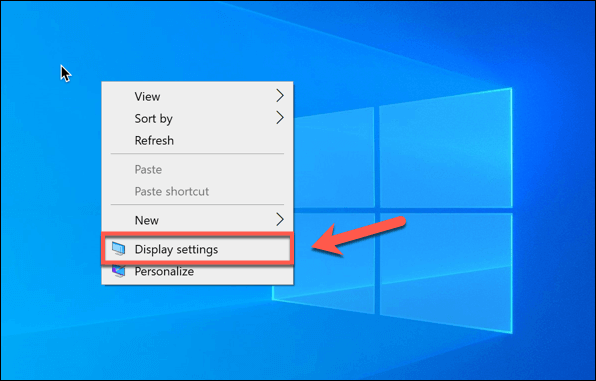
- Klicken Sie mit der rechten Maustaste auf den Desktop und wählen Sie aus Bildschirmeinstellungen.
![]()
- tippen Sie auf Erweiterte Größeneinstellungen.
![]()
- Aktivieren „Windows soll versuchen, die Anwendungen zu reparieren, damit sie nicht unscharf werden.“.
![]()
- Prüfen Sie, ob der Text und die Anwendungen jetzt klar und in der richtigen Größe angezeigt werden.


Kommentare sind geschlossen.