

Der Fehlercode 3005 tritt typischerweise bei Streaming- oder Wiedergabeproblemen auf Paramount Plus auf. Verschiedene Faktoren können diesen Fehler verursachen. Mögliche Ursachen sind eine schwache Internetverbindung, ein beschädigter Browser-Cache oder Störungen durch die Windows-Firewall. In diesem Artikel stellen wir Ihnen alle möglichen Lösungsansätze vor, die zur Behebung dieses Fehlers beitragen können.

Bevor Sie sich mit Lösungsansätzen befassen, versuchen Sie eine schnelle Lösung: Verwenden Sie den Inkognito-Modus beim Zugriff auf Paramount Plus. Diese temporäre Lösung hat bei vielen Nutzern funktioniert.
Zusätzlich empfehlen wir, Ihr Gerät neu zu starten, um den Speicher zu leeren und die Dienste neu zu starten. Dadurch lassen sich möglicherweise Fehler beheben, die das Problem verursachen. Es ist außerdem ratsam, vor dem Fortfahren den Status des Paramount Plus-Servers zu überprüfen . Sollte der Server nicht erreichbar sein, müssen Sie warten, bis er wieder stabil ist.
Sie sollten auch einen Neustart Ihres Routers in Betracht ziehen, falls Sie dies in letzter Zeit nicht getan haben. Ein Neustart kann helfen, den Cache zu leeren und unnötige Geräte zu trennen, was Ihre Netzwerkgeschwindigkeit verbessern und Verbindungsprobleme beheben kann.
1. Erzwingen Sie einen Neustart der App
Bei Streaming-Problemen wie schwarzem Bildschirm, App-Einfrieren, Abstürzen oder Fehlermeldungen empfiehlt Paramount Plus, die App neu zu starten. Auch wir empfehlen diesen ersten Schritt.
Um einen Neustart zu erzwingen, schließen Sie die App und öffnen Sie sie erneut – dadurch wird der Hintergrundprozess aktualisiert. Falls Sie nicht wissen, wie Sie einen Neustart erzwingen, bietet Paramount Plus eine offizielle Dokumentation dazu an.
2. Cache leeren
Anwendungen erstellen und nutzen häufig Cache-Daten, um die Leistung zu verbessern. Cache-Daten tragen zur Reduzierung der Ladezeiten bei, indem sie Benutzeraktivitäten und Anwendungsanforderungen speichern.
Im Laufe der Zeit können Cache-Daten jedoch beschädigt werden, was zu Fehlern und anderen Problemen führen kann. Durch das Leeren des Caches werden beschädigte Daten entfernt, die Anwendung wird veranlasst, neue Daten zu speichern, und der auftretende Fehler kann möglicherweise behoben werden.
Für Chrome-Nutzer (die Schritte können bei anderen Browsern abweichen):
- Klicken Sie auf die drei Punkte und wählen Sie aus die Einstellungen.
![]()
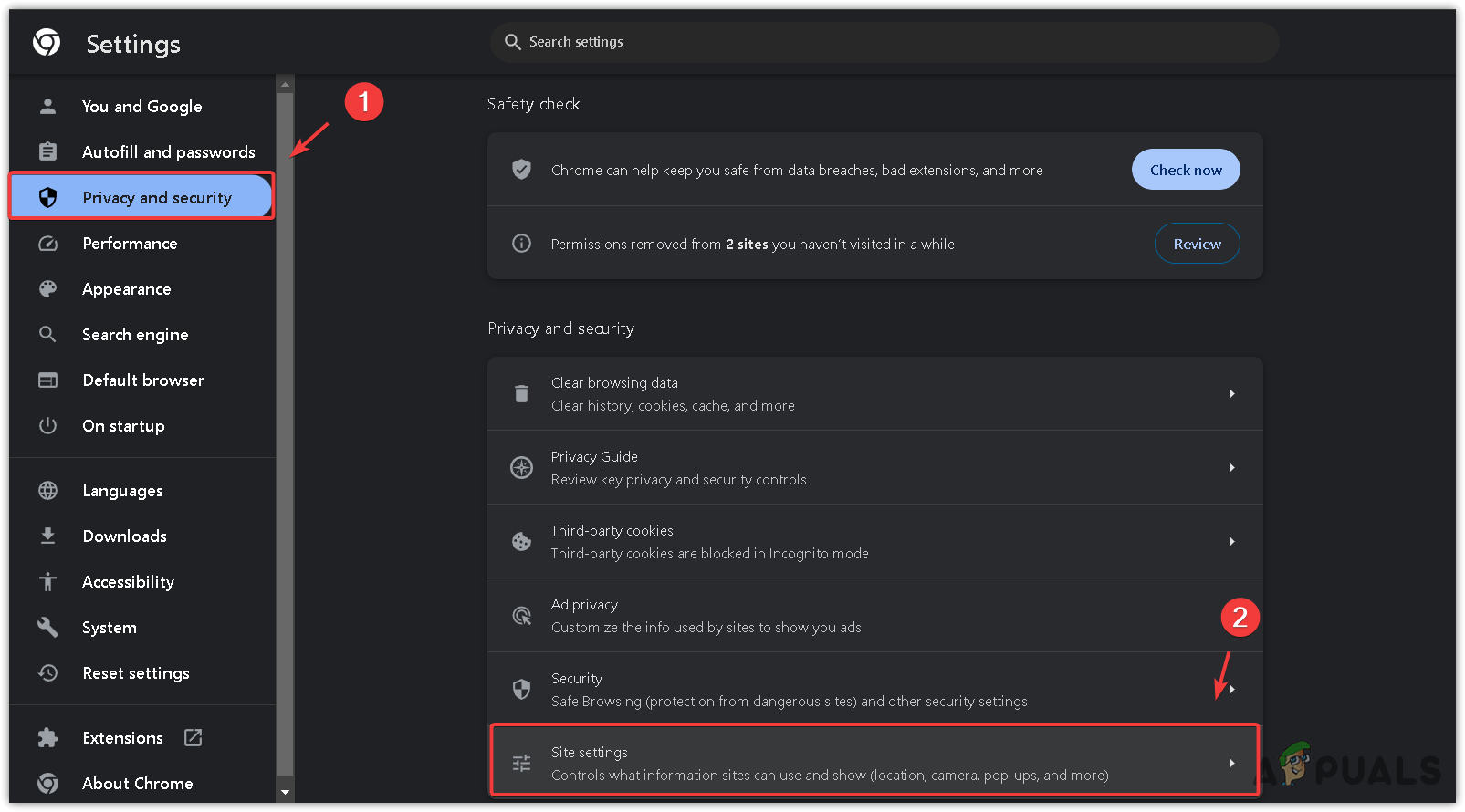
- Gehe zu Privatsphäre und Sicherheit > Website-Einstellungen > Berechtigungen und gespeicherte Daten auf verschiedenen Websites einsehen.
![]()
- Ich suche nach paramountplus.com Klicken Sie auf das Papierkorbsymbol, um die Daten zu löschen.
![]()
- Bestätigen Sie die Löschung durch Anklicken von löschen.


So leeren Sie den Cache unter Windows:
- Drücken Sie die Tasten Win + I, um zu öffnen die Einstellungen.
- Gehe zu Anwendungen > Installierte Anwendungen.
![]()
- Ich suche nach Paramount + in der Liste der installierten Anwendungen.
- Klicken Sie auf die drei Punkte neben Paramount + Und wähle Erweiterte Optionen.
![]()
- Scrolle nach unten und tippe auf Zurücksetzen.
![]()
- Nach dem Zurücksetzen einschalten Paramount+ App Um auf Fehler zu prüfen.


Für andere Geräte wie Fernseher, Mobiltelefone, Playstations und Xbox-Konsolen gelten ähnliche Schritte zum Löschen des Caches:
- Einloggen in die Einstellungen auf Ihrem Gerät.
- Wählen Anwendungen > Installierte Anwendungen verwalten.
![]()
- Wählen Daten löschenBestätigen Sie anschließend.
- Als nächstes wählen Sie Cache leeren Und bestätigen Sie die Aktion.
![]()
- Starten Sie Paramount Plus neu und prüfen Sie, ob das Problem weiterhin besteht.


3. Deaktivieren Sie die Werbeblocker-Erweiterung.
Wenn Sie eine Werbeblocker-Erweiterung in Ihrem Browser verwenden, sollten Sie diese deaktivieren, da Werbeblocker die Funktionalität von Websites beeinträchtigen und Fehler verursachen können. Deaktivieren Sie neben Ihrem Werbeblocker auch alle anderen unnötigen Browsererweiterungen.
- Klicken Sie auf das Symbol Ergänzungen Ganz oben in Ihrem Browser.
- Suchen Sie die Werbeblocker-Erweiterung, klicken Sie auf die drei Punkte und wählen Sie dann aus. Entfernung.
![]()
- Falls Sie es nicht direkt entfernen können, klicken Sie auf die drei Punkte in der Ecke und wählen Sie „Entfernen“. Ergänzungen Um das Add-ons-Fenster zu öffnen.
![]()
- Hier können Sie den Werbeblocker und alle anderen unnötigen Add-ons entfernen. Prüfen Sie anschließend, ob der Fehler behoben ist.
![]()


4. Deaktivieren Sie die Firewall des Antivirenprogramms (nur für Computerbenutzer).
Firewall-Überwachungsprogramme können Anwendungen wie Paramount Plus fälschlicherweise blockieren. Nutzern wird häufig empfohlen, die Windows Defender Firewall oder Firewalls von Drittanbieter-Antivirenprogrammen zu deaktivieren, wenn Streaming-Probleme auftreten. Sie können Paramount Plus entweder in den Einstellungen Ihres Antivirenprogramms auf die Ausnahmeliste setzen oder Ihre Antivirensoftware vorübergehend deaktivieren.
Es wird empfohlen, die Windows Defender Firewall vorübergehend zu deaktivieren, um zu sehen, ob das Problem dadurch behoben wird.
- drücken Sie die .-Taste Win, Und geben Sie ein Windows Defender-Firewall, dann drücken Enter.
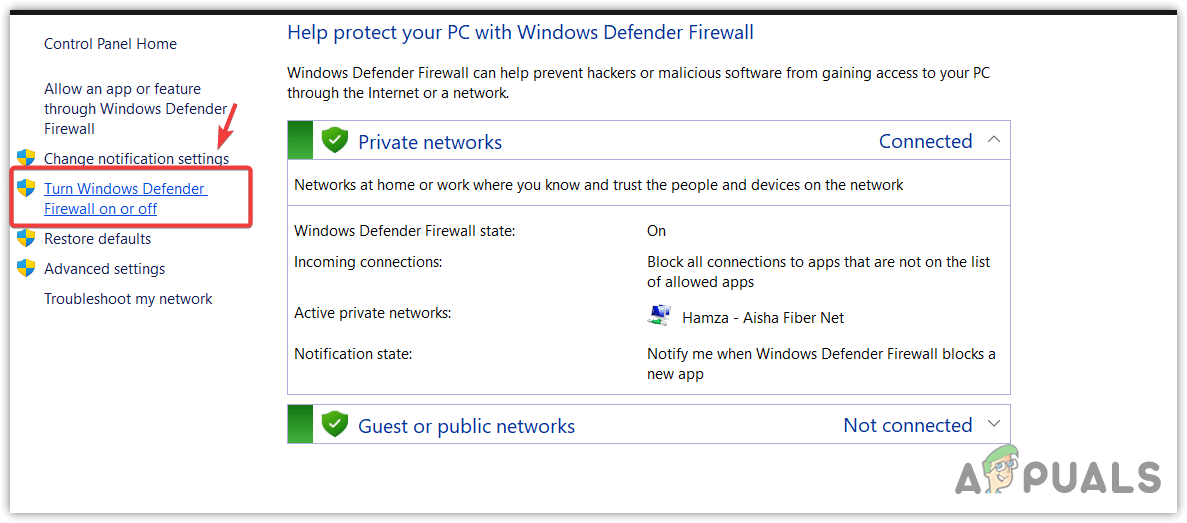
- Wählen Schalten Sie die Windows Defender-Firewall ein oder aus Von der linken Seite des Fensters.
![]()
- Lokalisieren Windows Defender Firewall deaktivieren (nicht empfohlen) Für jedes der Netzwerke Private Und Öffentliche.
![]()
- tippen Sie auf OK Prüfen Sie, ob der Fehler behoben ist. Falls ja, stellen Sie sicher, dass Paramount Plus in den Firewall-Einstellungen zur Liste der zugelassenen Anwendungen hinzugefügt wurde. Falls nicht, aktivieren Sie die Windows Defender Firewall erneut und versuchen Sie eine andere Lösung.

So deaktivieren Sie Antivirensoftware von Drittanbietern vorübergehend:
- Öffnen Sie die Systemleiste in der unteren rechten Ecke Ihres Bildschirms.
- Klicken Sie mit der rechten Maustaste auf das Symbol des Antivirenprogramms und suchen Sie nach einer Option zum Verwalten oder Steuern des Programms.
- Wählen Immer deaktiviert Oder 10 Minuten lang deaktivieren.
![]()
- Wenn das Deaktivieren der Anwendung das Problem behebt, fügen Sie Paramount Plus bitte in Ihrer Antivirensoftware als Ausnahme hinzu. Andernfalls aktivieren Sie Ihre Antivirensoftware wieder. Genaue Anweisungen zum Hinzufügen von Ausnahmen finden Sie in der offiziellen Dokumentation Ihrer Antivirensoftware.

Sollte das Problem weiterhin bestehen, besuchen Sie paramountplus.com/contactus und beschreiben Sie das Problem. Senden Sie anschließend Ihre Anfrage ab. Unser Support-Team hilft Ihnen gerne bei der Lösung Ihres Problems.
Kommentare sind geschlossen.