

Wenn Firefox übermäßig viel Arbeitsspeicher belegt, kommt es häufig zu Verlangsamungen, Abstürzen oder Systemstillständen. Hoher Speicherverbrauch tritt oft bei speicherintensiven Aktivitäten auf, wie beispielsweise Live-Streaming oder dem Besuch inhaltsreicher Webseiten. So trägt beispielsweise Yahoo Mail aufgrund seiner umfangreichen Funktionen und Medieninhalte maßgeblich zu Speicherspitzen bei.
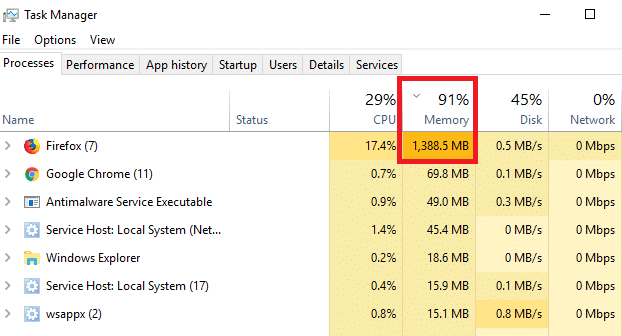
Eine häufige Ursache für hohe Speicherauslastung sind Prozessrückstände, die oft durch Funktionen wie Project Fission in Firefox verursacht werden. Project Fission, das die Sicherheit und Leistung durch die Isolierung von Websites verbessern soll, kann zu einem erhöhten Speicherverbrauch führen. Weitere Faktoren sind Add-ons, Hardwarebeschleunigung und bestimmte Websites mit hohem Speicherbedarf.
1. Aktualisieren Sie Ihren Browser:
Durch die Aktualisierung Ihres Browsers lassen sich Speicherlecks verringern, indem Fehler aus früheren Versionen behoben werden. Neuere Versionen enthalten häufig Verbesserungen, die die Speichernutzung optimieren und die Sicherheit erhöhen, wodurch Schadsoftware – ein häufiger Faktor für Speicherlecks – verhindert wird.
- tippen Sie auf Menütaste In der oberen rechten Ecke von Firefox.

- tippen Sie auf Hilfe.

- Wählen Über Firefox.

- Firefox sucht automatisch nach Updates. Falls ein Update verfügbar ist, klicken Sie darauf. Starten Sie neu um es anzuwenden.



2. Funktionen und Add-ons deaktivieren:
Durch das Deaktivieren von Funktionen und Erweiterungen kann der Speicherverbrauch reduziert, die Browserumgebung vereinfacht und die Speichernutzung effektiv gesenkt werden.
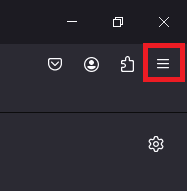
- tippen Sie auf Menütaste In der oberen rechten Ecke von Firefox.
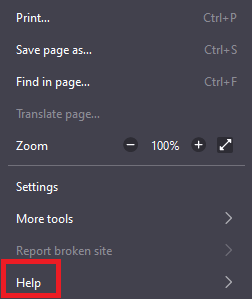
- Scrolle nach unten und tippe auf Hilfe.
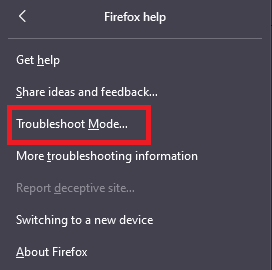
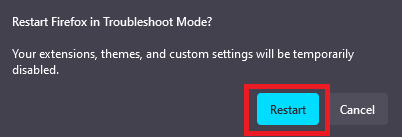
- Wählen Fehlerbehebungsmodus.

- Wählen Starten Sie neu.

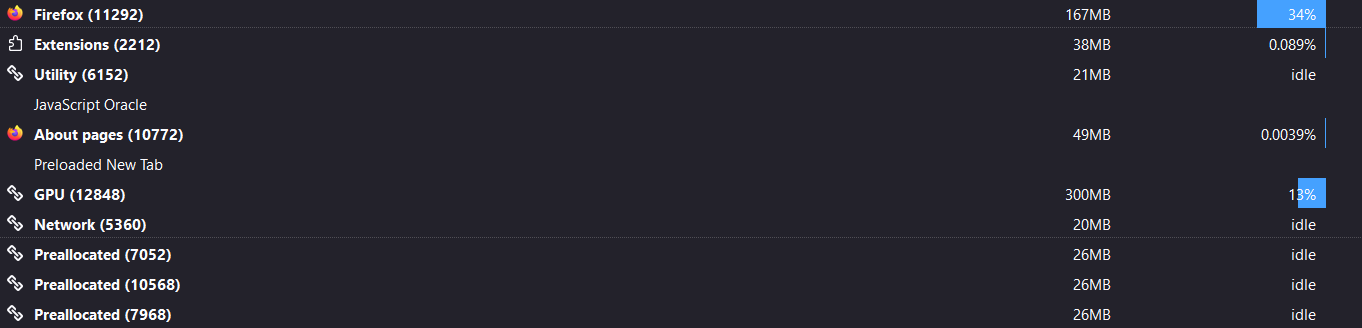
- Art über: Prozesse Drücken Sie in der Adressleiste die Eingabetaste und lassen Sie sich die Speicher- und CPU-Auslastung mit aktivierter Option anzeigen. Fehlerbehebungsmodus.

- في FehlerbehebungsmodusAlle Plugins und Funktionen sind deaktiviert, um eine klarere Beurteilung der Leistung zu ermöglichen.
- Wählen Sie undBeschädigung Jegliche Ergänzungen oder Funktionen, die Probleme verursachen, können die Speichernutzung beeinflussen.
3. Verbesserter Speicher:
Die Implementierung von Speicheroptimierungen kann zu einem effektiven Nutzungsmanagement führen und die Gesamtleistung verbessern.
- Öffnen Firefox.

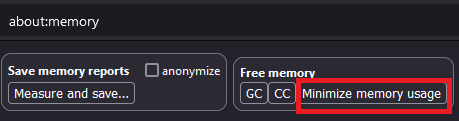
- Art über: Erinnerung in der Adressleiste und drücken Sie Enter.

- Klicken Sie auf die Schaltfläche Speichernutzung reduzieren Unterhalb des Abschnitts „Freier Speicher“ befindet sich ein Abschnitt zur Reduzierung des Speicherverbrauchs.



4. Hardwarebeschleunigung deaktivieren:
Hardwarebeschleunigung kann zwar die Darstellung für manche Nutzer verbessern, bei anderen jedoch den Speicherverbrauch erhöhen. Das Deaktivieren dieser Funktion kann helfen, Speicherlecks in Firefox zu beheben.
- tippen Sie auf Menütaste Befindet sich in der oberen rechten Ecke von Firefox.
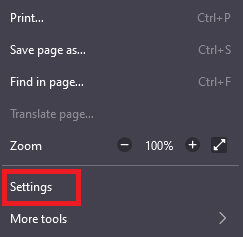
- Scrollen Sie nach unten und wählen Sie aus die Einstellungen.

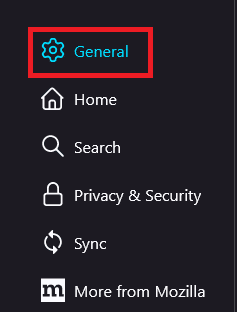
- Gehe zu Jahr in der linken Seitenleiste.

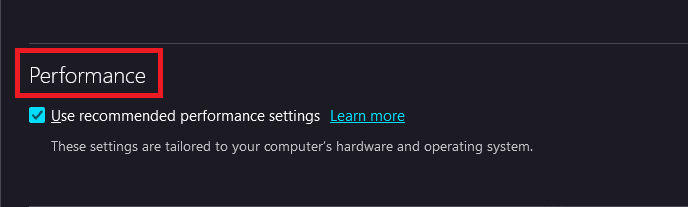
- innerhalb der Sektion die PerformanceGeben Sie die relevanten Einstellungen an.

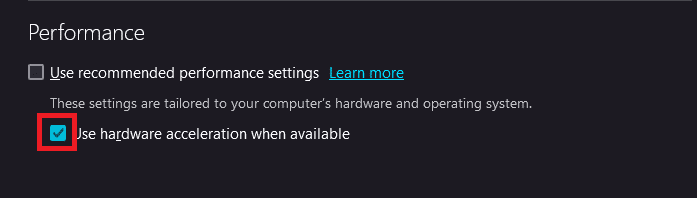
- Deaktivieren Sie die Option „Nutzen Sie Hardwarebeschleunigung, sofern verfügbar.“

- Neu starten Firefox soll die Änderungen anwenden.
6. Verwendung von Inhaltsblockern:
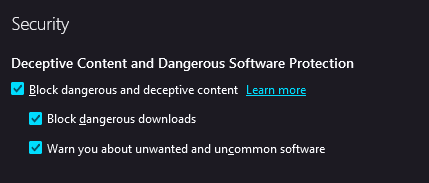
Firefox ist mit folgenden Funktionen ausgestattet: InhaltsblockierungDies kann dazu beitragen, den Speicherverbrauch zu reduzieren, indem Tracker und unerwünschte Inhalte blockiert werden.
- Öffnen Menütaste Und wähle die Einstellungen.
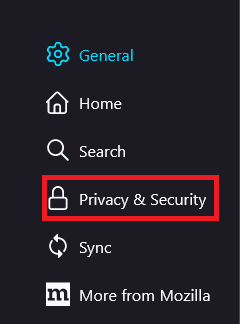
- Gehe zum Bedienfeld Privatsphäre und Sicherheit Auf der linken Seite der Seite.

- Im Abschnitt InhaltsblockierungGeben Sie das erforderliche Schutzniveau an.

7. Passen Sie das Firefox-Inhaltsoperationslimit an:
Durch die Reduzierung des Limits für Firefox-Inhaltsprozesse kann die Speicherverwaltung verbessert werden, indem die insgesamt verwendete Speichermenge verringert und potenzielle Speicherlecks in einzelnen Prozessen isoliert werden.
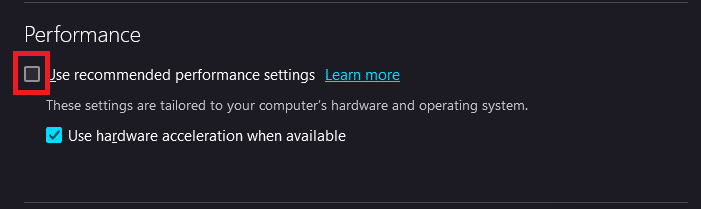
- Gehe zu die Einstellungen > die Performance.
- Deaktivieren Sie die Option „Verwenden Sie die empfohlenen Leistungseinstellungen.“

- einstellen Beschränken Sie die Inhaltsoperationen Bei einer niedrigeren Zahl, um Verbesserungen bei der Speichernutzung zu testen.
8. Browserverlauf und Cookies löschen:
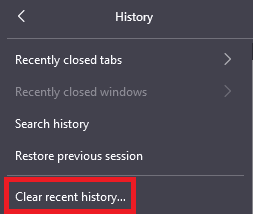
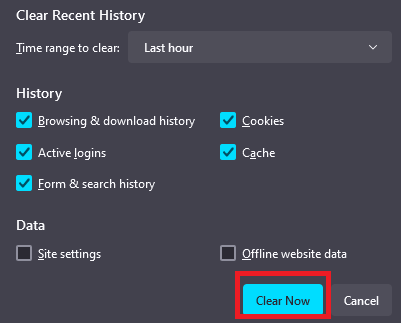
Angesammelte Browserdaten können Firefox verlangsamen. Regelmäßiges Löschen von Browserverlauf, Cookies und Cache kann die Speichernutzung effizienter gestalten.
- Klicken Sie auf die Schaltfläche القائمة.
- Wählen aufzeichnen Dann klick auf Betrachten wir die jüngere Geschichte…

- Wählen Sie den Zeitraum und die Datentypen aus, die Sie scannen möchten, und klicken Sie dann auf Scanne jetzt.

9. Erstellen Sie ein neues Profil:
Sollten weiterhin Speicherprobleme mit Firefox auftreten, kann das Erstellen eines neuen Profils Abhilfe schaffen. Gehen Sie dazu wie folgt vor:
- Art zum Thema: Profile in der Adressleiste und drücken Sie Enter.

- tippen Sie auf Erstellen Sie ein neues Profil Befolgen Sie die Anweisungen, die auf dem Bildschirm erscheinen.

- Starten Sie Firefox neu und melden Sie sich mit dem neuen Profil an, um zu überprüfen, ob das Speicherproblem behoben wurde.


Kommentare sind geschlossen.