

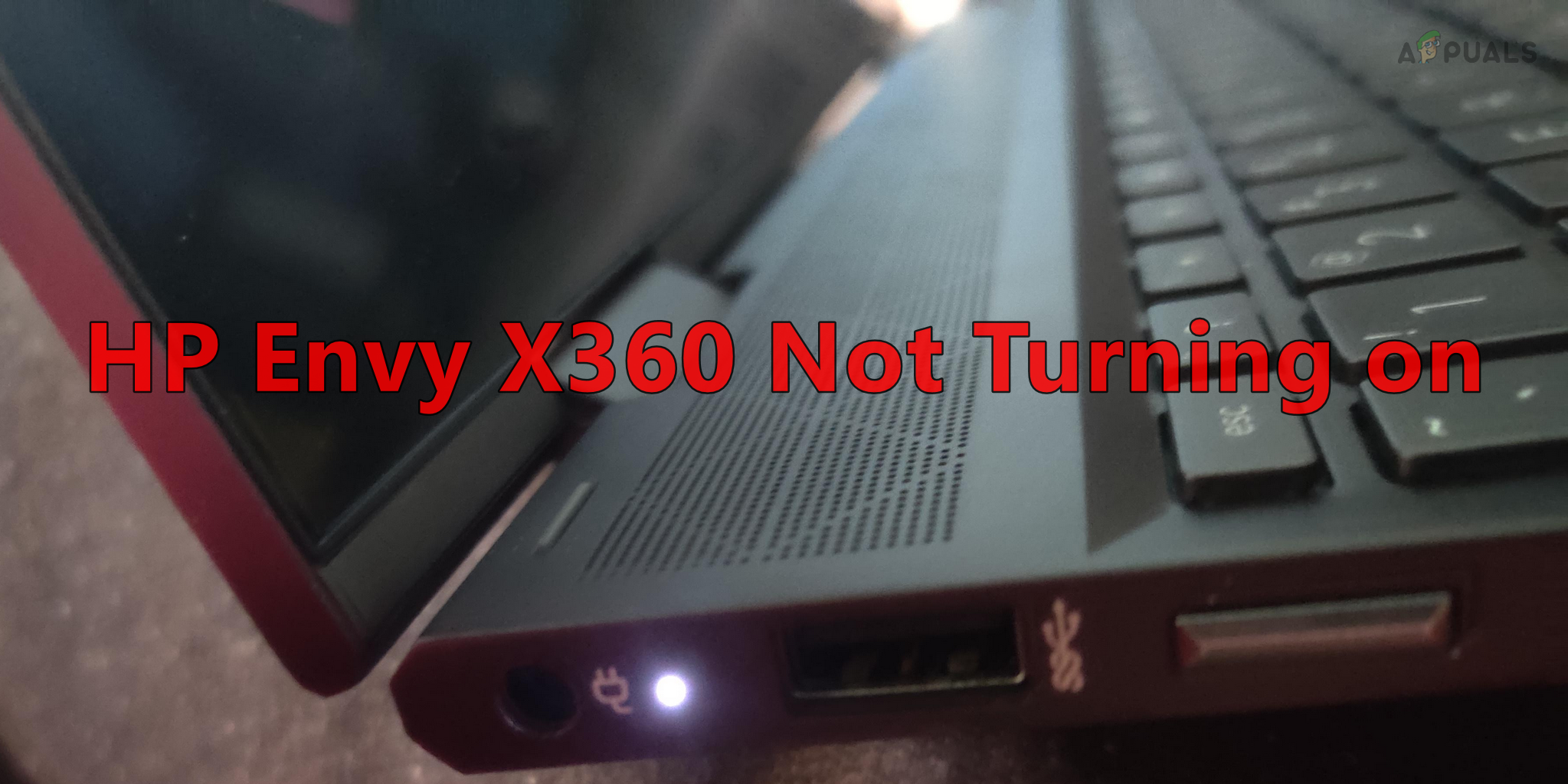
Die HP Envy X360-Serie ist eine Mittelklasse-Laptop-Serie von HP, die für ihre starke Leistung bekannt ist. Wie jedes elektronische Gerät ist sie jedoch nicht fehlerfrei. Ein häufig auftretendes Problem dieser Serie ist, dass sich die Geräte gelegentlich nicht einschalten lassen . Alle Modelle der Serie sind von diesem Problem betroffen.
Symptome
Manchmal leuchten die Kontrollleuchten des Ein-/Ausschalters oder der Feststelltaste kurz auf, meist für einige Sekunden. Der Lüfter dreht sich möglicherweise kurz, manchmal ist aber auch gar kein Geräusch zu hören. Die Ladeanzeige leuchtet auf , sobald das Ladegerät angeschlossen ist. In manchen Fällen reagiert der Laptop jedoch nicht auf den Ein-/Ausschalter und scheint völlig funktionsunfähig zu sein.
Grund
Manchmal tritt das Problem nach einem BIOS- oder Betriebssystem-Update auf. Es gibt auch Berichte über das Problem, wenn der Laptop über USB-C an einen externen Monitor angeschlossen ist. Interessanterweise wurde dieses Problem sogar bei brandneuen Laptops beobachtet, die gerade erst ausgepackt wurden. Außerdem kann das Problem auftreten, wenn der Akkustand des Laptops einen kritisch niedrigen Wert erreicht.
Anforderungen zur Fehlerbehebung
- Schließen Sie den Laptop an das Gerät an. Außenausstellung Überprüfen Sie die Ausgabe. Wenn der externe Monitor funktioniert, ist der Laptop-Bildschirm defekt.
- Wenn sich Ihr HP Envy X360 im Tablet-Modus befindet, lässt sich der Laptop durch Drücken des Netzschalters nicht einschalten. Heben Sie den Bildschirm des Laptops in einem Winkel zwischen 30 und 45 Grad an und drücken Sie dann den Netzschalter.
Wie behebt man das Problem, dass sich das HP Envy X360 nicht einschalten lässt?
Zuerst werden wir versuchen, den HP-Laptop einzuschalten, und dann werden wir die Ursachen des Problems beheben.
1. Einen erzwungenen Neustart durchführen (Hard Reboot)
Wenn auf dem Mainboard Ihres HP Envy X360 statischer Strom anliegt, kann der Prozessor kein korrektes Stromsignal vom Netzschalter empfangen und das Gerät lässt sich daher nicht einschalten. In diesem Fall behebt ein Neustart des Laptops das Problem.
Drücken Sie die Wiedergabetaste
- ausstecken Trennen Sie das Ladegerät vom Laptop und halten Sie die Taste gedrückt. Energie Auf einem Laptop.
![Trennen Sie das Ladekabel vom HP Envy X360.]()
- Warten Sie 30 Sekunden und lassen Sie dann die Taste los.
- Schließen Sie das Ladegerät wieder an und drücken Sie den Netzschalter. Prüfen Sie, ob sich der HP-Laptop eingeschaltet hat.
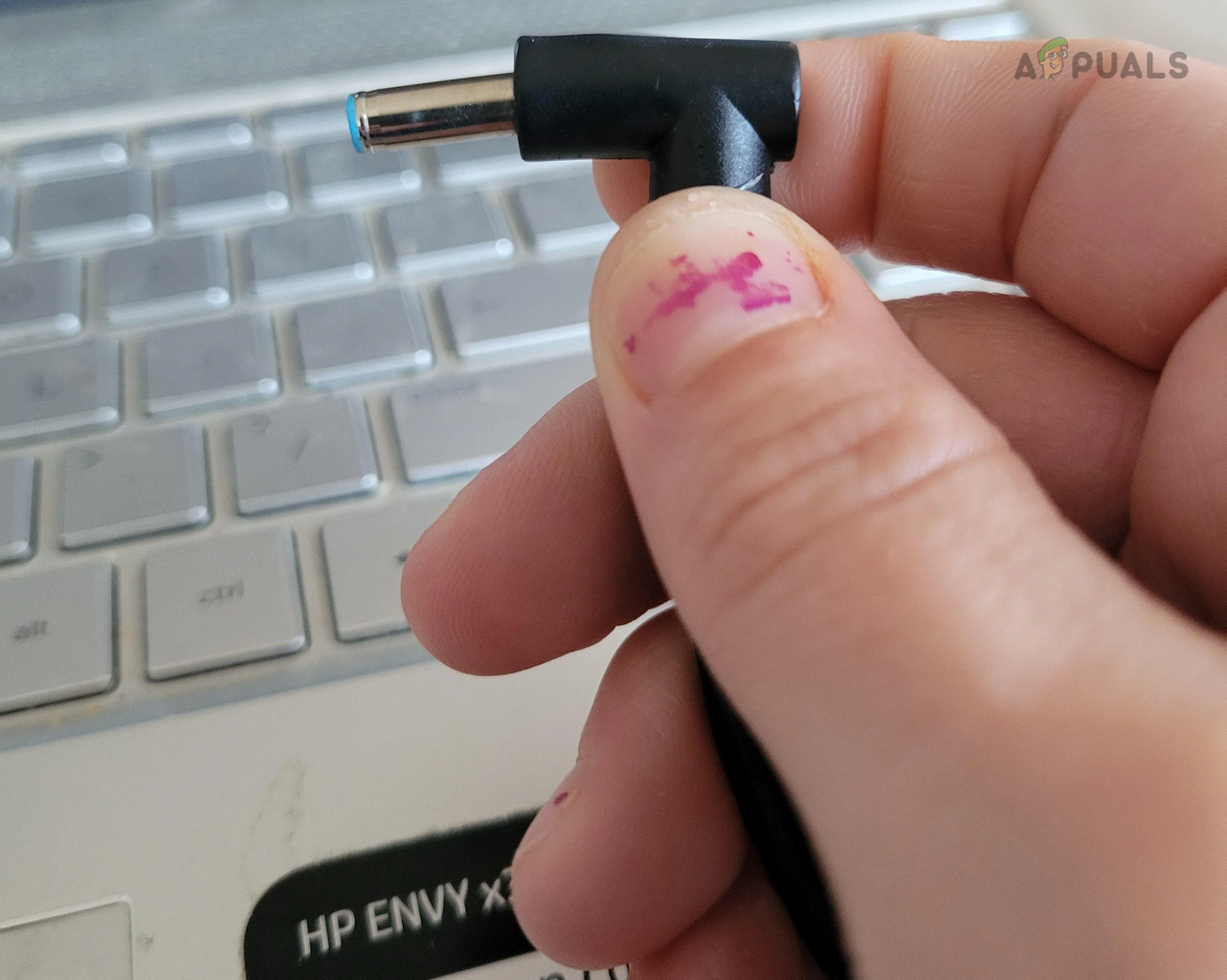
Lassen Sie es für längere Zeit vom Stromnetz getrennt.
- Trennen Sie das Ladegerät vom Laptop und lassen Sie es eine Weile ausgesteckt. lange (Wie die ganze Nacht lang).
![Lassen Sie das HP Envy X360 über einen längeren Zeitraum vom Stromnetz getrennt.]()
- Schließen Sie das Ladegerät wieder an den Laptop an und prüfen Sie, ob er sich einschalten lässt.
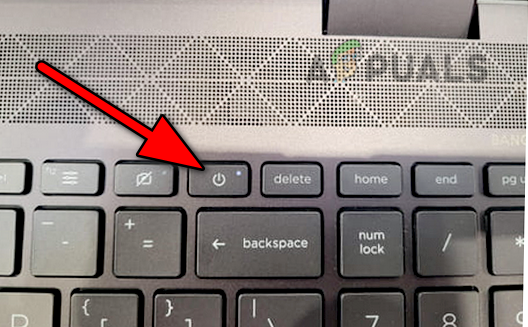
Schließen Sie das Ladegerät an, während Sie den Netzschalter gedrückt halten.
- Ziehen Sie den Stecker des Ladegeräts vom Laptop ab und warten Sie eine Minute.
- Halten Sie die .-Taste gedrückt EnergieWährend Sie die Taste drücken, stellen Sie die Verbindung wieder her. Das Ladegerät.
![Drücken Sie den Netzschalter am HP Envy X360]()
- Warten Sie 7 Sekunden und lassen Sie dann die Taste los. Prüfen Sie, ob sich das HP Envy eingeschaltet hat.
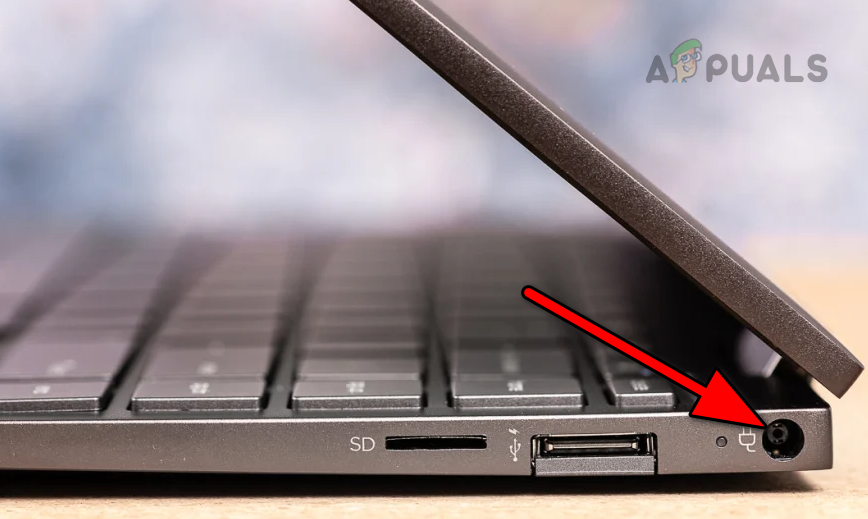
2. Reinigung des Ladeanschlusses am HP Envy X360
Wenn sich Staub im Ladeanschluss ansammelt, kann das Ladegerät keine ordnungsgemäße Verbindung zum Laptop herstellen, wodurch der Akku nicht geladen wird. Folglich lässt sich der Laptop nicht mehr einschalten, sobald der Akku leer ist.
In diesem Fall lässt sich das Problem durch Reinigen des Ladeanschlusses am HP-Laptop beheben.
- Entfernen Sie das Ladegerät vom Laptop und verwenden Sie Druckluftdose Um Luft in den Ladeanschluss zu drücken.
![Reinigung des Ladeanschlusses an einem HP Envy X360]()
- Drücken Sie Luft auf den Laptop-Lüfter und den Tastaturbereich.
- bringen Zahnstocher Verwenden Sie es, um den Ladeanschluss zu reinigen. Achten Sie darauf, den Anschluss nicht zu beschädigen.
- Schließen Sie das Ladegerät wieder an und warten Sie einige Minuten.
- Drücken Sie den Netzschalter und prüfen Sie, ob sich der Laptop eingeschaltet hat.
3. Versuchen Sie es mit einem anderen Ladegerät oder einer anderen Stromquelle.
Wenn das Netzteil nicht den erforderlichen Strom für das Ladegerät liefert oder das Ladegerät selbst defekt ist, lädt der HP Envy Laptop nicht, sobald sein Akku vollständig entladen ist, und Sie können ihn daher nicht einschalten.
Um dieses Problem zu beheben, versuchen Sie es mit einer anderen Stromquelle oder einem anderen Ladegerät.
Eine weitere Energiequelle
- Das Ladegerät war angeschlossen anEine weitere Energiequelle (Prüfen Sie die Funktion des Netzteils, indem Sie ein anderes elektronisches Gerät anschließen.) Stellen Sie den Laptop in einem anderen Raum auf das Ladegerät. Falls Sie eine Überspannungsschutzsteckdose oder ein Verlängerungskabel verwenden, schließen Sie das Ladegerät direkt an eine Steckdose der Hauptstromversorgung an.
- Warten Sie einige Minuten und drücken Sie dann den Netzschalter. Prüfen Sie, ob das Problem behoben ist.
Ein weiteres Ladegerät
- bringen Ein weiteres originales HP-Ladegerät (Von Familie, Freunden, Kollegen usw.) Schließen Sie den Laptop an das Ladegerät an.
- Warten Sie einige Minuten und drücken Sie dann den Netzschalter. Prüfen Sie, ob der Laptop funktioniert.
4. Trennen Sie den Laptop-Akku vom Motherboard.
Wenn der Akku defekt ist, lässt sich der Laptop nicht einschalten. In diesem Fall können Sie versuchen, den Laptop mit dem Ladegerät einzuschalten, nachdem Sie den Akku vom Mainboard getrennt haben.
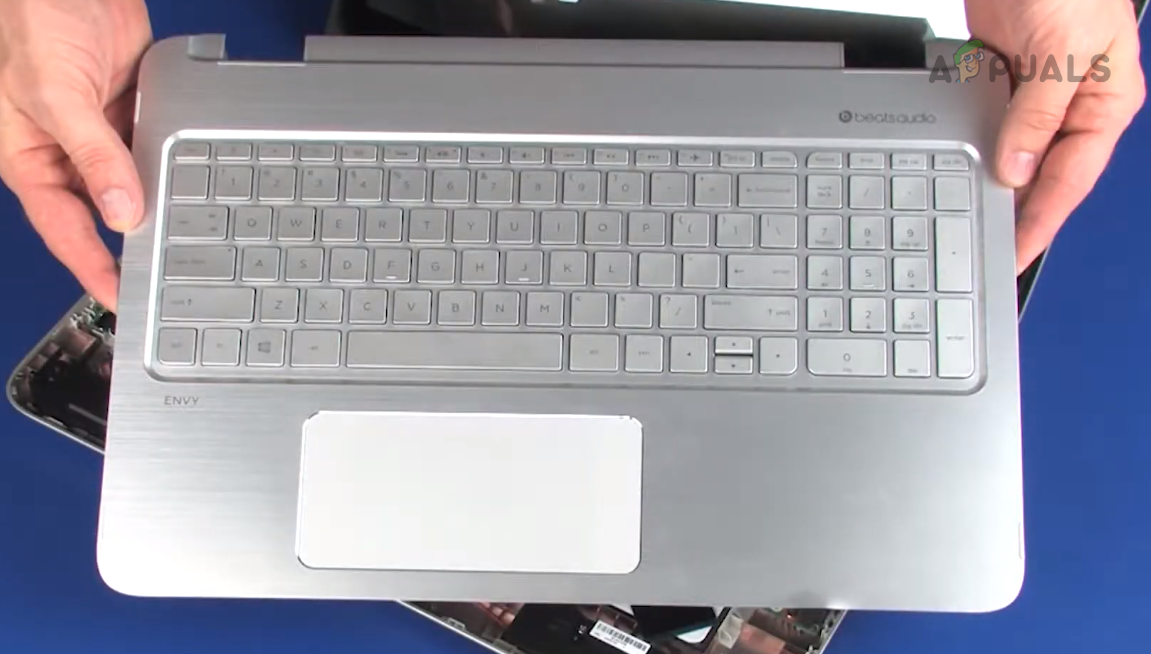
- ausstecken Das Ladegerät Trennen Sie die Verbindung zum Laptop. obere Abdeckung Für den Laptop, nachdem die Schrauben gelöst wurden.
![Entfernen der oberen Abdeckung des HP Envy X360]()
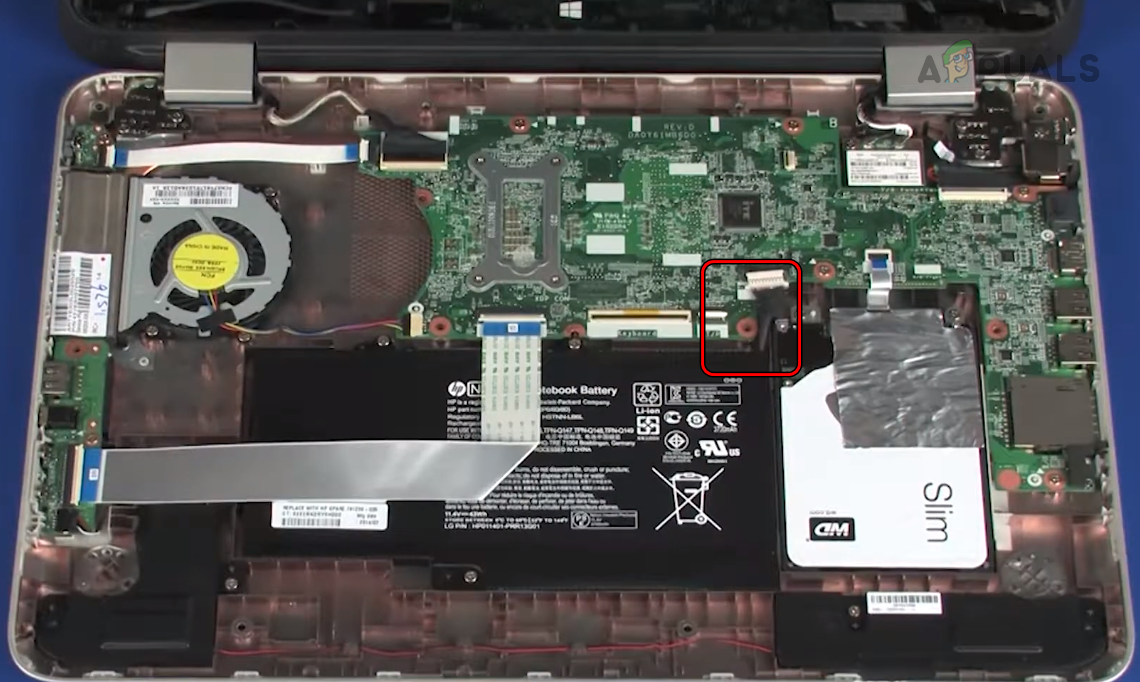
- ausstecken Batteriekabel Überprüfen Sie das Motherboard und warten Sie eine Minute.
![Trennen Sie den Akku vom Motherboard des HP-Laptops.]()
- Erneut verbinden Schließen Sie das Batteriekabel an das Motherboard an und montieren Sie die obere Abdeckung wieder.
- Drücken Sie den Netzschalter und prüfen Sie, ob sich der Laptop eingeschaltet hat.
- Wenn das nicht passiert, trennen Sie die Verbindung. die Batterie Bezüglich des Motherboards: Drücken und halten Sie auf Power-Taste 30 Sekunden lang.
- Schließen Sie das Ladegerät an den Laptop (ohne Akku) an und drücken Sie den Ein-/Ausschalter. Prüfen Sie, ob sich der Laptop eingeschaltet hat.
- Prüfen Sie in diesem Fall, ob der Akku aufgebläht ist. Wenn ja, benötigt der Laptop einen neuen Akku.
- Wenn der Akku nicht beschädigt ist, schalten Sie den Laptop aus und ziehen Sie den Stecker des Ladegeräts.
- Schließen Sie den Akku wieder an und stecken Sie das Ladegerät in den Laptop.
- Drücken Sie den Netzschalter und prüfen Sie, ob sich der Laptop eingeschaltet hat.
5. Setzen Sie das Laptop-BIOS auf die Werkseinstellungen zurück.
Ihr HP Envy Laptop startet möglicherweise nicht, wenn das BIOS fehlerhaft oder beschädigt ist. Dies kann passieren, wenn das letzte BIOS-Update nicht korrekt durchgeführt wurde. Um dieses Problem zu beheben, setzen Sie das BIOS des Laptops auf die Werkseinstellungen zurück.
- Sollte der Laptop noch irgendwelche Lebenszeichen aufweisen, halten Sie den Netzschalter gedrückt, bis Es geht aus.
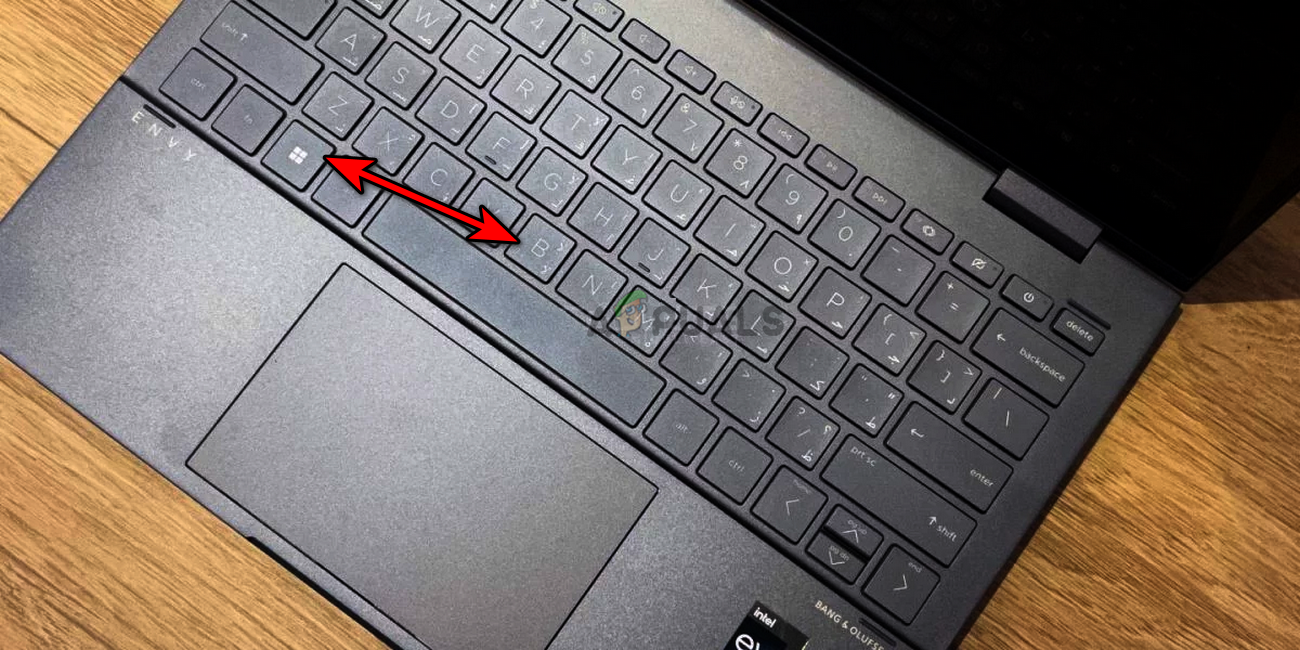
- ausstecken Ziehen Sie den Stecker des Ladegeräts vom Laptop ab und halten Sie die folgenden Tasten gedrückt:
Windows B
- Während Sie diese Tasten drücken, stellen Sie die Verbindung wieder her.Ladegerät und drücken Sie den Netzschalter.
![Drücken Sie die Windows-Taste + B-Taste auf Ihrem HP-Laptop]()
- Lassen Sie die Tasten los, sobald sie erscheinen. BIOS-Wiederherstellungsbildschirm Folgen Sie anschließend den Anweisungen, die auf dem Laptop-Bildschirm angezeigt werden, um den Vorgang abzuschließen.
- Überprüfen Sie nach Abschluss der Arbeiten, ob das Problem gelöst wurde.
- Wenn das Problem weiterhin besteht, trennen Sie die Verbindung. die Batterie Überprüfen Sie das Motherboard des Laptops (wie oben beschrieben) und versuchen Sie die oben genannten Schritte erneut (ohne den Akku wieder anzuschließen). Prüfen Sie, ob das Problem dadurch behoben wird.
Wie lässt sich dieses Problem in Zukunft vermeiden?
Wenn Sie den HP Envy mithilfe einer der oben genannten Methoden erfolgreich starten konnten, das Problem aber weiterhin besteht, können verschiedene andere Faktoren dafür verantwortlich sein. Die Behebung dieser Faktoren, wie unten beschrieben, kann dazu beitragen, dass das Problem nicht erneut auftritt.
1. Aktualisieren Sie das Betriebssystem Ihres Laptops.
So aktualisieren Sie Windows:
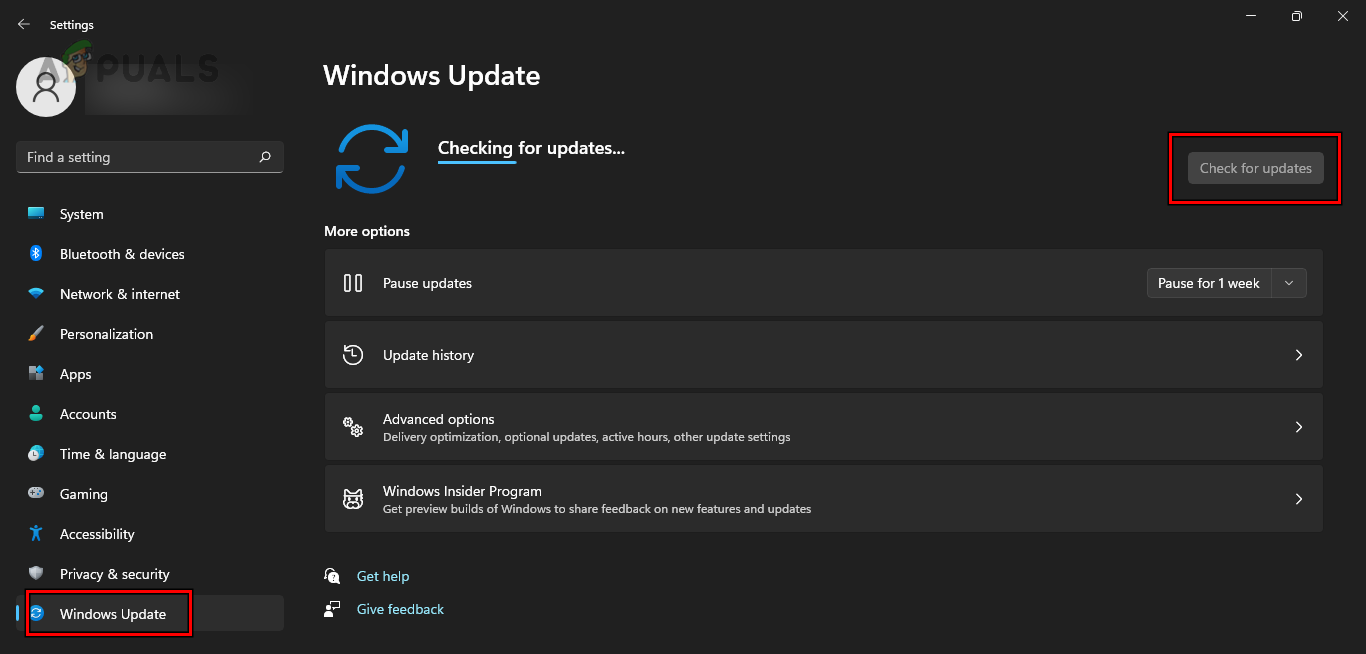
- Klicken Sie mit der rechten Maustaste auf Windows und gehen Sie zu Einstellungen > Windows Update.
![Suche nach Windows-Updates]()
- tippen Sie auf Auf Updates prüfen Installieren Sie alle verfügbaren Updates.
- Starten Sie Ihren Laptop neu und prüfen Sie, ob das Problem nicht erneut auftritt.
2. Aktualisieren Sie das BIOS des HP Envy X360
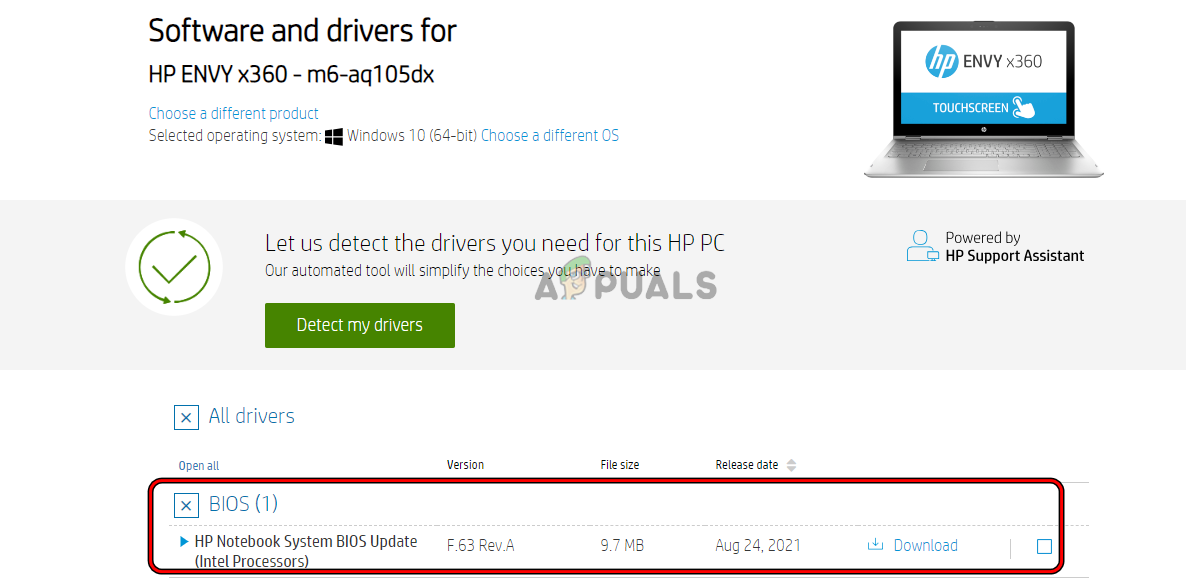
- Öffnen Sie einen Webbrowser und gehen Sie zum Abschnitt Programme und Downloads Auf der HP-Website.
- Laden Sie die BIOS-Update Öffnen Sie die heruntergeladene Datei gemäß den Spezifikationen Ihres Laptops als Administrator.
![BIOS-Update für HP Envy X360 herunterladen]()
- Folgen Sie den Anweisungen auf dem Bildschirm, um den Vorgang abzuschließen, und überprüfen Sie anschließend, ob das Problem behoben wurde.
3. Deinstallieren Sie den MS-Netzadapter und die MS-ACPI-konforme Steuerungsmethode für den Akku.
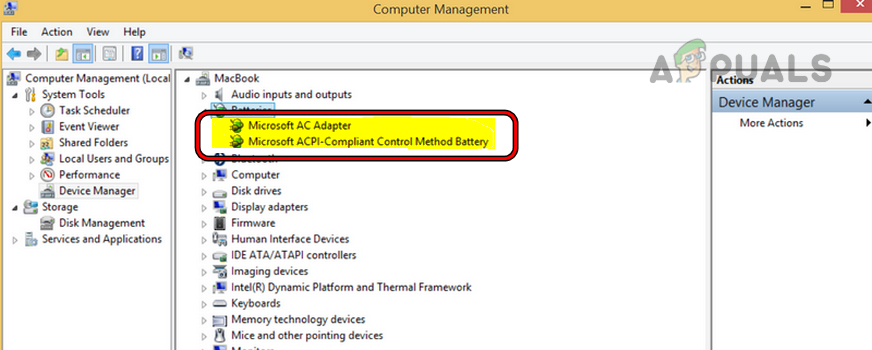
- Klicken Sie mit der rechten Maustaste auf Windows und öffnen Sie Gerätemanager.
- Erweitern Sie den Abschnitt „Batterien“ und klicken Sie mit der rechten Maustaste auf MS-Netzteil.
- Lokalisieren deinstallieren Er wiederholte dasselbe mit MS ACPI-konforme Steuerungsmethode Batterie.
![Deinstallieren Sie den MS-Netzadapter und den MS-ACPI-konformen Akku im Geräte-Manager des Laptops.]()
- Starten Sie das System neu und prüfen Sie, ob das Problem dauerhaft behoben wurde.
4. Intel Integrated Sensor Solution deaktivieren
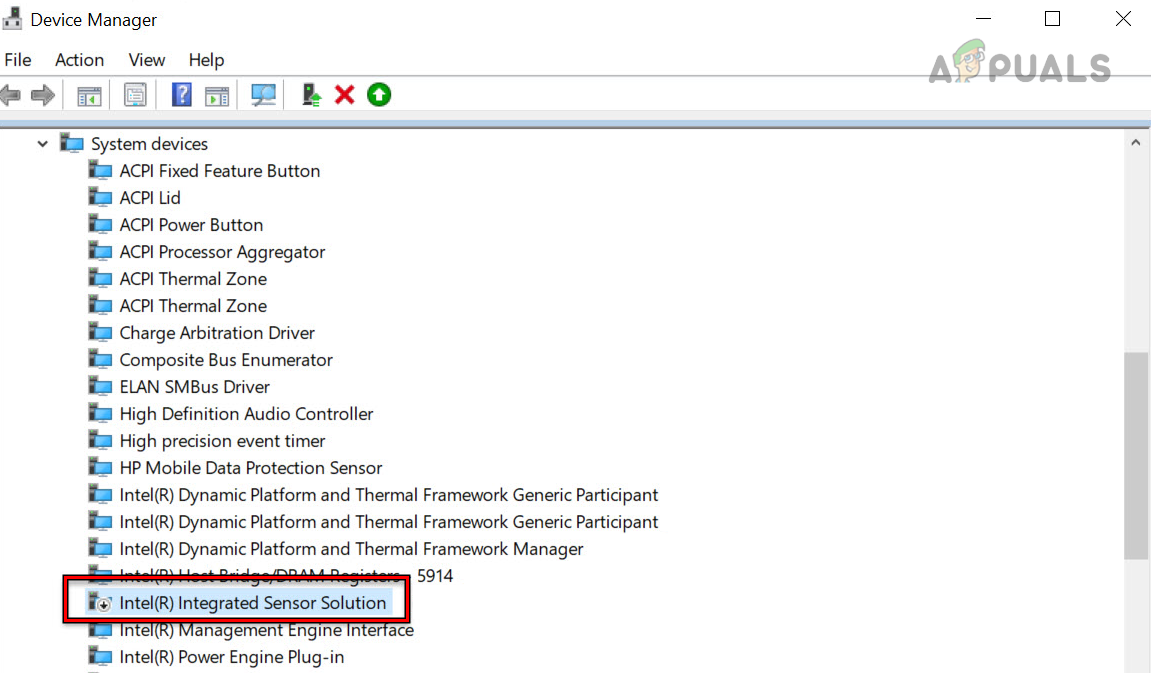
- Öffnen Sie den Geräte-Manager und erweitern Sie ihn. Systemgeräte.
- Doppelklick auf Intel Integrated Sensor Solution und klicke Gerät deaktivieren.
![Deaktivierung der integrierten Intel-Sensorlösung im Laptop-Management]()
- Vergewissern Sie sich, dass das Gerät deaktiviert ist, und starten Sie das System neu. Prüfen Sie, ob das Problem behoben ist.
Wenn keine der oben genannten Methoden zum Einschalten Ihres HP Laptops funktioniert, wenden Sie sich bitte an den HP Support . Falls Ihr Laptop noch Garantie hat, können Sie diese in Anspruch nehmen. Ist die Garantie abgelaufen, überprüfen Sie den Laptop auf Hardwareprobleme . Dazu gehören beispielsweise ein defekter Netzschalter, ein fehlerhafter Akku, ein Problem mit der Festplatte, ein beschädigter Ladeanschluss, ein durchgebrannter Kondensator oder ein beschädigtes Motherboard.
Kommentare sind geschlossen.