

Einige Windows- und macOS-Nutzer erhalten die Fehlermeldung „Service Error 79“, wenn sie versuchen, einen Druckauftrag auf ihrem HP-Drucker (Hewlett Packard) zu starten. Dieses Problem tritt nachweislich unter verschiedenen macOS-Versionen sowie unter Windows 7, Windows 8.1 und Windows 10 auf.

Nach eingehender Untersuchung dieses Problems wurde deutlich, dass es verschiedene, dokumentierte Ursachen haben kann. Hier eine kurze Liste der möglichen Ursachen:
- Fehler in der Druckerwarteschlange Wenn Ihr HP-Drucker an einen Windows 10-Computer angeschlossen ist, kann dieser Fehler aufgrund eines Problems mit der Druckerwarteschlange auftreten. In diesem Fall können Sie das Problem beheben, indem Sie die Druckerproblembehandlung ausführen und die empfohlene Lösung anwenden.
- Ein Fehler in der Firmware. Unter bestimmten Umständen kann dieses Problem auch durch eine Fehlfunktion der Original-Firmware Ihres Druckers verursacht werden, wodurch dieser neue Druckaufträge ablehnt. In diesem Fall sollte ein Neustart des Druckers das Problem automatisch beheben.
- veraltete Drucker-Firmware Dieses Problem kann auch auftreten, wenn Ihr Drucker auf die Installation eines wichtigen Firmware-Updates wartet, bevor er aktive Druckaufträge fortsetzen kann. Sie können dies manuell über das Druckermenü oder mithilfe der HP Smart App durchführen.
- Ein grundlegendes Problem mit den Geräten In manchen Fällen kann dieses Problem durch einen Hardwaredefekt verursacht werden, der von einem Laien nicht behoben werden kann. Wenden Sie sich in diesem Fall bitte an den HP Live Support, um Unterstützung bei der Reparatur Ihres Druckers zu erhalten.
Methode 1: Führen Sie die integrierte Druckerproblembehandlung aus (nur Windows 10)
Bevor Sie eine der anderen unten aufgeführten Lösungen ausprobieren, sollten Sie die Problembehandlung ausführen, um sicherzustellen, dass das Problem nicht auf einen Fehler in der Art und Weise zurückzuführen ist, wie Ihr Windows 10-Gerät Ihre Druckaufträge organisiert.
Dieser Fehler tritt sehr häufig unter Windows 10 auf und wurde von vielen betroffenen Benutzern bestätigt, die zuvor den Fehlercode 79 bei ihren HP-Druckern erhalten hatten.
Glücklicherweise lässt sich dieses Problem in der Regel durch Ausführen der integrierten Druckerproblembehandlung beheben. Dieses Tool bietet verschiedene automatische Reparaturstrategien, die die meisten Probleme mit den Anschlüssen von unter Windows angeschlossenen Druckern erfolgreich lösen.
Falls Sie diese Lösung noch nicht ausprobiert haben, befolgen Sie die nachstehenden Anweisungen, um die Druckerproblembehandlung auszuführen und zu prüfen, ob dadurch der Fehlercode 79 behoben wird:
- Dialog öffnen تشغيل Durch Drücken meiner Taste Windows-+ RSchreiben Sie dann „ms-settings: FehlerbehebungDrücken Sie im Textfeld Enter Um den Tab zu öffnen Finde die Fehler und behebe sie In der Bewerbung die Einstellungen Unter Windows10.
![Öffnen Sie die Registerkarte „Fehlerbehebung“.]()
- Sobald Sie sich im Tab „Fehlerbehebung“ befinden, gehen Sie nach rechts und scrollen Sie dann nach unten zum Abschnitt Gründung und Betrieb. Klicken Sie anschließend auf der Drucker, Dann klick Führen Sie die Fehlerbehebung aus Aus dem neu erschienenen Kontextmenü.
![]()
- Sobald das Tool gestartet ist, warten Sie bitte geduldig, bis der erste Scan abgeschlossen ist, und prüfen Sie, ob Lösungsvorschläge angezeigt werden. Falls eine geeignete Lösung gefunden wird, klicken Sie darauf. Wenden Sie diese Korrektur an Und warten Sie, bis der Vorgang abgeschlossen ist.
![]()
- Sobald die empfohlene Reparaturstrategie erfolgreich umgesetzt wurde, starten Sie Ihren Computer neu und prüfen Sie, ob das Problem behoben wurde.


Sollte das Problem weiterhin ungelöst sein, fahren Sie mit der nächsten möglichen Lösung fort.
Methode 2: IPv6-Protokoll deaktivieren
Sollten die oben genannten Methoden nicht funktionieren, können Sie versuchen, IPv6 zu deaktivieren, da dies ebenfalls die Ursache sein könnte. Falls das Problem dadurch nicht behoben wird, empfehle ich, IPv6 wieder zu aktivieren, da es bei anderen Programmen, die das IPv6-Protokoll verwenden, zu Problemen führen kann. Gehen Sie wie folgt vor, um IPv6 zu deaktivieren:
- drücken und halten Windows-Schlüssel Und Drücken Sie IDiese Verknüpfung sollte die Anwendung öffnen. Windows-Einstellungen.
- Einmal geöffnet Windows-Einstellungen, Gehe zu Netzwerk & Internet
- Klicken Sie auf die Option mit der Bezeichnung „Adapteroptionen ändern“
![]()
- الآن Rechtsklick Drücken Sie dann an Ihrem Netzwerkadapter "Eigenschaften"
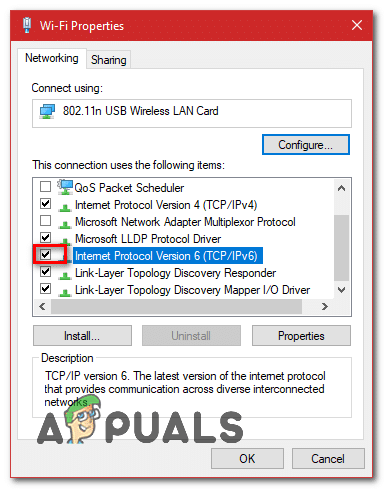
- Entfernen Sie das Häkchen neben "Internet Protocol Version 6 (TCP / IPv6)"
![]()
- Starten Sie Ihren Computer neu und prüfen Sie, ob das Problem weiterhin besteht.

Methode 3: Starten Sie den HP-Drucker neu.
Einigen betroffenen Nutzern zufolge kann dieses Problem auch durch eine Fehlfunktion des Druckers verursacht werden. In diesem Fall sollten Sie als Erstes den gesamten Druckmechanismus zurücksetzen. Dieses Vorgehen ist universell und gilt für alle HP-Druckermodelle ( LaserJet und OfficeJet).
Dieser Vorgang ist in keiner Weise technisch und birgt kein Risiko, Ihren Drucker zu beschädigen. Er entspricht dem Zurücksetzen auf Werkseinstellungen bei anderen Geräten.
Falls das Problem mit der Firmware zusammenhängt, sollte die folgende Vorgehensweise das Problem schnell beheben.
Hier finden Sie eine Kurzanleitung zum Neustart Ihres HP-Druckers:
- Stellen Sie zunächst sicher, dass Ihr Drucker vollständig eingeschaltet ist und sich im Leerlauf befindet (keine aktive Aufgabe).
Hinweis: Wenn Sie noch Geräusche von Ihrem Drucker hören, fahren Sie nicht fort! Warten Sie stattdessen geduldig, bis das Gerät geräuschlos ist, bevor Sie mit dem nächsten Schritt unten fortfahren. - Nachdem Sie sich vergewissert haben, dass sich Ihr Drucker im Leerlauf befindet, ziehen Sie als Nächstes das Netzkabel an der Rückseite des Druckers ab. Trennen Sie anschließend auch das Netzkabel von der Steckdose.
![]()
- Nach erfolgreichem Trennen des Druckers vom Stromnetz warten Sie mindestens 60 Sekunden, bevor Sie das Kabel wieder anschließen, um sicherzustellen, dass die Leistungskondensatoren vollständig entladen sind.
- Nach Ablauf dieser Frist schließen Sie das Netzkabel wieder an und bedienen Sie Ihren Drucker wie gewohnt.
- Sobald die Aufwärmphase abgeschlossen ist, starten Sie einen weiteren Druckauftrag und prüfen Sie, ob das Problem nun behoben ist.

Sollten Sie weiterhin den Fehlercode 79 sehen, fahren Sie mit der nächsten möglichen Lösung unten fort.
Methode 4: Aktualisieren der Drucker-Firmware
Wie man sieht, wurde bestätigt, dass dieses Problem auch dann auftritt, wenn eine neue Version der Drucker-Firmware verfügbar ist, was zum Auftreten des Fehlercodes 79 führt.
Beachten Sie, dass HP regelmäßig neue Druckerversionen veröffentlicht, um die Leistung zu verbessern und Fehler zu beheben. Gelegentlich ist jedoch ein obligatorisches Update erforderlich, um die Kompatibilität des Druckers mit dem angeschlossenen Betriebssystem sicherzustellen.
Wenn der Grund für den Druckerdienstfehlercode 79 darin besteht, dass ein wichtiges Update fehlt, sollte ein Firmware-Update Ihres Druckers das Problem beheben.
Wenn Sie Ihren Hewett Packard Druckertreiber auf die neueste Version aktualisieren möchten, haben Sie drei Möglichkeiten. Folgen Sie einfach einer der folgenden Anleitungen (sofern Ihr Drucker dies unterstützt), um Ihre Druckerversion auf den neuesten Stand zu bringen.
A. Aktualisierung direkt vom Drucker
Die folgenden Anweisungen funktionieren nur, solange Sie einen Drucker verwenden, der nach 2010 auf den Markt gebracht wurde. Um Updates direkt vom Drucker aus durchzuführen, muss Ihr Gerät Webdienste unterstützen und über eine Internetverbindung verfügen.
Die genauen Anweisungen zur Installation eines ausstehenden Firmware-Updates auf Ihrem Drucker variieren je nach Modell. Wir haben jedoch eine allgemeine Anleitung erstellt, die die Installation des Updates vereinfachen sollte:
- Bei Druckern, die mit einer Taste oder einem Symbol ausgestattet sind druckenBerühren oder tippen Sie auf das HP ePrint-Symbol und gehen Sie dann zum Menü. Einrichtung (Einstellungen)Suchen Sie als Nächstes nach einem Einstellungseintrag mit dem Namen Produktaktualisierung أو Produktaktualisierungen prüfen.
![]()
- Wenn Sie aufgefordert werden, zu akzeptieren Nutzungsbedingungen Oder melden Sie sich in Ihrem Konto an, folgen Sie den Anweisungen und aktivieren Sie die Option. Webdienste wenn es notwendig ist.
- Warten Sie, bis der Aktualisierungsprozess abgeschlossen ist, und starten Sie den Drucker dann manuell neu, falls dies nicht automatisch geschieht. Prüfen Sie anschließend beim nächsten Systemstart, ob das Problem behoben ist.

b. Laden Sie das neueste Firmware-Update manuell herunter.
Wenn Sie einen älteren HP-Drucker verwenden, der keine Webdienste unterstützt, müssen Sie das neueste Firmware-Update manuell von der HP-Kundensupport-Downloadseite herunterladen und installieren – dies gilt sowohl für Windows- als auch für macOS-Computer.
Hier finden Sie eine Kurzanleitung zum manuellen Herunterladen und Installieren der neuesten Drucker-Firmware:
- Stellen Sie zunächst sicher, dass Ihr Drucker mit Ihrem lokalen Netzwerk verbunden ist (über ein Ethernet- oder USB-Kabel).
- Öffnen Sie als Nächstes auf Ihrem PC oder macOS-Gerät HP Kundensupport-Downloadseite, tippen Sie auf Lassen Sie uns zunächst Ihr Produkt definieren., Dann klick der Drucker Folgen Sie den Anweisungen auf dem Bildschirm, um das neueste Firmware-Update für Ihren Drucker zu ermitteln.
![]()
- Als Nächstes müssen Sie Ihr Druckermodell eingeben. Klicken Sie anschließend auf إرسالWählen Sie anschließend das Betriebssystem (Windows oder macOS) aus.
- Klicken Sie abschließend Firmware, Dann klick Herunterladen Warten Sie, bis der Download abgeschlossen ist.
- Sobald die Datei endgültig auf Ihrem Computer gespeichert ist, öffnen Sie sie, um den Firmware-Aktualisierungsprozess zu starten.
- Folgen Sie innerhalb des Installationsfensters den Anweisungen auf dem Bildschirm, um die Firmware-Installation für Ihren Drucker abzuschließen.
![]()
- Sobald die Installation abgeschlossen ist, starten Sie sowohl Ihren Computer als auch Ihren Drucker neu und prüfen Sie dann, ob das Problem behoben wurde.


c. Verwendung der HP Smart App
Wenn Ihr HP Drucker die HP Smart App unterstützt, können Sie neue Firmware-Updates ganz einfach über die HP Smart App installieren – verfügbar für Windows, macOS, Android und iOS.
Sofern diese Anwendung unterstützt wird, befolgen Sie die nachstehenden Anweisungen, um die HP Smart-Anwendung herunterzuladen, zu installieren und zu verwenden, um die Firmware-Version Ihres Druckers auf die neueste Version zu aktualisieren:
- Laden Sie die HP Smart App-Version entsprechend der Plattform herunter, auf der Sie sie verwenden möchten:
- Sobald die App vollständig installiert ist, öffnen Sie sie und klicken Sie auf Druckername Zur ersten Einrichtung.
- Nachdem die Ersteinrichtung abgeschlossen ist, fahren Sie mit folgendem fort: Einstellungen (Erweitert) und klicke Erweiterte Einstellungen.
- Klicken Sie abschließend Tools (Webdienste) Dann klick auf Drucker-Updates (Produktaktualisierung) und klicke Jetzt prüfen Damit die Anwendung nach verfügbaren neuen Firmware-Updates sucht.
- Falls bereits eine neue Firmware verfügbar ist, folgen Sie den Anweisungen auf dem Bildschirm, um das ausstehende Update zu installieren. Starten Sie anschließend Ihren Drucker neu und prüfen Sie, ob das Problem weiterhin besteht.
Wenn auf Ihrem HP-Drucker weiterhin der Servicefehler 79 angezeigt wird, fahren Sie mit der letzten möglichen Lösung unten fort.
Methode 5: Kontaktaufnahme mit dem HP Support
Wenn keine der oben genannten Lösungen funktioniert, bleibt Ihnen nur noch die Kontaktaufnahme mit dem HP Support. Viele betroffene Nutzer, die diesen Weg gegangen sind, berichten, dass ein Techniker das Problem erfolgreich per Fernwartung beheben konnte.
Laut Erfahrungsberichten von Nutzern, die diesen Weg beschritten haben, reagiert der HP-Support recht schnell, und man erreicht in der Regel problemlos einen Mitarbeiter. Üblicherweise wird telefonisch durch verschiedene Schritte zur Fehlerbehebung geholfen. Sollte das Problem weiterhin bestehen, wird man gebeten, das Gerät zur Reparatur einzusenden.
Hier finden Sie eine Kurzanleitung, wie Sie einen HP-Live-Supportmitarbeiter kontaktieren können:
- Öffnen Sie Ihren Standardbrowser und besuchen Sie Offizielle Supportseite von HP.
- Klicken Sie in der Liste der verfügbaren Optionen auf der Drucker Ganz oben auf der Seite.
![]()
- Sobald Sie den nächsten Bildschirm erreichen, geben Sie die Seriennummer Ihres Druckers in das Feld ein. die Seriennummer und klicke schicken.
![]()
- Sobald Sie Ihr HP-Druckermodell erfolgreich identifiziert haben, können Sie über die folgenden Schritte zum Menü navigieren: HP Kontaktformulare > Telefonnummer anfordern.
- Nutzen Sie die empfohlene Telefonnummer, um einen qualifizierten Techniker zu kontaktieren, und befolgen Sie anschließend die empfohlenen Schritte zur Fehlerbehebung.


Kommentare sind geschlossen.