

Wenn Sie Mozilla Firefox starten und feststellen, dass beim Abspielen von Videos oder anderen Medien kein Ton zu hören ist , liegt das Problem in der Regel entweder an den Browsereinstellungen oder an der systemweiten Audiokonfiguration. Oftmals zeigt Firefox zwar an, dass die Medienwiedergabe läuft, aber aufgrund einer falschen Ausrichtung des Ausgabegeräts oder deaktivierter Systemaudioeinstellungen ist kein Ton zu hören. Fehlt der Ton bei allen Anwendungen, liegt das Problem höchstwahrscheinlich am Betriebssystem selbst und nicht an Firefox.

Die häufigsten Ursachen sind fehlerhafte Audioeinstellungen im Browser oder Betriebssystem. Dazu gehören stummgeschaltete Tabs , deaktivierte Audioberechtigungen in Firefox, falsche Standardwiedergabegeräte oder zu niedrige Lautstärkeeinstellungen im Audiomixer des Systems. Manche Nutzer berichten auch nach einem größeren Browser-Update, Änderungen an angeschlossenen Audiogeräten oder Konflikten mit der HDMI-Ausgabe über dieses Problem.
Bevor Sie irgendwelche Lösungsversuche unternehmen, prüfen Sie zunächst, ob der Ton in anderen Apps wie YouTube in Chrome, VLC oder Spotify funktioniert. Wenn der Ton dort einwandfrei funktioniert, liegt das Problem wahrscheinlich an Firefox. Falls in keiner App Ton zu hören ist, konzentrieren Sie sich zunächst auf die Behebung systemweiter Audioprobleme.
1. Passen Sie die Windows-Soundeinstellungen an.
Diese Lösung greift, wenn Firefox zwar Medien abzuspielen scheint, aber aufgrund fehlerhafter Windows-Soundeinstellungen kein Ton zu hören ist. Dies kann passieren, wenn Firefox im Soundmixer stummgeschaltet oder auf ein Offline-Ausgabegerät eingestellt ist.
Schau dir den Audiomixer für Firefox an.
Windows merkt sich die Lautstärkeeinstellungen für jede Anwendung. Wenn Sie Firefox zuvor stummgeschaltet haben, bleibt er möglicherweise auch nach einem Neustart stummgeschaltet.
- Stellen Sie sicher, dass Firefox funktioniert und Audio abspielt (z. B. ein YouTube-Video).
- Rechtsklick auf Lautsprechersymbol In der unteren rechten Ecke der Taskleiste auswählen Öffne den Audiomixer.
- Ich suche nach Firefox-AudioreglerFalls der Ton zu leise oder zu schwach ist, erhöhen Sie ihn auf 100 %.
![Firefox über den Audiomixer in Windows stummschalten]()

Firefox so einstellen, dass es das Standardausgabegerät verwendet
Wenn Firefox auf ein bestimmtes Ausgabegerät eingestellt ist, das offline oder inaktiv ist, wird kein Ton wiedergegeben. Durch die Einstellung auf das Standardausgabegerät wird sichergestellt , dass Firefox das aktuell aktive Gerät verwendet.
- Öffnen Windows-Suchleiste Und tippe "Audio Einstellungen" erreichen System-Soundeinstellungen.
![Seite „Windows-Systemsoundeinstellungen“]()
- Scrollen Sie nach unten zu Erweiterte Audiooptionen und klicke „App-Lautstärke und Geräteeinstellungen“.
- Stellen Sie sicher, dass Firefox Medien abspielt, damit diese in der Liste angezeigt werden.
- Suchen Sie nach Firefox und klicken Sie dann auf das Dropdown-Menü unter Ausgang Und wähle hypothetisch.
![Festlegen des Standardausgabegeräts für Firefox in den Soundeinstellungen]()


2. Aktivieren Sie die Autoplay-Einstellungen in Firefox.
Firefox verhindert standardmäßig die automatische Wiedergabe von Medien mit Ton, um Ablenkungen zu minimieren. Dadurch kann es so wirken, als ob kein Ton vorhanden wäre , insbesondere wenn Sie Audio erwarten, ohne mit der Seite zu interagieren, oder wenn die Website keine eindeutigen Wiedergabesteuerungen bietet. Durch Aktivieren der automatischen Wiedergabe können Websites wie YouTube und Facebook sowie integrierte Player Medien automatisch mit Ton abspielen, ohne dass ein manuelles Eingreifen erforderlich ist.
- Klicken Menütaste (Drei horizontale Linien) in der oberen rechten Ecke von Firefox und auswählen "Einstellungen".
![Schaltfläche für das Firefox-Einstellungsmenü]()
- Klicken Sie im linken Bereich "Privatsphäre und Sicherheit".
![Firefox-Registerkarte „Datenschutz- und Sicherheitseinstellungen“]()
- Scrollen Sie nach unten zum Abschnitt . „Berechtigungen“ Und klicken Sie "Einstellungen" neben Automatisches Abspielen.
- Aus dem Dropdown-Menü neben „Standardeinstellung für alle Websites“, Wählen Audio und Video zulassen.
![Fenster mit den Autoplay-Berechtigungen, in dem „Audio und Video zulassen“ ausgewählt ist]()
- Klicken "Änderungen speichern" Die neue Einstellung anwenden.
![Schaltfläche „Änderungen speichern“ in den Autoplay-Einstellungen von Firefox]()


3. Bluetooth-Geräte trennen
Wenn Sie zuvor Bluetooth-Kopfhörer oder -Lautsprecher verwendet haben, leitet Windows die Audioausgabe möglicherweise weiterhin darüber weiter – selbst wenn diese ausgeschaltet, außer Reichweite oder entfernt sind. In solchen Fällen spielt Firefox weiterhin Audio ab, sendet es aber an ein getrenntes oder inaktives Gerät.
Durch das manuelle Entfernen dieser Bluetooth-Geräte wird Windows gezwungen, zum Standard- oder aktuell aktiven Ausgabegerät zurückzukehren, sodass Firefox den Ton korrekt über kabelgebundene Lautsprecher oder Kopfhörer ausgeben kann.
- Öffnen Windows-Suchleiste Und tippe „Bluetooth und andere Geräte“ Um die Bluetooth-Einstellungen zu öffnen.
- innerhalb der Sektion "der Klang"Suchen Sie nach gekoppelten Bluetooth-Audiogeräten. Tippen Sie auf das Gerät und wählen Sie dann aus. „Gerät entfernen“ Zum Trennen der Verbindung. Sie müssen das Gerät erneut koppeln, wenn Sie es zukünftig verwenden möchten.

4. Häufige Lösungen für systemweite Tonprobleme
Bisherige Lösungsansätze konzentrierten sich auf spezifische Firefox-Tonprobleme. Sollten Sie jedoch in keiner Anwendung – einschließlich Systemtönen, Mediaplayern oder Browsern – Ton hören , liegt das Problem wahrscheinlich systemweit vor. Eine häufige Ursache ist ein defektes Ausgabegerät in Windows, das die Tonausgabe aller Programme, einschließlich Firefox, verhindert.
Überprüfung des vorgesehenen Geräts anhand der Betriebsgeräte
Das Ausgabegerät kann unter Windows aus folgenden Gründen deaktiviert werden:
- Manuell deaktiviert: Möglicherweise hat der Benutzer in den Toneinstellungen mit der rechten Maustaste auf das Gerät geklickt und „Deaktivieren“ ausgewählt – entweder absichtlich oder versehentlich.
- Windows-Updates oder -Abstürze: Ein System- oder Treiberupdate oder eine unerwartete Fehlfunktion kann dazu führen, dass Windows ein zuvor aktives Gerät deaktiviert.
- Neue Audiogeräte: Das Hinzufügen von Geräten wie Bluetooth-Kopfhörern kann dazu führen, dass das zuvor standardmäßige Ausgabegerät automatisch deaktiviert wird.
- Audioprogramme von Drittanbietern: Tools wie Dolby oder Realtek Audio Manager können Geräte deaktivieren, wenn Profile oder Konfigurationen gewechselt werden.
Durch die Aktivierung des richtigen Ausgabegeräts wird der Ton im gesamten System wiederhergestellt, sodass Firefox und andere Anwendungen den Ton normal ausgeben können.
- Öffnen Windows-Suchleiste Und tippe "Audio Einstellungen" Um auf die System-Soundeinstellungen zuzugreifen.
![Seite mit Windows-Soundeinstellungen]()
- Klicken Sie auf der rechten Seite „Audio-Bedienfeld“.
![Option in den Windows-Systemsteuerungseinstellungen]()
- Suchen Sie im Tab „Wiedergabe“ das gewünschte Ausgabegerät. aufhängen، Rechtsklick Wähle ihn "Ermöglichen".


Audiotreiber deinstallieren und neu installieren
Durch Windows-Updates , inkompatible Software , plötzlichen Stromausfall oder unsachgemäßes Herunterfahren können Audiotreiber beschädigt werden . Dies kann dazu führen, dass in allen Anwendungen, einschließlich Firefox, kein Ton mehr zu hören ist.
Durch die Neuinstallation Ihrer Audiotreiber wird die Kommunikation zwischen Windows und Ihren Audiokomponenten wiederhergestellt, die Gerätekonfigurationen werden zurückgesetzt und Audiozugriffsprobleme auf Registrierungsebene behoben.
- Klicke auf Windows + X dann wählen "Gerätemanager" von der Liste.
![Öffnen Sie den Geräte-Manager über das Windows-Schnellzugriffsmenü]()
- Erweitern Sie eine Kategorie „Audio-, Video- und Spielekonsolen.“
![Kategorie „Audio-, Video- und Gamecontroller“ im Geräte-Manager]()
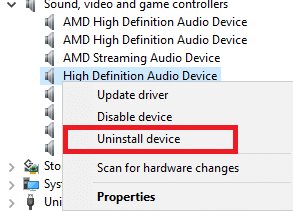
- Identifizieren Sie Ihr aktives Audiogerät. Rechtsklick Daraufhin geben Sie an „Gerät deinstallieren.“
![Deinstallieren Sie das Audiogerät im Geräte-Manager.]()
- Starten Sie Ihr System neu. Windows installiert die korrekten Treiber beim Neustart automatisch neu. Bitte warten Sie nach dem Start einige Zeit, bis der Vorgang abgeschlossen ist.


Kommentare sind geschlossen.