

Bei der Nutzung von TikTok tritt bei einigen Nutzern ein Problem auf, bei dem die Kamera in der App nicht mehr reagiert . Seltsamerweise funktioniert dieselbe Kamera einwandfrei mit anderen Apps wie Instagram oder Snapchat oder sogar mit der Standard -Kamera-App des Smartphones . Dieser Fehler verhindert, dass Nutzer direkt in TikTok Videos aufnehmen oder Fotos machen können .
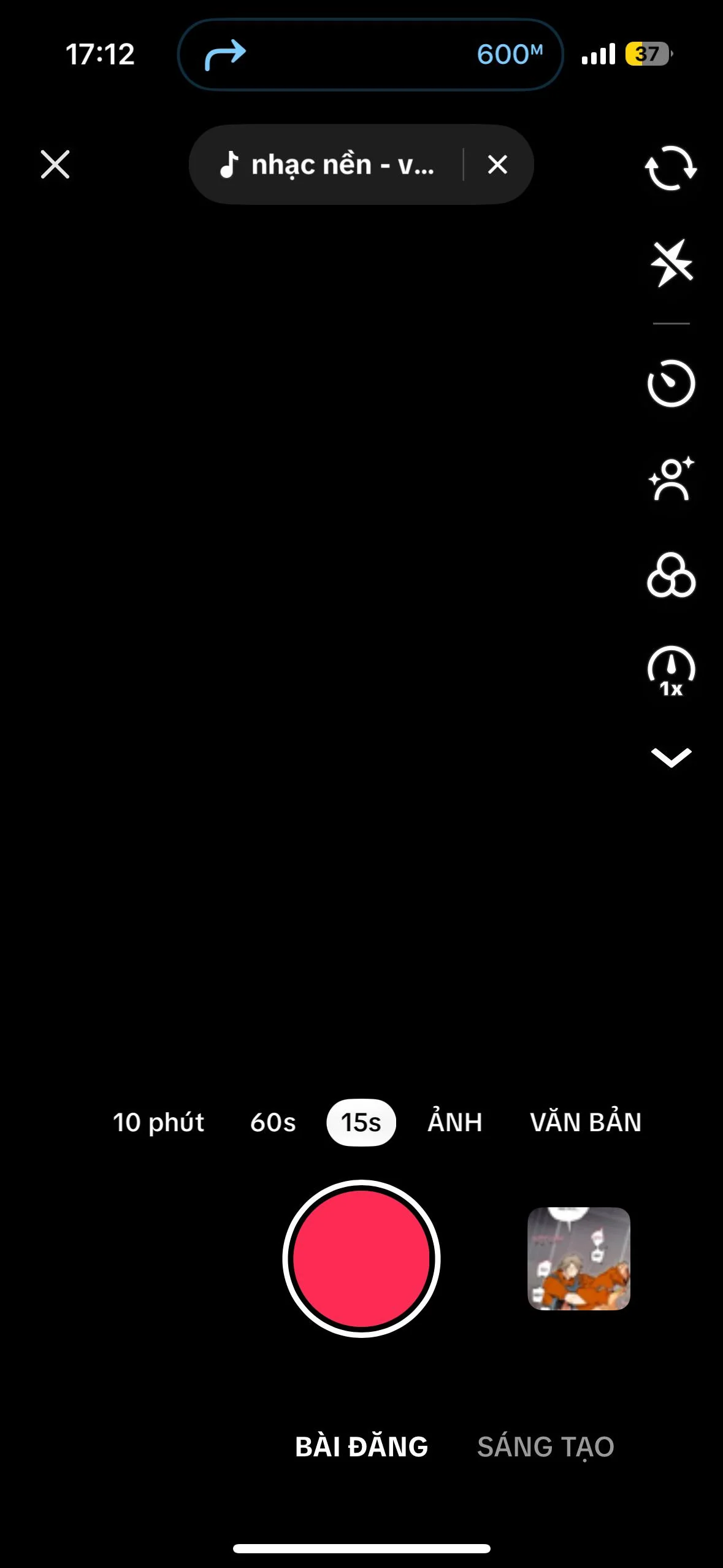
In vielen Fällen zeigt die TikTok-Kamera-App nur einen schwarzen Bildschirm an , während die übrige Benutzeroberfläche normal erscheint. Dies liegt üblicherweise an einem der folgenden Gründe:
- Kameraberechtigungen verweigern
- Der Anwendungscache ist beschädigt oder veraltet.
- Temporäre Softwarefehler
- Eine andere App nutzt die Kamera im Hintergrund.
Bevor wir zu den Lösungen kommen, ist es wichtig zu überprüfen, ob die Kamera Ihres Telefons in anderen Anwendungen funktioniert :
- Wenn die Kamera Es funktioniert nirgendwoDas Problem GerätebezogenIn diesem Fall müssen Sie möglicherweise Fordern Sie die Garantie Ihres Telefons an oder Beratung Professioneller Reparaturexperte.
- Wenn die Kamera in anderen Apps einwandfrei funktioniert, befolgen Sie die unten stehenden Schritte zur Fehlerbehebung, um die TikTok-Kamerafunktionalität wiederherzustellen.
1. Starten Sie Ihr Telefon neu
Ein einfacher Neustart ist oft die schnellste Lösung für das Problem mit dem schwarzen Bildschirm bei TikTok. Durch den Neustart Ihres Geräts werden alle im Hintergrund laufenden Apps geschlossen , vorübergehende Fehler behoben und der Arbeitsspeicher (RAM) aktualisiert . Dadurch werden Ressourcen freigegeben und der Kamerazugriff zurückgesetzt, sodass TikTok wieder normal funktioniert.
So starten Sie das Gerät neu: Halten Sie den Netzschalter einige Sekunden lang gedrückt und wählen Sie dann im Menü „Neustart“ aus.
Sobald das Telefon neu gestartet wurde, öffnen Sie TikTok erneut und prüfen Sie, ob die Kamera funktioniert und keinen schwarzen Bildschirm anzeigt.
2. Aktivieren Sie die Kameraberechtigung für die TikTok-App.
Eine der häufigsten Ursachen für dieses Problem sind deaktivierte Kameraberechtigungen . Mobile Betriebssysteme verlangen von Apps eine explizite Berechtigung, bevor sie auf Hardware wie die Kamera zugreifen dürfen. Wird diese Berechtigung verweigert, kann TikTok die Kamera nicht nutzen, was zu einem schwarzen Bildschirm führt.
Durch die Aktivierung des Kamerazugriffs stellen Sie sicher, dass TikTok uneingeschränkt Videos aufzeichnen und Fotos aufnehmen kann.
Für iOS-Geräte:
- Öffnen die EinstellungenScrollen Sie nach unten und klicken Sie auf "Anwendungen".
![]()
- Ich suche nach TikTok und wählen Sie es aus.
![]()
- innerhalb TikTok-Zugriff erlauben, aktivieren Sie die Option "Kamera".
![]()
- Öffne TikTok wieder und teste die Kamera.


Für Android-Geräte:
- Gehe zu die Einstellungen und suche nach "Tick Tack".
![]()
- tippen Sie auf „Berechtigungen“ Innerhalb der Anwendungsinformationen.
![]()
- Wählen "Kamera".
![]()
- Wählen „Nur bei Nutzung der App zulassen“.
![]()
- Öffne TikTok erneut und prüfe, ob das Problem behoben ist.


3. Leeren Sie den Cache der TikTok-App.
TikTok speichert temporäre Daten wie Vorschaubilder, Anmeldedaten und benutzerdefinierte Einstellungen. Mit der Zeit können diese zwischengespeicherten Dateien beschädigt oder veraltet sein , was zum Absturz der App und zu Problemen beim Laden der Kamera führen kann.
Durch das Leeren des Caches werden diese problematischen Dateien gelöscht, Speicherplatz freigegeben und die App-Leistung verbessert. Dies behebt häufig Kameraprobleme, reduziert Verzögerungen und sorgt für flüssigere Videoaufnahmen.
- Öffne TikTok und tippe auf "Profil".
- Klicken Sie im Profilbereich auf Die drei Linien in der oberen rechten Ecke.
![]()
- Wählen „Einstellungen und Datenschutz“.
![]()
- innerhalb Temporärer Speicher und Mobilfunkdaten, tippen Sie auf „Platz schaffen“.
![]()
- tippen Sie auf "Wischen" Neben dem temporären Speicher und bestätigen.
![]()
- Starten Sie Ihr Telefon neu.
- Öffne TikTok erneut und prüfe, ob die Kamera jetzt funktioniert.


4. Setzen Sie das Telefon auf die Werkseinstellungen zurück
Wenn keine der oben genannten Methoden das Problem behebt, ist das Zurücksetzen auf Werkseinstellungen möglicherweise der letzte Ausweg. Dadurch wird Ihr Telefon auf die Standardeinstellungen zurückgesetzt, versteckte Softwarefehler werden behoben, beschädigte Systemdateien gelöscht und inkompatible Drittanbieter-Apps entfernt, die möglicherweise den Zugriff auf die TikTok-Kamera blockieren.
Wichtig: Sichern Sie Ihre wichtigen Dateien, bevor Sie das Gerät zurücksetzen, da bei diesem Vorgang alle Daten auf Ihrem Gerät gelöscht werden.
Für Android-Geräte:
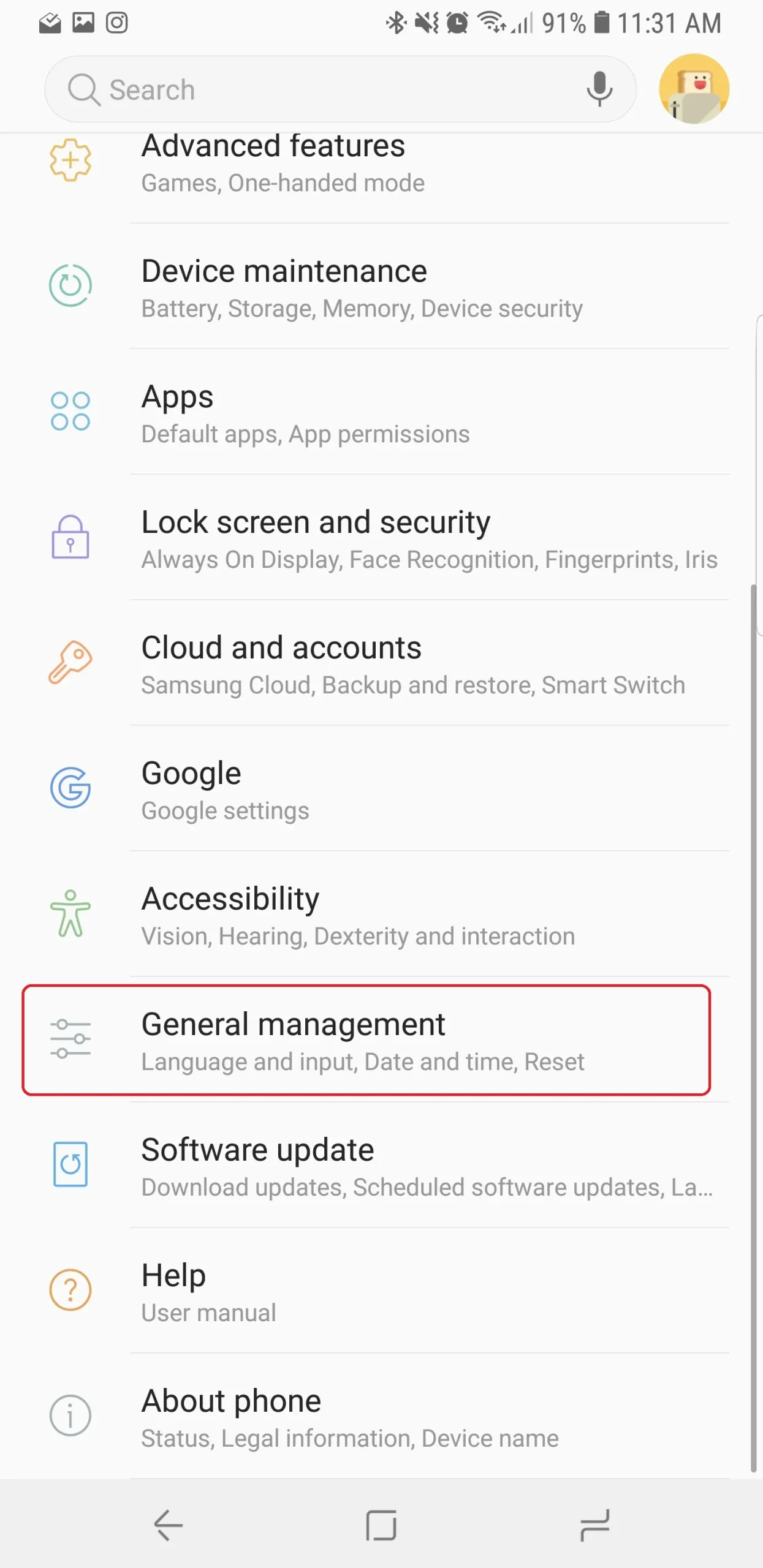
- geh zum die Einstellungen > Öffentliche Verwaltung (Diese Option kann je nach Telefonmodell variieren).
![]()
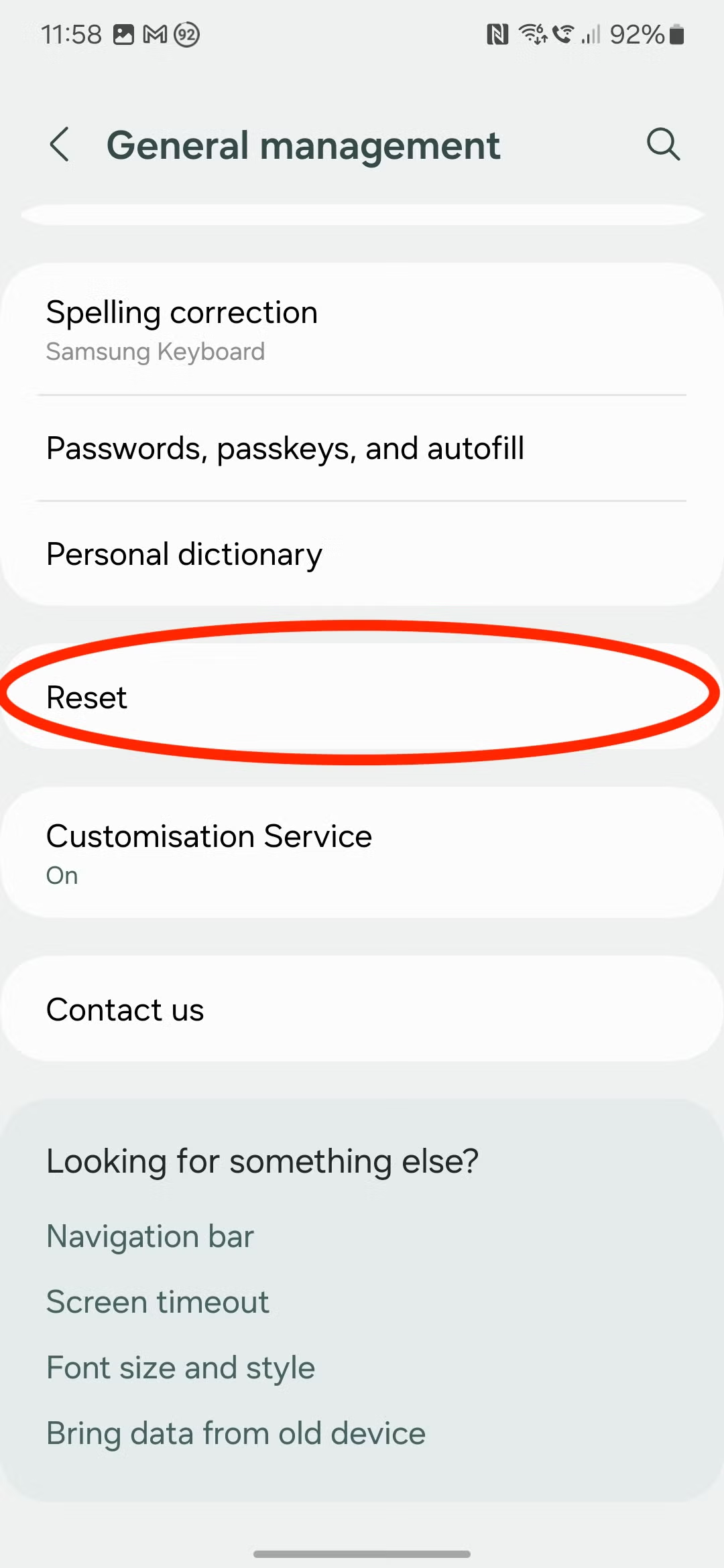
- Lokalisieren "Zurücksetzen".
![]()
- tippen Sie auf „Auf Werkseinstellungen zurücksetzen“.
![]()
- tippen Sie auf "Zurücksetzen".
![]()
- Klicken Sie abschließend Alles löschen.
![]()
- Ihr Telefon wird automatisch zurückgesetzt und neu gestartet.
- Installiere TikTok neu und überprüfe, ob die Kamera funktioniert.


لنظام iOS:
- Gehe zu die Einstellungen > Jahr > iPhone übertragen oder zurücksetzen.
![]()
- Lokalisieren "Zurücksetzen" Und befolgen Sie die Anweisungen.
![]()
- Nach dem Zurücksetzen TikTok neu installieren und die Kamera testen.


Kommentare sind geschlossen.