

Instagram verwendet verschiedene Sicherheitsprotokolle, um Bot-Interaktionen mit seiner Plattform zu verhindern. Werden verdächtige Aktivitäten oder unbekannte Anmeldeversuche festgestellt, zeigt Instagram den Nutzern die Meldung „Instagram Challenge erforderlich“ an.
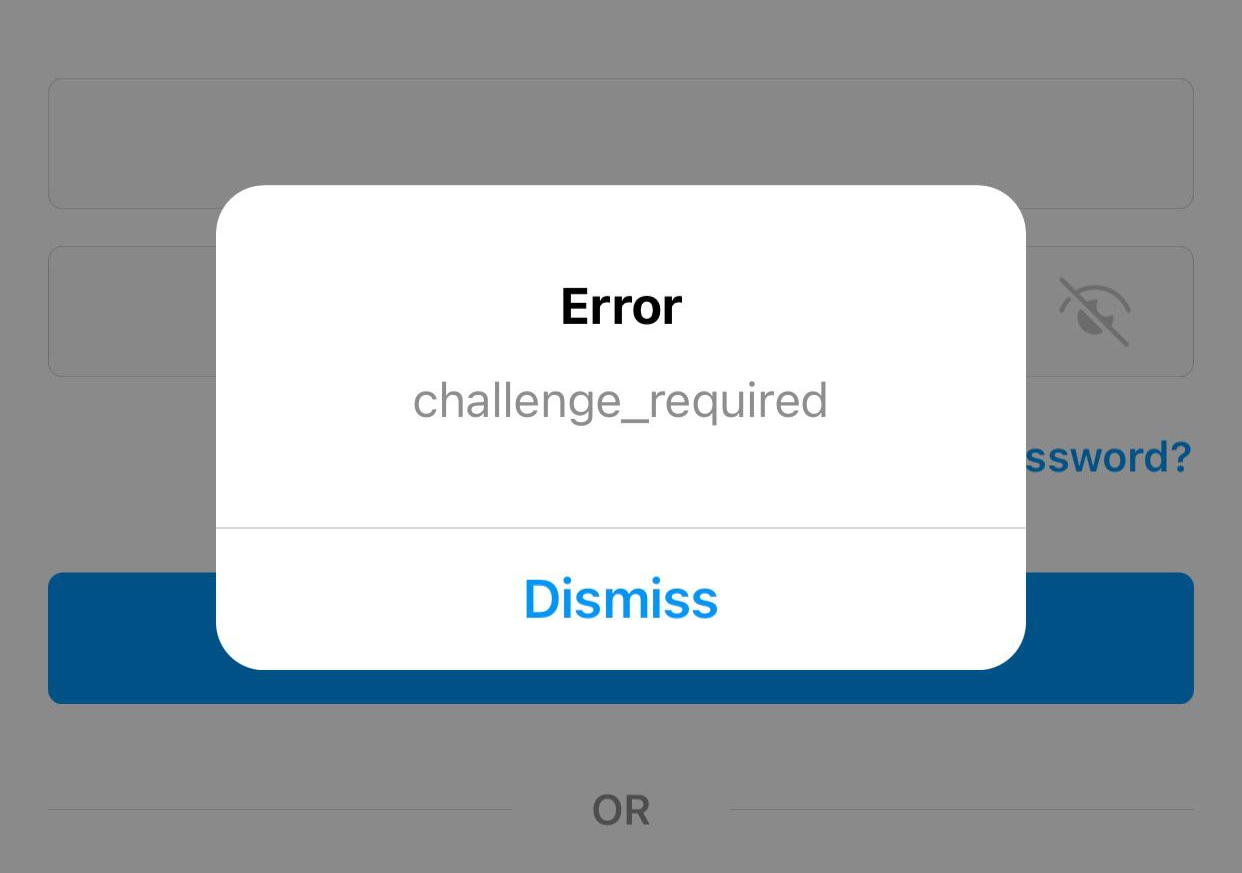
Der Hauptzweck dieser Benachrichtigung ist die Bestätigung des rechtmäßigen Inhabers eines Instagram-Kontos. Dies kann die Eingabe eines an eine verknüpfte E-Mail-Adresse oder Telefonnummer gesendeten Bestätigungscodes oder das Einreichen eines Selfies zur Identitätsbestätigung beinhalten. Diese Maßnahmen gewährleisten die Sicherheit und Integrität der Plattform.
Das Erscheinen dieser Meldung kann verschiedene Ursachen haben:
- Von einer neuen IP-Adresse anmelden
- Verwenden Sie ein VPN
- Instabile Netzwerkverbindung
- Instagram-Serverausfälle
- Fehler oder Mängel innerhalb der Anwendung
- Veröffentlichung von Inhalten, die gegen die Community-Richtlinien von Instagram verstoßen.
- Übermäßiges Liken, Kommentieren oder Folgen innerhalb kurzer Zeit
Um die Meldung „Instagram-Challenge erforderlich“ zu beheben, ist es wichtig, Ihre Kontoinhaberschaft zu bestätigen oder etwaige Fehler zu korrigieren. Dadurch werden nicht nur vorübergehende Kontobeschränkungen aufgehoben, sondern Sie werden auch für potenzielle Sicherheitsrisiken sensibilisiert und dazu angeregt, verstärkte Schutzmaßnahmen zu ergreifen.
1. Überprüfen Sie Ihr Konto
Sollten Sie dieses Problem zum ersten Mal haben, ist die naheliegendste Lösung, Ihre Kontoinhaberschaft durch Beantwortung der Herausforderung zu bestätigen. Sobald die Aufforderung erscheint, klicken Sie auf die Meldung „Herausforderung erforderlich“ und folgen Sie den Anweisungen auf dem Bildschirm. Möglicherweise werden Sie aufgefordert, Ihre Identität per E-Mail-Adresse, Telefonnummer oder durch Hochladen eines Fotos zu bestätigen.
Nach der Verifizierung ist es ratsam, die jüngsten Kontoaktivitäten auf Unregelmäßigkeiten zu überprüfen. Auch die Änderung des Passworts ist ein sinnvoller Schritt zur Erhöhung der Kontosicherheit.
2. Überprüfen Sie den Serverstatus
Sollte der Fehler weiterhin bestehen oder die Kontoverifizierung das Problem nicht beheben, liegt möglicherweise eine Störung oder Serverwartung bei Instagram vor. Den aktuellen Status der Instagram-Server können Sie hier überprüfen.
3. Überprüfen Sie die Internetverbindung
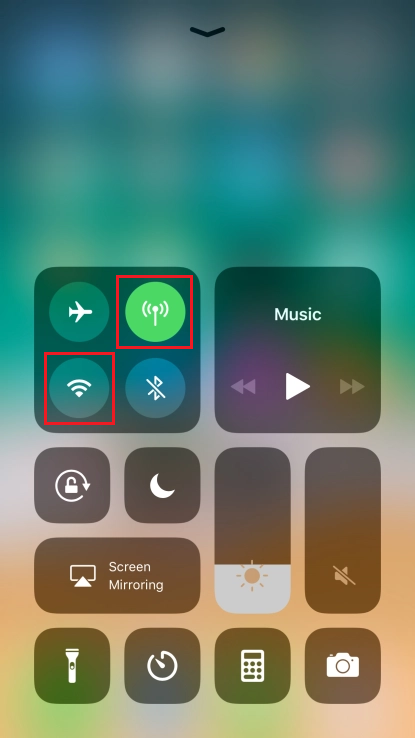
Eine schwache Netzwerkverbindung kann die Verbindung zu den Instagram-Servern beeinträchtigen. Falls der Zugriff auf Instagram über WLAN Probleme bereitet, versuchen Sie, auf mobile Daten umzusteigen oder umgekehrt. Dadurch ändert sich Ihre IP-Adresse, was möglicherweise IP-bezogene Probleme behebt.
- Gehe zu Control Center.
![Kontrollzentrum]()
- Um die WLAN-Verbindung zu deaktivieren, klicken Sie auf das Symbol.Wechseln Sie zu mobilen Daten oder Mobilfunkdaten..
- Im Gegensatz dazu gilt für mobile Daten: Wechseln Sie zu WLAN..
- Eine weitere Möglichkeit besteht darin, die Netzwerkeinstellungen Ihres Geräts zurückzusetzen und dadurch Ihren DNS-Server und Ihre IP-Adresse zu aktualisieren.
Für iPhone:
- Öffne eine App Einstellungen .
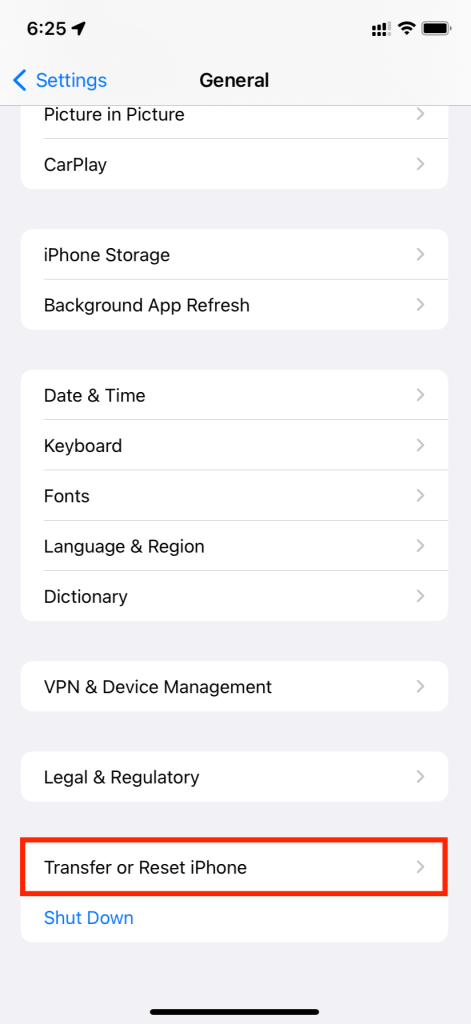
- Gehe zu Allgemein > iPhone übertragen oder zurücksetzen.
![iPhone übertragen oder zurücksetzen]()
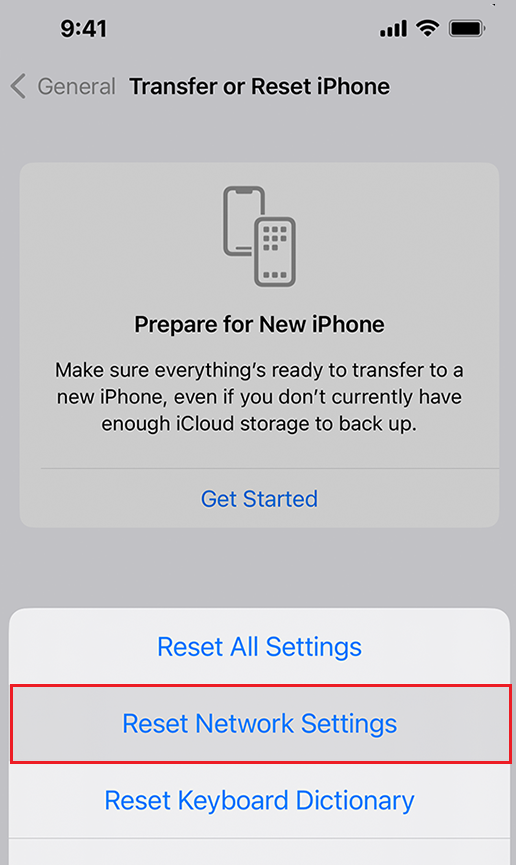
- Drücken Sie „Reset“ und wählen Sie aus. Netzwerkeinstellungen zurücksetzen der angezeigten Optionen.
![Netzwerkeinstellungen zurücksetzen]()
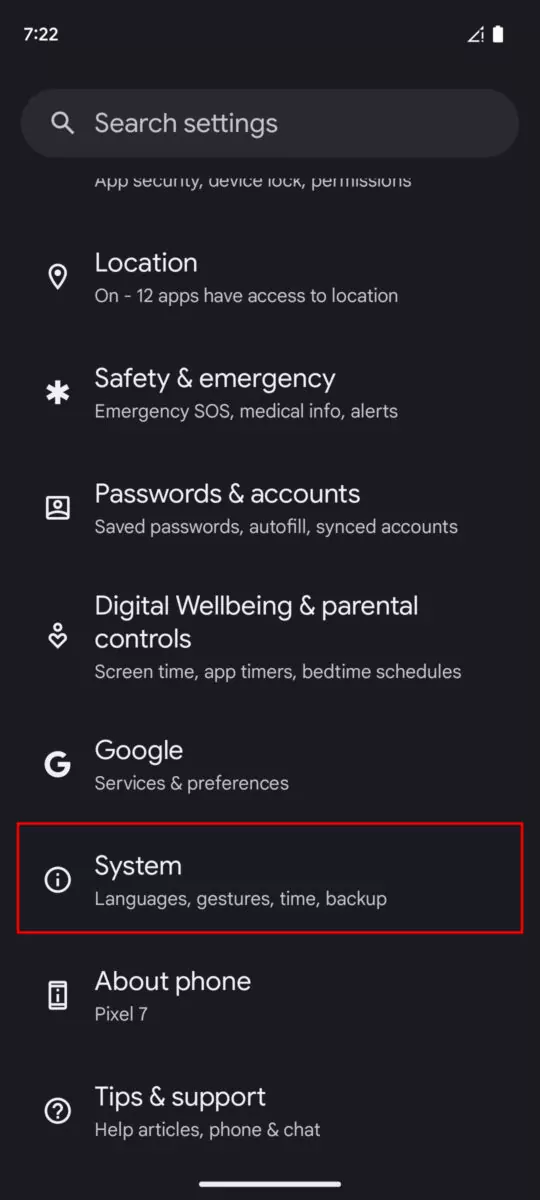
Für Android-Benutzer:
- Starten Sie eine App Einstellungen .
- Gehe zu System Oder General Management abhängig von Ihrem Gerät.
- Wählen Zurücksetzen Oder Optionen zurücksetzen.
![Systemeinstellungen]()
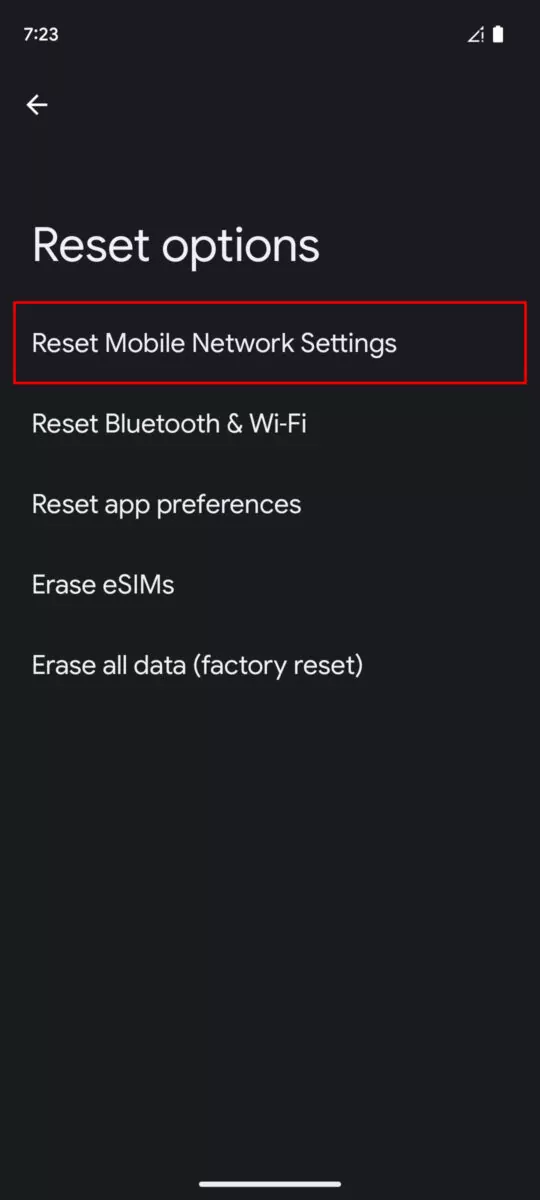
- Lokalisieren Netzwerkeinstellungen zurücksetzen.
![Instagram-Herausforderung_erforderlich]()
- Bestätigen Sie das Zurücksetzen der Netzwerkeinstellungen durch Drücken der entsprechenden Taste. Einstellungen zurücksetzen.
4. VPN deaktivieren/aktivieren
Wenn nach der Aktivierung Ihres VPNs die Instagram-Fehlermeldung „Challenge_Required“ erscheint, liegt das Problem wahrscheinlich daran, dass Ihr VPN seine IP-Adresse ändert. Instagram kann Ihr Konto möglicherweise nicht erkennen, da die VPN-Aktivierung bei jeder Aktivierung eine neue IP-Adresse zuweist. Deaktivieren Sie Ihr VPN testweise, um zu sehen, ob das Problem dadurch behoben wird.
Wenn Instagram Ihre übliche IP-Adresse aufgrund von Verstößen gegen die Community-Richtlinien der App gesperrt hat, kann die Aktivierung eines VPNs helfen. Dadurch erhalten Sie eine neue, unbekannte IP-Adresse, die es Instagram möglicherweise ermöglicht, Ihnen wieder Zugriff auf Ihr Konto und dessen Funktionen zu gewähren.
5. Wechseln Sie zu einem bekannten Gerät
Wenn Sie sich von einem neuen Gerät bei Instagram anmelden, werden Sie normalerweise aufgefordert, Ihre Identität zu bestätigen. Um diese Bestätigung zu umgehen, wechseln Sie zu einem Gerät, mit dem Sie zuvor erfolgreich auf Instagram zugreifen konnten.
6. Cache leeren/App deinstallieren
Ein voller Cache kann die App-Leistung beeinträchtigen. Daher ist es notwendig, ihn zu leeren, um mögliche Probleme zu vermeiden. Beim Leeren des Caches werden keine persönlichen Daten von Ihrem Instagram-Konto gelöscht, sondern nur unnötige temporäre Dateien.
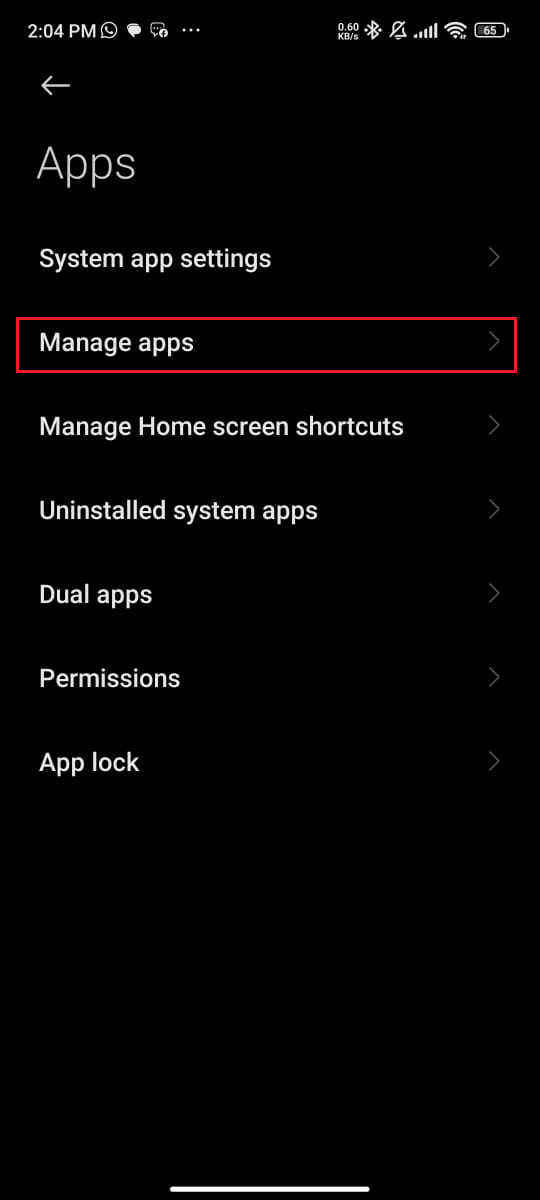
- Gehe zu Einstellungen auf Ihrem Gerät.
- Lokalisieren Apps > Apps verwalten.
![Apps verwalten]()
- Ich suche nach Instagram Klicken Sie in der Liste der Anwendungen darauf.
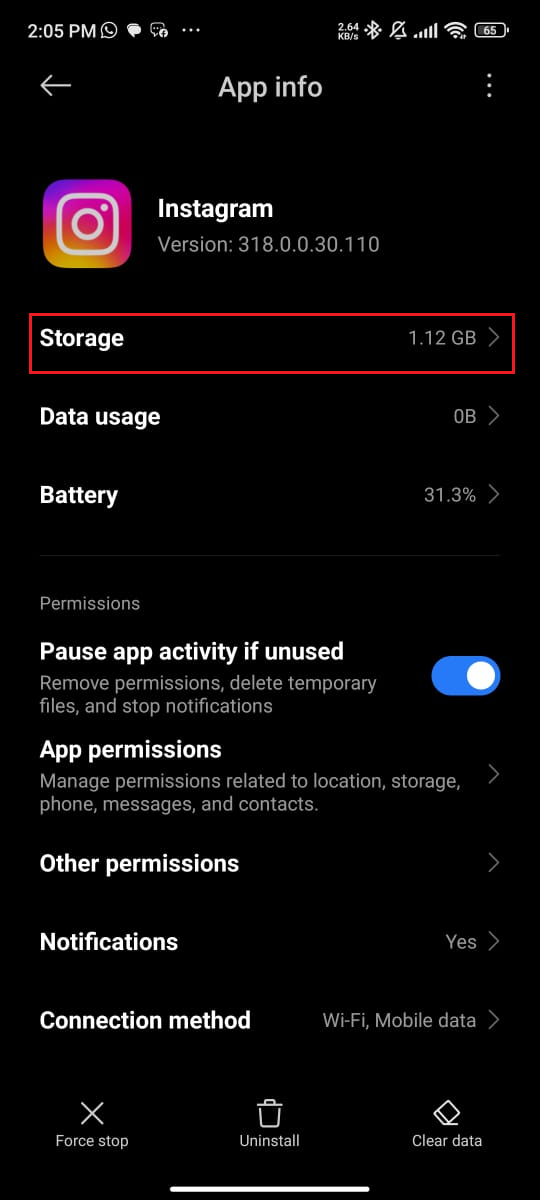
- Wählen Lagerung.
- Klicken Sie entweder Cache löschen Oder Genaues Datum.
![Instagram-Herausforderung_erforderlich]()
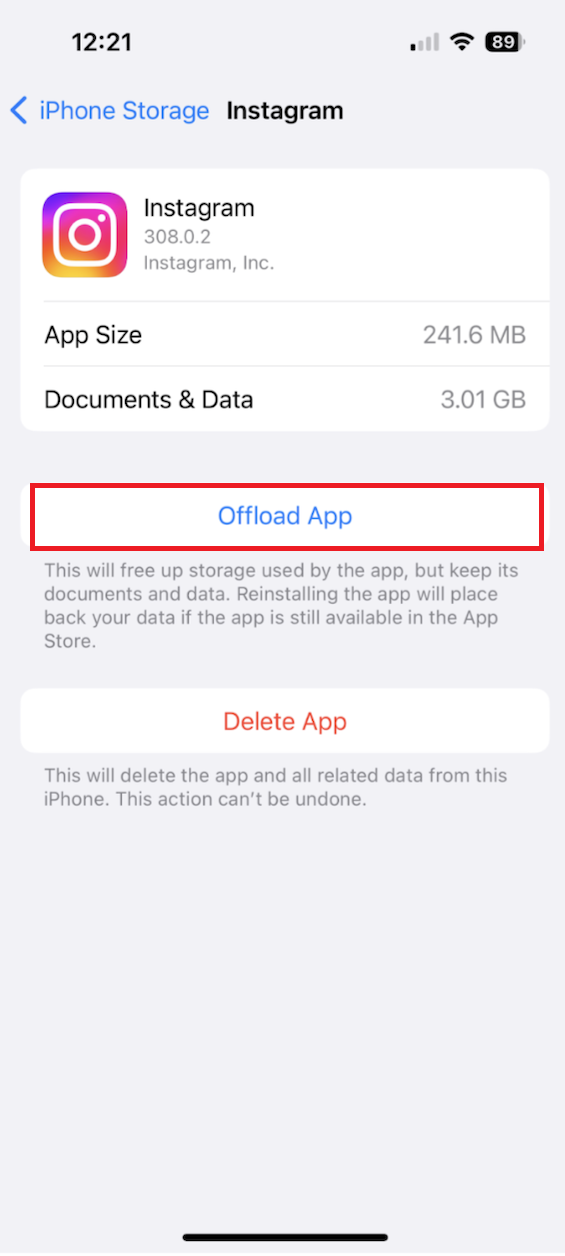
Für iPhone-Nutzer gibt es keine Möglichkeit, den Cache direkt zu leeren. Stattdessen kann die App ausgelagert werden , was einen ähnlichen Effekt wie das Leeren des Caches hat.
- Starten Sie eine Anwendung die Einstellungen auf Ihrem iPhone.
- Gehe zu Jahr.
- Scrolle nach unten und tippe auf iPhone-Speicher.
- Ich suche nach Instagram Klicken Sie in der Liste darauf.
- Wähle eine Option Laden Sie die Anwendung herunter.
![Deinstallieren Sie die Instagram-App]()
- Warten Sie einen Moment, bis der Vorgang abgeschlossen ist, und drücken Sie dann App neu installieren.
7. Aktualisieren Sie auf die neueste Version.
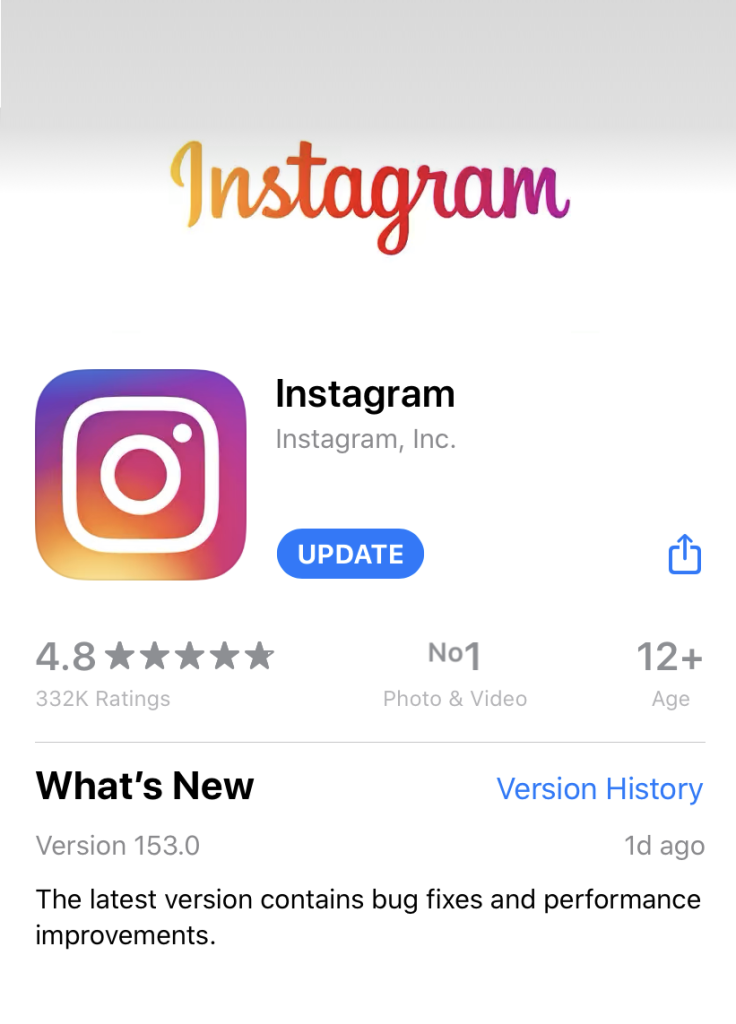
Ältere Apps können anfällig für Probleme und Fehler sein. Ein Update auf die neueste Version enthält oft Fehlerbehebungen, die diese Probleme lösen und Ihnen möglicherweise den Zugriff auf Ihr Konto wiederherstellen können.
- Öffnen App Store Oder Google Play Store.
- Ich suche nach Instagram.
- Wenn es eine Wahl ist Aktualisieren Es ist verfügbar, klicken Sie also darauf, um die neueste Version zu installieren.
![Update der Instagram-App]()
8. Melden Sie sich erneut in Ihrem Konto an.
Probleme in Ihrer aktuellen Sitzung lassen sich möglicherweise beheben, indem Sie sich ab- und wieder anmelden. Dadurch wird die Verbindung aktualisiert. Es wird außerdem empfohlen, die Anwendung zu schließen und neu zu starten, bevor Sie sich erneut anmelden, um die Anwendungssitzung zu aktualisieren.
- Ausführen der Anwendung Instagram.
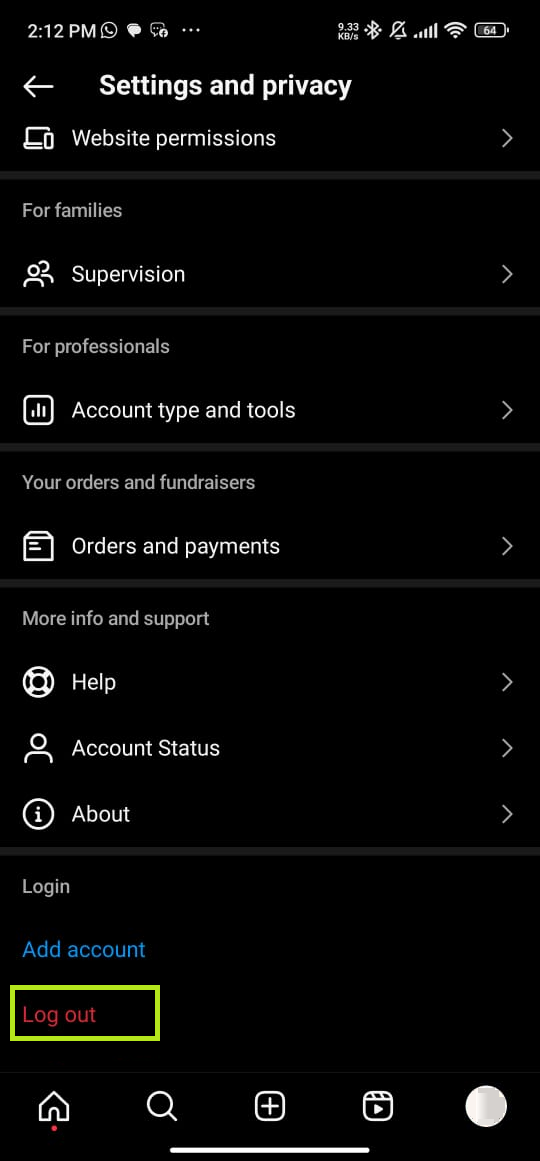
- Klicke auf Ihr Profilsymbol In der unteren rechten Ecke des Bildschirms.
- Tippen Sie in der oberen rechten Ecke auf Symbol mit drei horizontalen Linien.
- Wählen Einstellungen und Datenschutz > Abmelden.
![Instagram-Herausforderung erforderlich]()
- Durch Drücken der Taste bestätigen. Abmelden Nochmal.
- Kehren Sie zum Startbildschirm zurück und wischen Sie vom unteren Bildschirmrand nach oben. Halten Sie in der Mitte kurz inne, um die Ansicht anzuzeigen. Anwendungsstarter.
- Durch Wischen Sie durch die Apps, um sie zu finden InstagramWischen Sie anschließend in der App-Vorschau nach oben, um sie zu schließen.
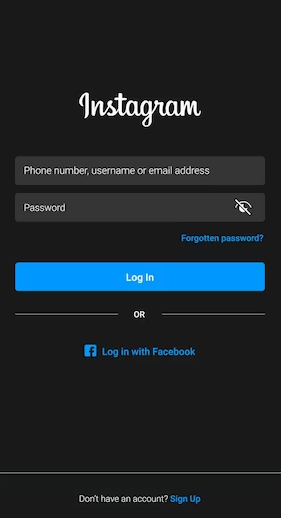
- Öffnen Sie die App erneut und geben Sie Ihre Zugangsdaten ein, um sich wieder in Ihr Konto einzuloggen.
![Instagram-Herausforderung erforderlich]()
9. Setze dein Instagram-Passwort zurück.
Das Zurücksetzen Ihres Kontopassworts ist eine weitere Möglichkeit, Ihre Identität bei Instagram zu bestätigen. Hierfür benötigen Sie die mit Ihrem Konto verknüpfte E-Mail-Adresse oder Telefonnummer.
- Öffne eine App Instagram Auf der Anmeldeseite.
- Klicken Sie unterhalb der Felder für Benutzername und Passwort auf den Link. Hilfe beim Anmelden Für Android-Geräte oder Haben Sie Ihr Passwort vergessen? Für Apple-Geräte.
![Hilfe beim Anmelden]()
- Geben Sie die erforderlichen Daten ein und wählen Sie aus Nächste.
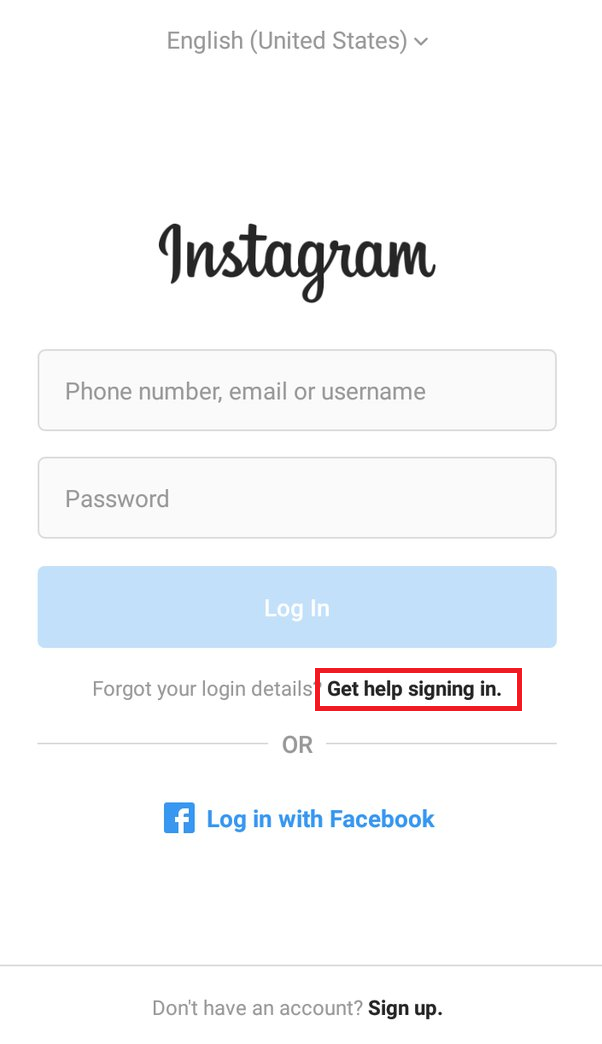
Um den Vorgang zum Zurücksetzen des Passworts abzuschließen, müssen Sie die Anweisungen in der Ihnen zugesandten Nachricht befolgen.
10. Warten oder das Problem melden
Die Fehlermeldung „Challenge_Required“ auf Instagram kann auch auf eine vorübergehende Sperre hinweisen, falls verdächtige Aktivitäten festgestellt werden. Diese Sperre dauert in der Regel 24 bis 48 Stunden und wird dann automatisch aufgehoben. Sollten die oben genannten Lösungsansätze nicht zum Erfolg geführt haben, warten Sie bitte ein oder zwei Tage. Besteht das Problem weiterhin, wenden Sie sich bitte an das Instagram-Hilfecenter, um Unterstützung vom offiziellen Support-Team zu erhalten.
Kommentare sind geschlossen.