

Bei der Nutzung von Firefox kann es vorkommen, dass Tabs ständig abstürzen und die Meldung „Mist! Dein Tab ist abgestürzt!“ erscheint. Dies kann frustrierend sein und das Surferlebnis erheblich beeinträchtigen. Mögliche Ursachen hierfür sind zu viele gleichzeitig geöffnete Tabs, defekte oder inkompatible Browsererweiterungen, eine veraltete Browserversion, instabile Update-Versionen und Probleme mit der Multitasking-Funktion.

Dieser Artikel untersucht verschiedene Lösungsansätze, um das Problem zu beheben und ein reibungsloses Surfen zu ermöglichen.
1. Öffnen Sie Firefox im Problembehandlungsmodus.
Beschädigte oder fehlerhafte Add-ons könnten die Ursache des Problems sein. Um dies zu diagnostizieren, öffnen Sie Firefox im Problembehandlungsmodus. Dadurch werden alle Add-ons vorübergehend deaktiviert.
- Firefox starten und auf klicken Hamburger-Menü Wählen Sie dann oben rechts aus Hilfe.
![]()
- Wählen Fehlerbehebungsmodus.
![]()
- Klicken Sie auf die Schaltfläche Starten Sie neu.
![]()
- Lokalisieren öffnen in einem Dialogfeld Öffnen Sie Firefox im Problemlösungsmodus..
![]()

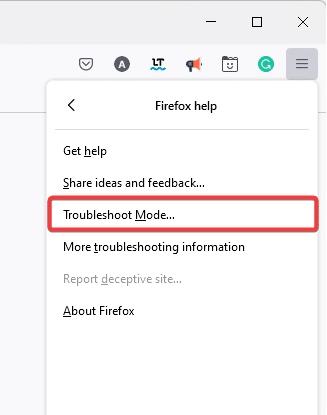

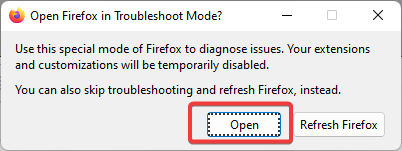
Wenn das Problem im Problemlösungsmodus nicht mehr auftritt, starten Sie Firefox im normalen Modus neu und deaktivieren Sie jedes Add-on bzw. jede Erweiterung einzeln, um das Problem zu identifizieren und zu beheben.
2. Suchen Sie nach Updates
Eine veraltete Firefox-Version kann zu Fehlfunktionen der Tabs führen. Prüfen Sie, ob Browser-Updates verfügbar sind, und installieren Sie gegebenenfalls die neueste Version.
- Öffnen Firefox, tippen Sie auf Hamburger-Symbol, und wählen Sie Hilfe.
![]()
- tippen Sie auf Über Firefox.
![]()
- Wenn das Fenster anzeigt, dass Firefox aktualisiert Unterhalb der Firefox-Adressleiste wird angezeigt, ob Ihr Browser auf dem neuesten Stand ist. Falls nicht, erscheint die Meldung „Aktualisieren Sie auf Version ***“.
![]()
- Klicken Sie auf „Auf Version *** aktualisieren“.
- Nach Abschluss des Downloads auswählen Starten Sie neu, um Firefox zu aktualisieren.
- Überprüfen Sie nach dem Neustart, ob das Problem mit dem Absturz des Tabs weiterhin besteht.
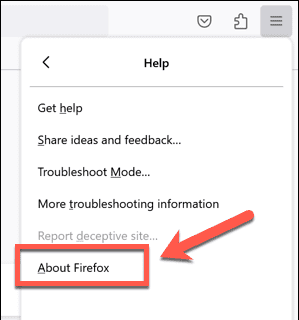

3. Deaktivieren Sie die Registerkarten für mehrere Prozesse
Die Funktion „Tabs mit mehreren Prozessen“ soll die Benutzerfreundlichkeit verbessern, indem Webprozesse von Firefox-Oberflächenprozessen getrennt werden. Obwohl diese Funktion die Sicherheit und Leistung erhöht und den Speicherverbrauch reduziert, kann sie auch Probleme verursachen.
Inkompatibilitätsprobleme mit bestimmten Plugins oder ältere Computer, die die Systemvoraussetzungen dieser Funktion nicht erfüllen, können zu Abstürzen führen. Deaktivieren Sie diese Funktion testweise, um zu sehen, ob das Problem dadurch behoben wird.
- In Firefox geben Sie Folgendes ein
about: config
Gehe zur Suchleiste und drücke die Eingabetaste.

- Klicken Zeige alles.
![]()
- Suchen Sie die folgende Variable und setzen Sie ihren Wert auf „false“:
browser.tabs.remote.autostart browser.tabs.remote.autostart.2
![]()
- Starten Sie Ihren Browser neu und prüfen Sie, ob das Problem behoben ist.


4. Gerätebeschleunigung prüfen
Die Hardwarebeschleunigung nutzt Ihre Grafikkarte zum Laden von Webseiten, aber veraltete oder inkompatible Grafiktreiber können Probleme verursachen. Durch Deaktivieren der Hardwarebeschleunigung in Ihren Browsereinstellungen lässt sich dieses Problem möglicherweise beheben.
- ankommen Einstellungen/Präferenzen Aus der Hamburger-Karte.
![]()
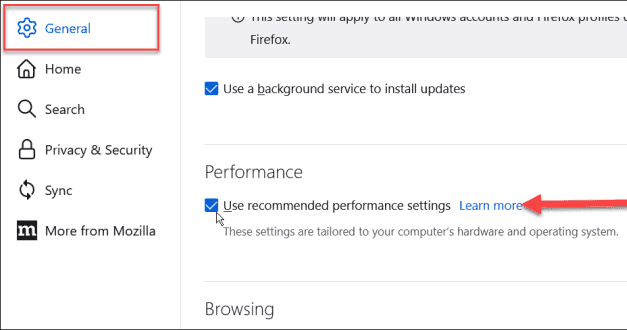
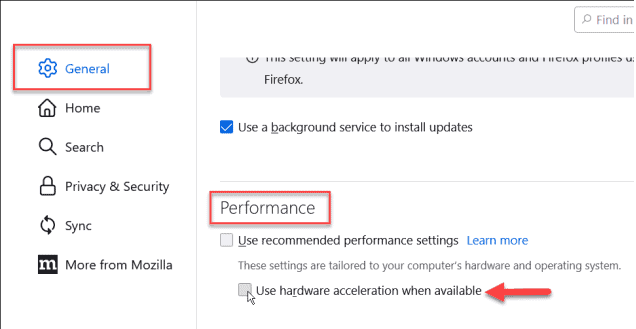
- Gehe zum Abschnitt die Performance.
- Abwählen Empfohlene Leistungseinstellungen verwenden.
![]()
- Außerdem abwählen Hardwarebeschleunigung verwenden, wenn verfügbar.
![]()
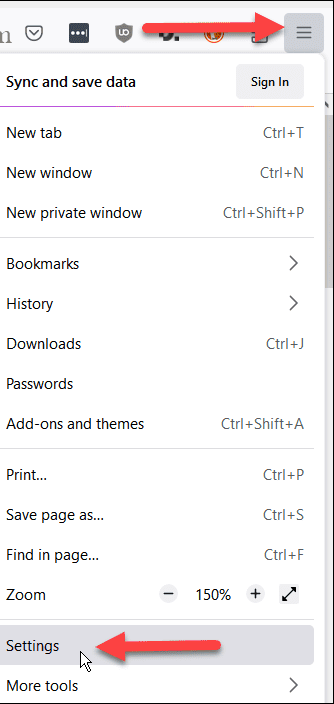
5. Zur älteren Version zurückkehren
Neue Updates können mitunter unbeabsichtigte Fehler verursachen. Sollte Ihr neuestes Update Fehler enthalten, die zum Absturz von Tabs führen, empfiehlt es sich, auf eine ältere, stabilere Version zurückzugreifen. Frühere Firefox-Versionen finden Sie auf den jeweiligen Versionsseiten.
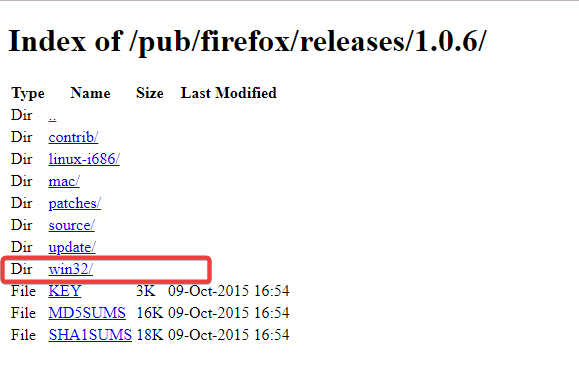
- Besuch Mozilla Firefox-Versionsübersichtsseite Und geben Sie eine vorherige Version an.
![]()
- Wählen Sie die Version, die zu Ihrem Betriebssystem (z. B. win32 oder win64 für Windows) und Ihrer Sprache (z. B. Englisch, Deutsch, Englisch) passt. en-US (Für die englische Sprache).
- Klicken Sie auf den Link zur Firefox-Installationsdatei, um den Download zu starten.
![]()
- Installieren Sie Firefox und prüfen Sie anschließend, ob das Problem mit den abstürzenden Tabs behoben ist.
![]()


6. Deaktivieren Sie die Antivirensoftware
Manchmal kann Antivirensoftware mit Firefox in Konflikt geraten und zu Fehlfunktionen von Tabs führen. Sie können dies testen, indem Sie Ihre Antivirensoftware vorübergehend deaktivieren und prüfen, ob das Problem dadurch behoben wird.
Anweisungen zum Deaktivieren Ihrer Antivirensoftware finden Sie in unserem Artikel „ Antivirensoftware deaktivieren“.
7. Löschen Sie den Cache und die Cookies in Firefox.
Zu viel Cache und Browserverlauf können beim Öffnen neuer Tabs Probleme verursachen und unter Umständen zum Absturz der Tabs führen. Das Löschen von Cache und Cookies kann das Problem beheben.
Hinweis: Dieser Vorgang führt dazu, dass Sie von einigen Websites abgemeldet werden.
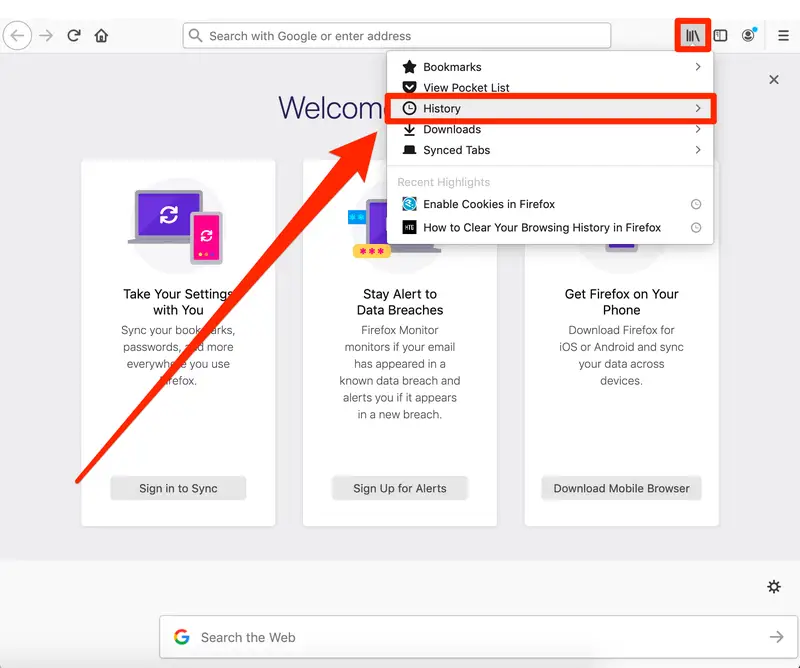
- Öffnen Sie Firefox und klicken Sie auf Hamburger-Menü oben rechts.
- tippen Sie auf aufzeichnen, Dann Betrachten wir die jüngere Geschichte…
![]()
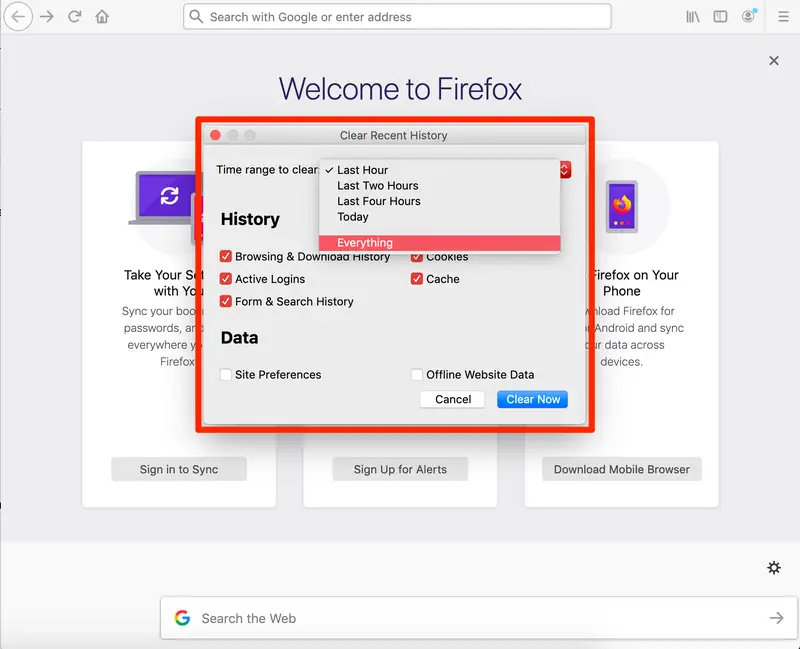
- Geben Sie den Zeitraum der Umfrage an und wählen Sie aus alles Für einen kompletten Reset.
- Liste erweitern التفاصيل Um auszuwählen, was Sie löschen möchten, stellen Sie sicher, dass Sie jedes einzelne Element auswählen. Weitere Informationen (Cookies) وTemporärer Speicher (Cache).
- Klicken Sie auf die Schaltfläche Scanne jetzt.
![]()
8. Aktualisieren Sie Ihre Grafikkartentreiber.
Veraltete Grafikkartentreiber können Probleme mit erweiterten Grafikfunktionen auf Webseiten, wie z. B. WebGL, verursachen und unter Umständen zum Absturz von Tabs führen. Durch die Aktualisierung Ihrer Grafikkartentreiber lässt sich dieses Problem möglicherweise beheben.
- Klicken Sie mit der rechten Maustaste auf die Schaltfläche „Start“ in Windows und wählen Sie Gerätemanager.
![]()
- Abschnitt erweitern Display-Adapter.
- Klicken Sie mit der rechten Maustaste auf Ihre Grafikkarte und wählen Sie aus Treiber-Update.
![]()
- Wählen Automatische Suche nach einem aktualisierten Treiber.
![]()
- Installieren Sie alle verfügbaren Updates gemäß den Anweisungen auf dem Bildschirm.


9. Firefox aktualisieren
Durch ein Firefox-Update werden die Standardeinstellungen des Browsers wiederhergestellt, wobei Lesezeichen und Passwörter erhalten bleiben. Sollte eine bestimmte Einstellung oder ein Add-on das Problem verursachen, kann ein Firefox-Update die Lösung sein.
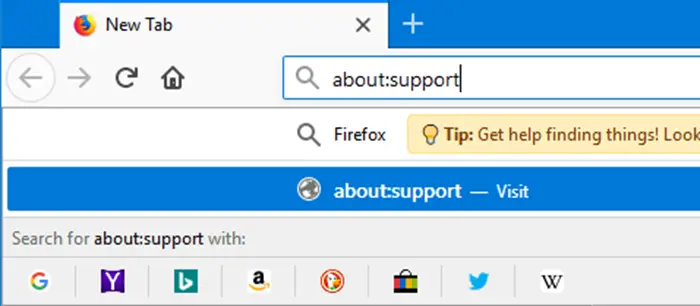
- Art about: support Drücken Sie in der Firefox-Adressleiste die Eingabetaste.
![]()
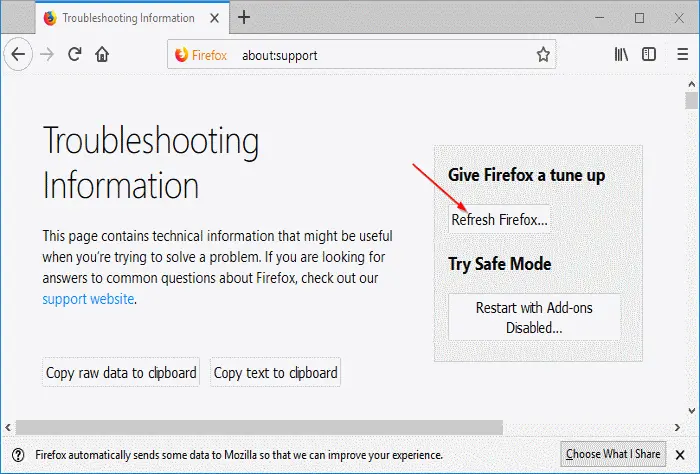
- Klicken Sie auf die Schaltfläche Firefox-Update.
![]()
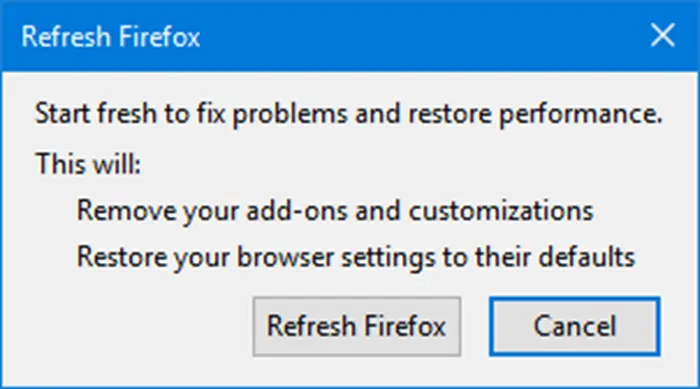
- Im Bestätigungsfenster auswählen Firefox-Update Nochmal.
![]()
10. Erstellen Sie ein neues Profil
Durch das Erstellen eines neuen Profils erhalten Sie einen Neustart, frei von möglicherweise beschädigten Add-ons oder Lesezeichen, die Abstürze verursachen könnten. Erstellen Sie ein neues Profil, um zu prüfen, ob das Problem dadurch behoben wird.
- Eintreten zum Thema: Profile Drücken Sie in der Adressleiste die Eingabetaste.
![]()
- tippen Sie auf Erstellen Sie ein neues Profil Verwenden Sie den Assistenten, um ein neues Profil einzurichten.
![]()
- Wechseln Sie zum neuen Profil und prüfen Sie, ob das Problem mit den Tab-Abstürzen behoben wurde.


Kommentare sind geschlossen.