

Wenn Nutzer Fotos aufnehmen und diese in Snapchat speichern möchten, stoßen sie häufig auf ein Problem: Der Speichern-/Teilen- Button oder sogar die gesamte Benutzeroberfläche wird nicht angezeigt. Dies ist ärgerlich, da es das Speichern von Snaps verhindert. Das Problem scheint willkürlich aufzutreten.
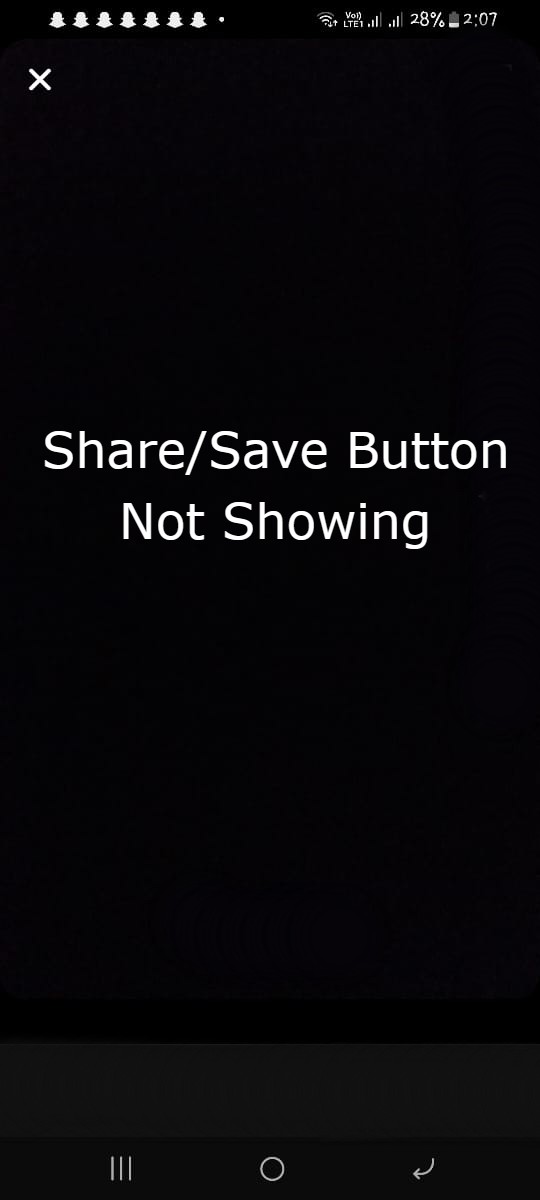
Die häufigste Ursache für dieses Problem ist eine veraltete Version der Anwendung, die möglicherweise neuere Funktionen nicht unterstützt oder deren Fehler nicht behoben wurden. In manchen Fällen können auch eine schwache Internetverbindung oder Softwarekonflikte auf dem Gerät diesen Fehler verursachen.
In diesem Artikel werden wir verschiedene Lösungsansätze für dieses Problem diskutieren.
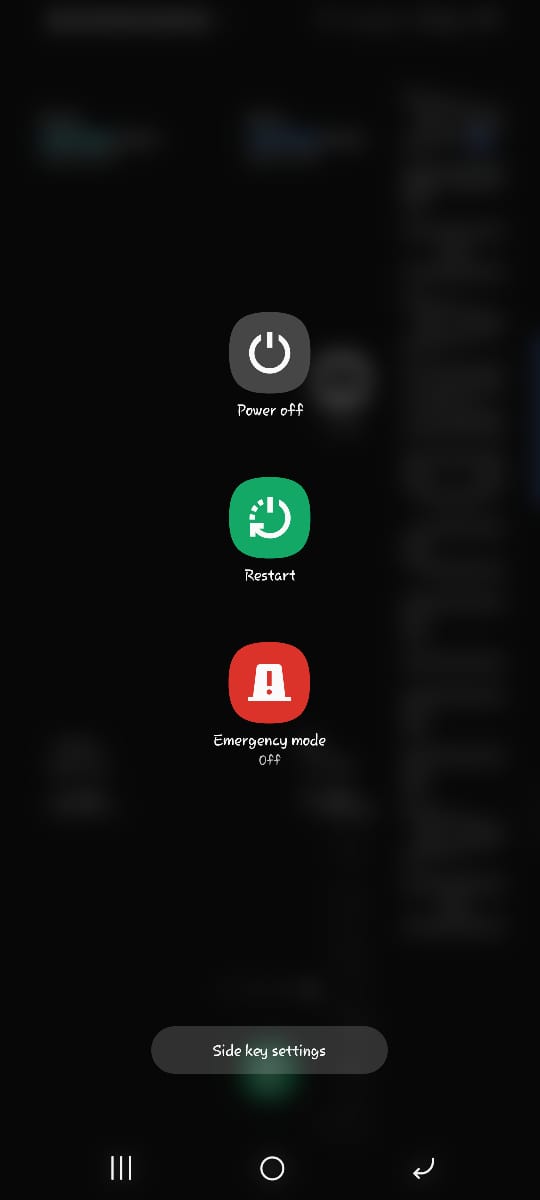
1. Starten Sie Ihr Telefon neu
- Drücken und halten Sie die Taste Energie und klicken Sie auf die Schaltfläche . Starten Sie neu.
![]()
2. Snapchat zur Abschaltung zwingen
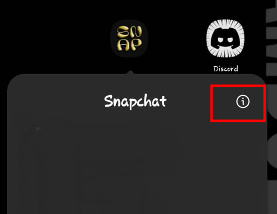
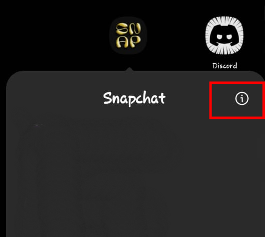
- Halten Sie das Snapchat-Symbol gedrückt und tippen Sie auf das Symbol. die Information.
![]()
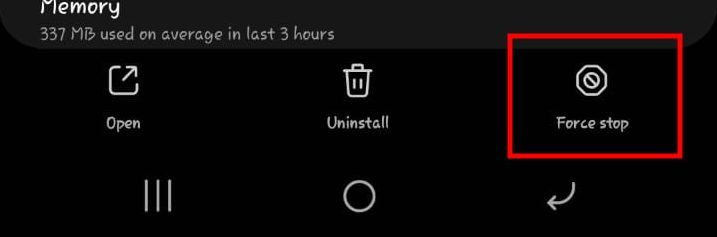
- Klicken Sie auf die Schaltfläche Stopp erzwingen.
![]()
- Öffne Snapchat erneut, um zu überprüfen, ob das Problem behoben wurde.
3. Cache leeren
- Drücken Sie lange auf das Symbol . Snapchat und klicke auf das Symbol die Information.
![]()
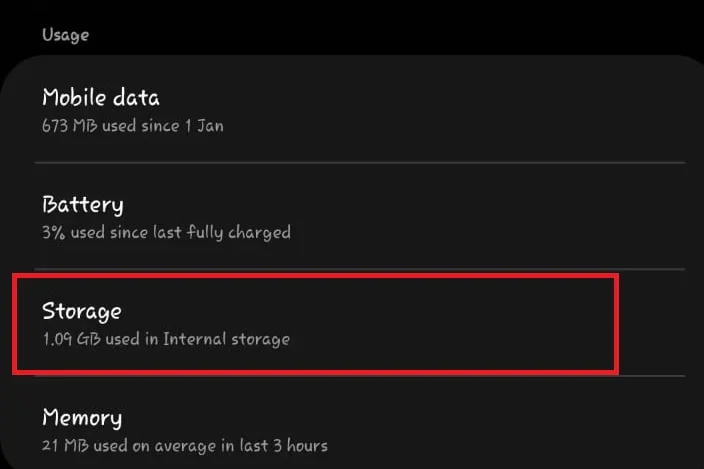
- Gehe zu Lager.
![]()
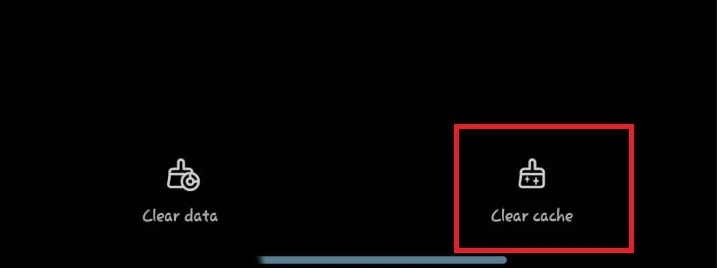
- tippen Sie auf Cache leeren.
![]()
- Starten Sie die Anwendung neu.
4. Suchen Sie nach Updates
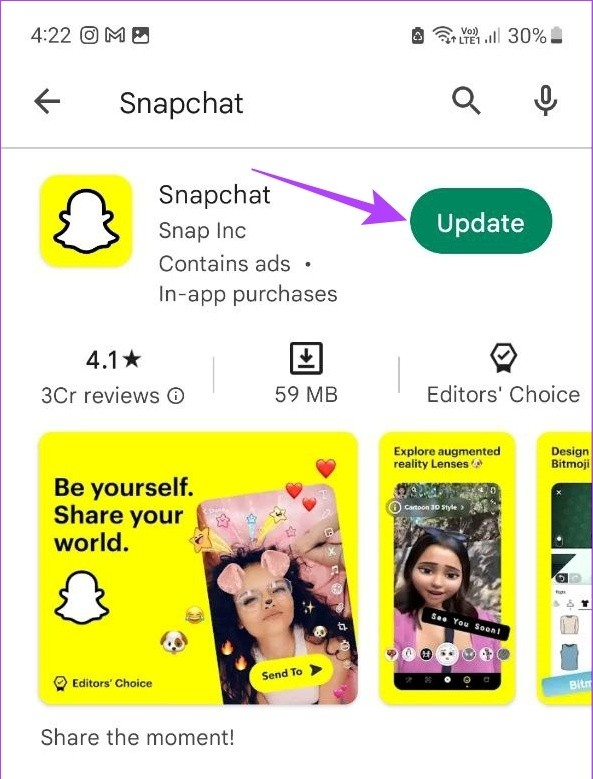
- Öffne den Play Store oder App Store und suche nach Snapchat.
![]()
- Falls Aktualisierungen verfügbar sind, laden Sie diese herunter und installieren Sie sie.
5. Snapchat neu installieren
Wenn keine der oben genannten Lösungen funktioniert, sollten Sie Snapchat neu installieren. Dadurch werden alle Fehler und Störungen in den Anwendungsdateien behoben und eine neue Kopie der App installiert, was das Problem möglicherweise löst.
Hinweis: Wenn Sie Snapchat löschen, werden auch Ihre Kontodaten gelöscht. Stellen Sie daher sicher, dass Sie Ihre Kontodaten kennen, bevor Sie fortfahren.
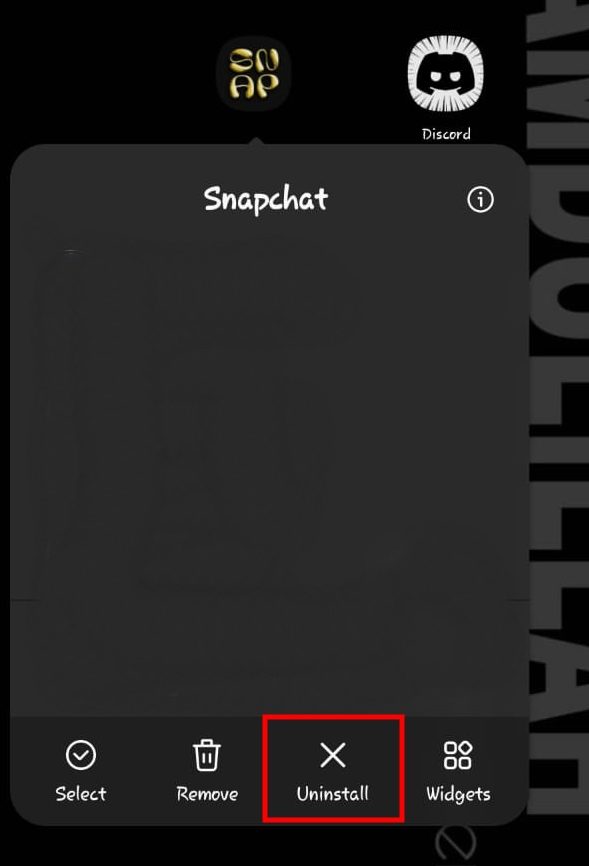
- Halten Sie das Snapchat-Symbol gedrückt.
- Klicken Sie auf die Schaltfläche deinstallieren.
![]()
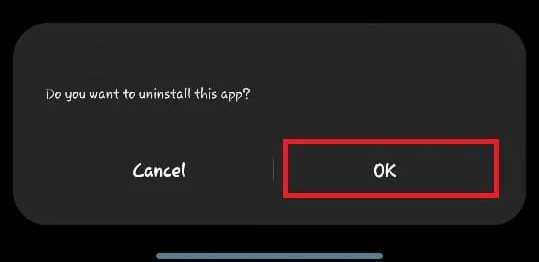
- Klicken Sie auf die Bestätigungsschaltfläche. OK.
![]()
Kommentare sind geschlossen.