

NPM (Node Package Manager) verwaltet JavaScript-Pakete und deren zugehörige Abhängigkeiten. Es bietet Dutzende von Code-Snippets, die von Entwicklern auf allen Plattformen wie Windows, Linux und macOS häufig verwendet werden.
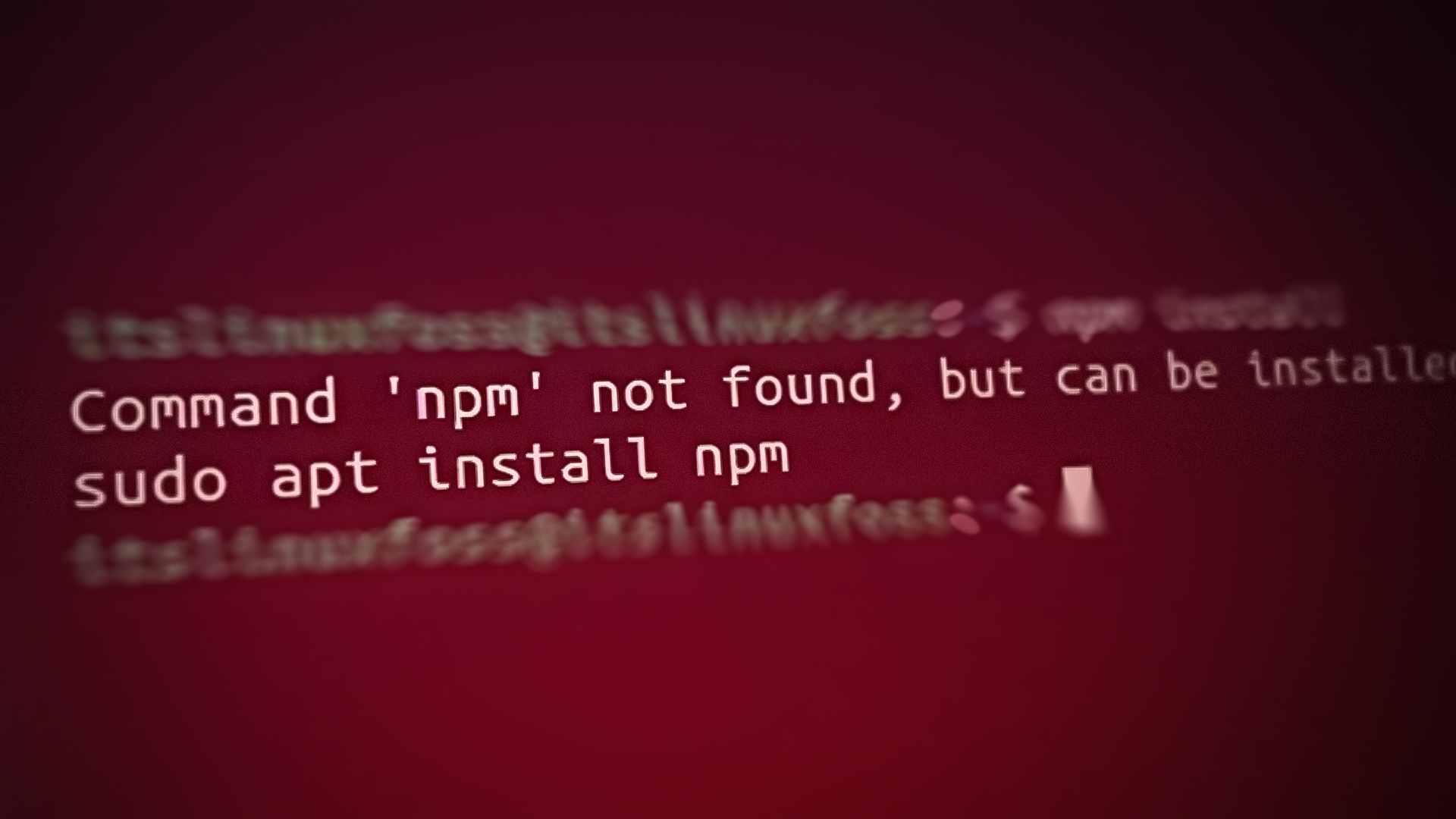
Unter Linux treten häufig Fehler der Art „Befehl nicht gefunden“ auf, hauptsächlich weil dem System der benötigte Befehl bzw. das entsprechende Schlüsselwort fehlt. Dasselbe gilt für die Meldung „Befehl 'npm' nicht gefunden“. Dieser Fehler tritt also immer dann auf, wenn Benutzer versuchen, das Schlüsselwort „npm“ zu verwenden, ohne dass der Node.js-Paketmanager installiert ist.
In diesem Leitfaden behandeln wir die möglichen Ursachen und Lösungen für den Fehler „Befehl 'npm' nicht gefunden“.
Warum tritt dieser Fehler auf?
Wie bereits erwähnt, tritt der Fehler „NPM-Befehl nicht gefunden“ auf, wenn Benutzer versuchen, einen NPM-Befehl über das Terminal auszuführen. Der entsprechende Ausschnitt der Fehlermeldung ist in der folgenden Abbildung dargestellt:

Lösung: Installieren Sie NPM.
Die primäre Lösung zur Behebung dieses Fehlers besteht darin, NPM auf Ihrem Linux-System zu installieren. Lassen Sie uns die Lösung Schritt für Schritt durchgehen:
Schritt 1: NPM unter Linux installieren
Um NPM auf Ihrem Linux-System zu installieren, verwenden Sie je nach Ihrer Linux-Distribution einen der folgenden Befehle:
$ sudo apt install npm # für Debian/Ubuntu-Systeme $ sudo yum install npm # für RHEL/CentOS-Systeme $ sudo dnf install npm # für Fedora-Systeme $ sudo pacman -S npm # für Arch-Systeme $ sudo zypper install npm # für OpenSUSE-Systeme
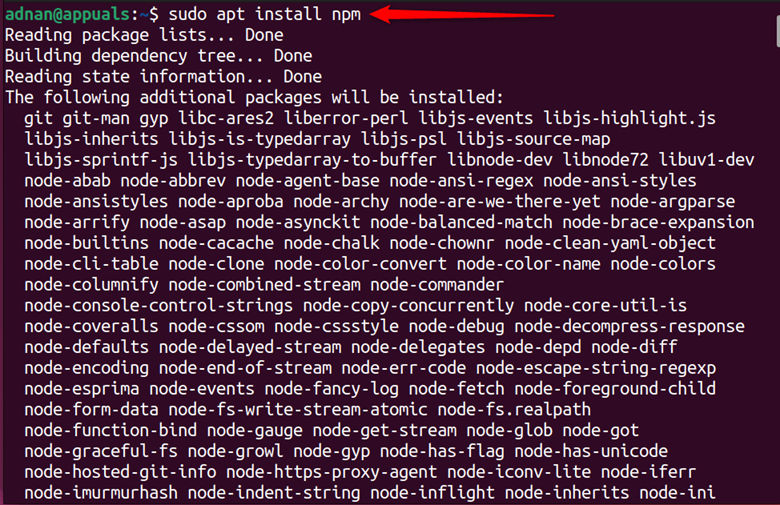
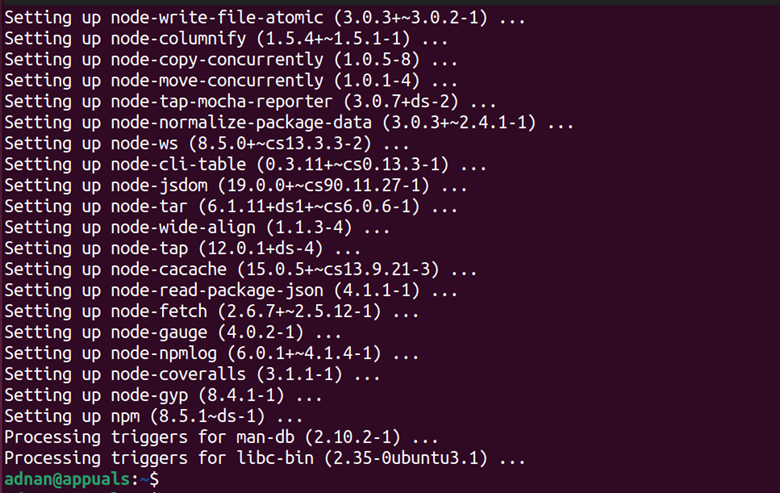
Schritt 2: Überprüfung der Lösung
Nach der Installation prüfen Sie mit folgendem Befehl, ob das Problem behoben ist:
$npm
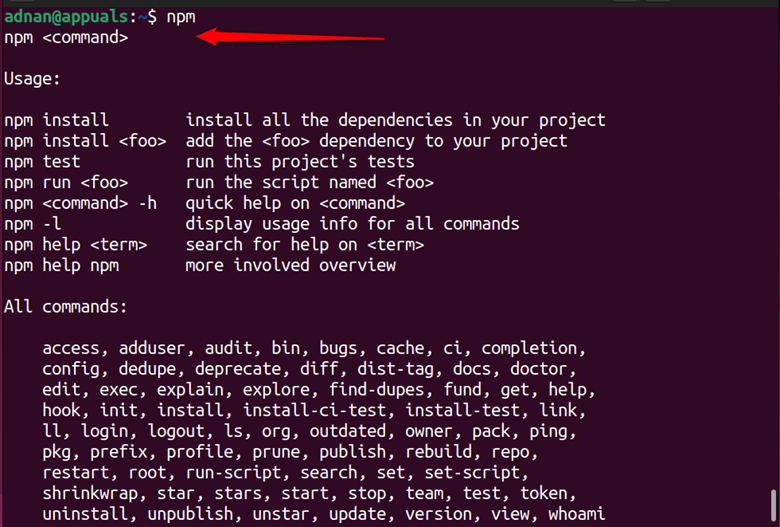
Die Ausgabe zeigt, dass der Fehler behoben wurde.
Wie verwendet man NPM unter Linux?
Sobald NPM auf Ihrem System läuft, können Benutzer damit Pakete suchen, installieren und entfernen sowie viele weitere Operationen über das Terminal durchführen. Hier sind einige der am häufigsten verwendeten NPM-Befehle:
So suchen Sie nach einem beliebigen Paket:
$ npm search package
So installieren Sie ein beliebiges Paket:
$ npm install Paket
So entfernen Sie ein beliebiges Paket:
$ npm Paket deinstallieren
So erhalten Sie eine Liste der installierten Pakete:
$ npm ls
Der Fehler „Befehl 'npm' nicht gefunden“ tritt auf, wenn npm nicht auf dem System installiert ist. Ohne npm kann der Benutzer den Befehl nicht ausführen. Um den Fehler zu beheben, muss npm entsprechend Ihrer Linux-Distribution (Debian-basiert, RHEL-basiert oder CentOS-basiert) installiert sein. Wir haben die Ursachen und mögliche Lösungen für diesen Fehler erläutert.
Kommentare sind geschlossen.