

Bei der Installation von Chrome unter Windows kann es gelegentlich zu Fehlern kommen. Das Installationsprogramm kann sich aufhängen, unerwartet abstürzen oder Fehlermeldungen wie „ Diese Anwendung kann auf Ihrem Computer nicht ausgeführt werden “ anzeigen oder bei „Verbindung zum Internet wird hergestellt“ hängen bleiben. Dies bedeutet in der Regel, dass das Installationsprogramm nicht ordnungsgemäß funktioniert.

Die häufigsten Gründe sind, dass das Installationsprogramm nicht mit Ihrem Computer kompatibel ist, die Setup-Datei beschädigt ist oder noch Restdateien oder Protokolleinträge von früheren Chrome-Installationen vorhanden sind.
Die folgenden Methoden bieten klare Schritt-für-Schritt-Anleitungen, die Ihnen helfen, häufige Probleme bei der Installation von Google Chrome zu beheben. Nach der Betrachtung der möglichen Ursachen werden wir uns mit effektiven Lösungen befassen.
1. Chrome über die Eingabeaufforderung (CMD) installieren
Versuchen Sie zunächst, Google Chrome über die Eingabeaufforderung zu installieren. Dadurch lassen sich Probleme umgehen, die durch einen fehlgeschlagenen grafischen Installer, Berechtigungsprobleme, beschädigte Downloads oder Störungen durch Antivirensoftware von Drittanbietern verursacht werden.
Die Ausführung der Installation als Administrator kann dazu beitragen, Berechtigungsprobleme zu vermeiden, die die Installation von Chrome verhindern könnten.
- drücken Sie die .-Taste Win Öffnen Windows-Suchmenü.
- Art Eingabeaufforderung Klicken Sie in der Suchleiste mit der rechten Maustaste auf das Ergebnis.
- Lokalisieren Als Administrator ausführen Um die Eingabeaufforderung mit erhöhten Rechten zu öffnen.
![]()
- Geben Sie folgenden Befehl ein, um die Installation von Chrome zu starten:
Winget installiert Google Chrome
![]()

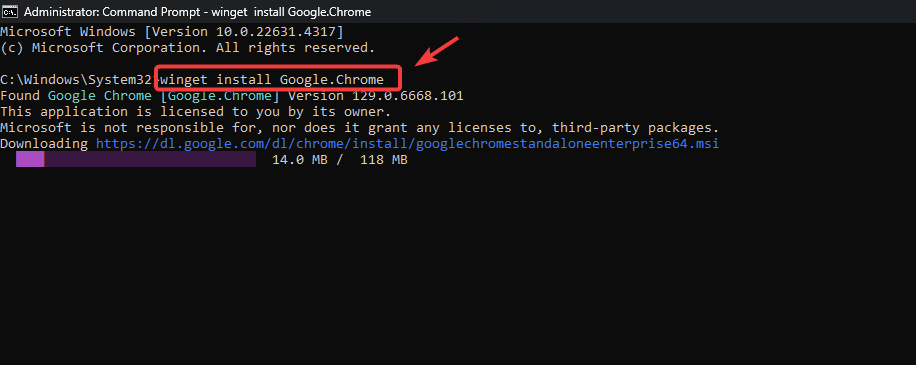
- Klicke auf Y Um Lizenzvereinbarungen zu akzeptieren.
- Nach Abschluss dieser Schritte sollte Google Chrome erfolgreich installiert sein.
2. Führen Sie eine vollständige Deinstallation und Neuinstallation durch.
Falls noch Dateien einer vorherigen Chrome-Installation vorhanden sind, ist eine vollständige Deinstallation unerlässlich. Dadurch werden alle mit Chrome verbundenen Dateien und Registry-Einträge entfernt, sodass keine Überreste eine Neuinstallation verhindern können.
Diese Methode beinhaltet auch das Löschen bestimmter Registry-Einträge, die als Registrierung für unter Windows installierte Programme dienen.
- Klicke auf Win + R Öffnen Sie gleichzeitig das Dialogfeld „Ausführen“.
- Art appwiz.cpl und klicke OK erreichen Systemsteuerung> Programme und Funktionen.
![]()
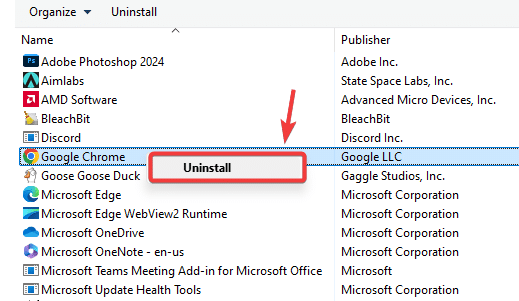
- Lokalisieren Google Chrome Klicken Sie im Menü mit der rechten Maustaste und wählen Sie dann aus Deinstallieren.
![]()
- Nach der Deinstallation navigieren Sie zu den folgenden Verzeichnissen und löschen den Ordner Google Falls es existiert:
C:Program Files (x86)GoogleC:Program FilesGoogleC:Users[اسم المستخدم الخاص بك]AppDataLocalGoogle
Dieser Schritt stellt sicher, dass keine Dateien von der vorherigen Installation übrig bleiben.
- Öffnen Start Menu und suche nach Registrierungs-Editor.
![]()
- Klicke auf Enter Öffnen Registrierungs-Editor.
- Navigieren Sie zum folgenden Registrierungsschlüssel und löschen Sie ihn, falls er vorhanden ist:
ComputerHKEY_LOCAL_MACHINESOFTWAREWOW6432NodeGoogleUpdateClients{430FD4D0-B729-4F61-AA34-91526481799D}![]()
- Starten Sie Ihren Computer nach Abschluss der Arbeiten neu. Durch den Neustart wird sichergestellt, dass alle Änderungen wirksam werden.
- Danach, Laden Sie den neuesten Installer für Google Chrome herunter. von der offiziellen Website.
![]()
- Doppelklicken Sie auf die heruntergeladene Installationsdatei, um die Installation zu starten.
- Prüfen Sie, ob Google Chrome korrekt installiert ist. Falls die Installation weiterhin fehlschlägt, gehen Sie wie folgt vor.



3. Verwendung des Google Chrome-Installationsprogramms offline
Der Offline-Chrome-Installer ist eine leistungsstarke Alternative, insbesondere wenn Ihre Internetverbindung instabil ist oder während der Installation durch Firewalls eingeschränkt wird. Diese Methode stellt das vollständige Installationspaket bereit, sodass Sie Chrome installieren können, ohne während der Einrichtung eine Verbindung zu Google-Servern herstellen zu müssen.
- Laden Sie die Eigenständiges Offline-Installationsprogramm für Google Chrome Über den angegebenen Link.
- Nach dem Herunterladen des Installationsprogramms führen Sie es aus und folgen den Anweisungen, um die Installation von Google Chrome abzuschließen.
![]()
- Überprüfen Sie nach der Installation, ob Sie Google Chrome erfolgreich ausführen können.

Warum das funktioniert: Der Offline-Installer benötigt keine stabile Internetverbindung und umgeht Einschränkungen im Zusammenhang mit Downloads oder fehlerhaften Installationen, wodurch ein vollständiges und zuverlässiges Paket bereitgestellt wird.
Kommentare sind geschlossen.