
Wie behebt man den Fehler „rmdir: Verzeichnis nicht leer“?
Rmdir ist ein Kommandozeilen-Tool unter Linux und Windows zum Löschen leerer Verzeichnisse. Es ist besonders im Vergleich zum Standardbefehl `rm` nützlich, da rmdir das versehentliche Löschen von Verzeichnissen mit Dateien verhindert. Dies ist hilfreich, wenn Sie ausschließlich leere Verzeichnisse löschen und so die Sicherheit Ihrer Daten gewährleisten möchten.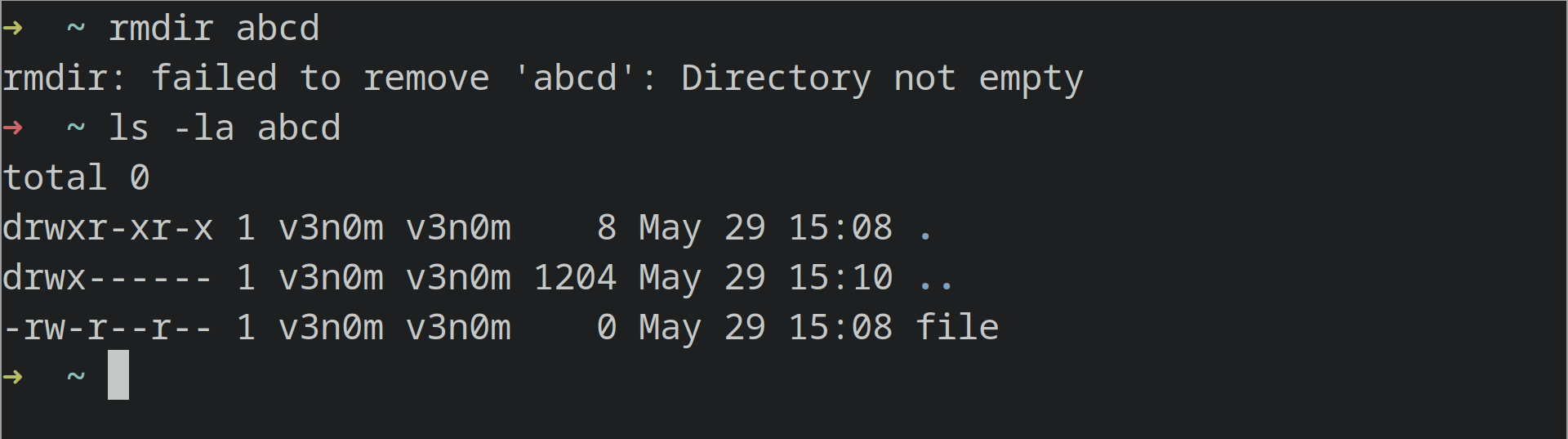
Der Fehler „rmdir: Verzeichnis nicht leer“ tritt auf, wenn Sie den Befehl „rmdir“ auf ein nicht leeres Verzeichnis anwenden , d. h. wenn es andere Dateien oder Verzeichnisse enthält. Dies ist das erwartete Verhalten des Befehls „rmdir“ und führt unter Linux und anderen Betriebssystemen, die das Tool „rmdir“ unterstützen, zu einem Fehler, wenn er auf ein nicht leeres Verzeichnis angewendet wird.
Wie kann ich den Fehler „rmdir: Verzeichnis nicht leer“ unter Linux beheben?
Es gibt einige einfache Lösungsansätze, mit denen Sie diesen Fehler beheben können. Neben der Hauptursache – dem Versuch, ein nicht leeres Verzeichnis zu löschen – kann dieser Fehler unter anderem auch durch Probleme mit symbolischen Links verursacht werden.
Wir zeigen Ihnen die verschiedenen Lösungsansätze, mit denen Sie diesen Fehler beheben können.
1. Verwenden Sie den Parameter „rm -rf“.
Wenn dieser Fehler auftritt, können Sie in Linux das Kommandozeilen-Tool „rm“ verwenden, um nicht leere Verzeichnisse zu löschen. Um zu überprüfen, ob das Verzeichnis nicht leer ist und der Fehler nicht durch etwas anderes verursacht wird, führen Sie einfach den Befehl „ls -a“ für das zu löschende Verzeichnis aus. Wenn Sie Dateien im Verzeichnis sehen, wie die Ausgabe von „ls -a“ zeigt, können Sie den Befehl „rm -rf“ verwenden , um das Verzeichnis zu löschen.
Beispiel:
Wir möchten das Verzeichnis abcd löschen.
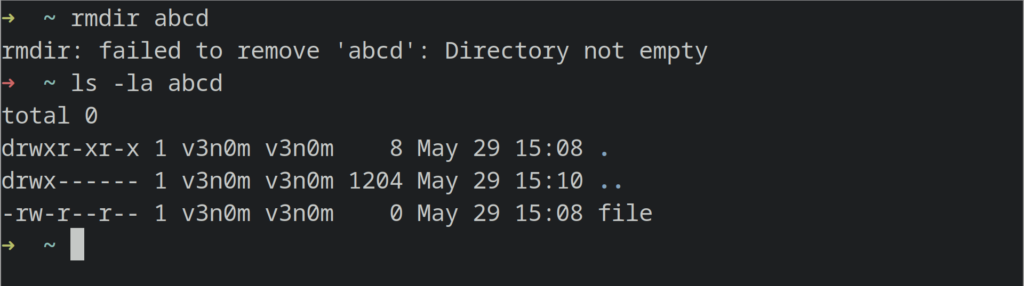
Wir haben den Befehl 'ls -a' ausgeführt, um zu überprüfen, ob das Verzeichnis nicht leer ist, und er zeigte uns, dass sich einige Dateien darin befanden.
Wir können den Befehl rmdir auf das Verzeichnis anwenden, aber es wird ein Fehler auftreten, da das Verzeichnis nicht leer ist.
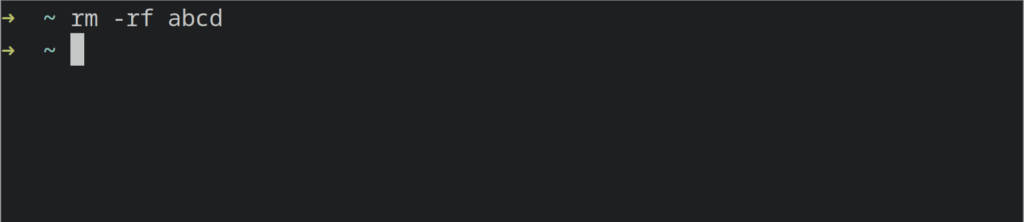
Die einfachste Lösung ist hier, den Befehl rm -rf auf das Verzeichnis anzuwenden.
rm -rf abcd
Die Option -r bedeutet rekursiv, d. h. es werden iterativ alle Dateien und Ordner im Verzeichnis gelöscht (auch alle darin enthaltenen Ordner).
Die Option -f bedeutet erzwungenes Löschen, d. h. in diesem Fall gibt die Option „force“ an, dass das Verzeichnis auch dann gelöscht wird, wenn es nicht leer ist.
Wenn Sie ein Verzeichnis löschen möchten, für das Ihr Benutzer keine Schreibberechtigung hat , können Sie Folgendes verwenden:
sudo rm -rf
Es wird empfohlen, sudo mit rm nur dann zu verwenden, wenn Sie genau wissen, was Sie tun und es sich bei dem zu löschenden Verzeichnis nicht um ein Systemverzeichnis handelt, da der Root-Benutzer auch Systemverzeichnisse löschen kann.
2. Verwenden Sie den Dateimanager, um das Verzeichnis zu löschen:
In einigen Fällen berichteten Benutzer aus unbekannten Gründen, dass sie Dateien selbst mit den Optionen `-f` und `-r` nicht mit dem Befehl `rm` löschen konnten, wohl aber mit einem Dateimanager. Sie können dies ebenfalls versuchen.
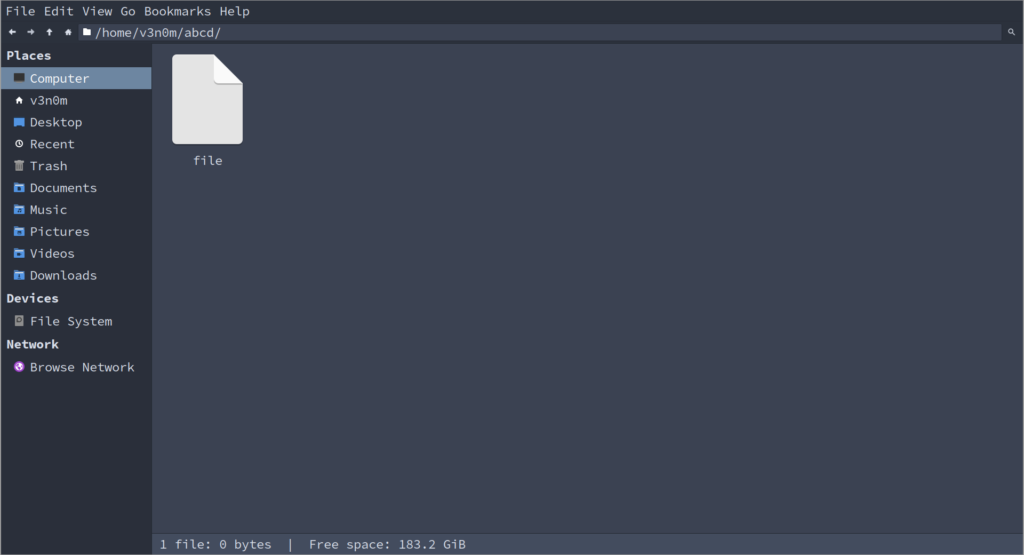
In Ubuntu und vielen anderen Linux-Distributionen sind Dateimanager standardmäßig installiert. Mit diesen Dateimanagern können Sie auch Verzeichnisse oder Ordner löschen.
Wenn Sie Ubuntu verwenden, können Sie zum Löschen von Verzeichnissen den standardmäßig installierten Dateimanager Nautilus nutzen. Es können aber auch andere Dateimanager verwendet werden; Nautilus ist nur ein Beispiel.
Behebung des Fehlers „rmdir: Verzeichnis nicht leer“ unter Windows:
Dieser Fehler kann auch unter Windows auftreten, wenn Sie versuchen, ein Verzeichnis über die Eingabeaufforderung oder PowerShell zu löschen. Um diesen Fehler unter Windows zu beheben, können Sie Folgendes versuchen:
- benutzen rm -rf Methode Wie oben in der Linux-Lösung erläutert.
- Stellen Sie sicher, dass das Verzeichnis, das Sie löschen möchten, für folgende Personen nicht zugänglich ist: Jedes andere Programm. Beenden Sie in diesem Fall das Programm über den Task-Manager.
Versuchen Sie anschließend, das Verzeichnis in der Eingabeaufforderung (cmd) oder PowerShell mit den Befehlen `rmdir` bzw. `rm -rf` zu löschen.
Kommentare sind geschlossen.