

Der Fehler „systemctl-Befehl nicht gefunden“ tritt typischerweise auf, wenn Sie ein Linux-Betriebssystem ausführen, das Folgendes verwendet: Ein anderes Konfigurationssystem Beispiele hierfür sind runit, SystemV usw. Das SystemV-Konfigurationssystem wird häufig in älteren Linux-Distributionen verwendet, insbesondere in Ubuntu-Versionen vor 15.04. Einige moderne Linux-Distributionen verwenden jedoch Nicht-Systemd-Konfigurationssysteme, wie beispielsweise Artix Linux, das auf Arch Linux basiert, aber anstelle von Systemd andere Konfigurationssysteme wie runit, dinit usw. nutzt.

Was ist ein Initialisierungssystem?
Das Initialisierungssystem ist der erste Prozess, der nach dem Start des Systemkernels ausgeführt wird. Es gibt verschiedene Linux-Kernel-Systeme, aber das am weitesten verbreitete ist systemd, das in vielen großen Linux-Distributionen verwendet wird. systemd ist eine Sammlung von Hintergrundprozessen (Daemons) und Bibliotheken, die alle anderen Hintergrundprozesse und Bibliotheken steuern, z. B. das Starten, Stoppen, Aktivieren oder Deaktivieren eines Hintergrundprozesses. Ein Daemon in Linux entspricht einem Dienst in Windows, der im Hintergrund läuft.
So beheben Sie den Fehler „systemctl-Befehl nicht gefunden“ in Linux-Distributionen:
Um diesen Fehler zu beheben, haben Sie zwei Möglichkeiten.
- Installieren Sie systemd und ersetzen Sie Ihr aktuelles System durch systemd. Der Fehler „systemctl-Befehl nicht gefunden“ tritt auf, weil systemd auf Ihrem System nicht installiert ist.
- Nutzen Sie das Konfigurationssystem Ihrer Linux-Distribution, um die verschiedenen Hintergrundprozesse/Dienste zu verwalten. Diese Lösung ist für diejenigen gedacht, die systemd nicht installiert haben, es aber auch nicht auf ihren Rechnern installieren möchten, oder für diejenigen, für die systemd in den Repositories ihrer Distribution nicht verfügbar ist.
1. Installieren Sie systemd (falls es noch nicht installiert ist):
Wenn Sie ein auf Debian/Ubuntu basierendes Betriebssystem verwenden, können Sie mit einem Befehl überprüfen, ob systemd installiert ist oder nicht.
Geben Sie diesen Befehl ein, wenn Sie ein auf Ubuntu oder Debian basierendes Betriebssystem verwenden, und drücken Sie die Eingabetaste.
sudo dpkg -l | grep systemd.
Für Arch Linux-Distributionen verwenden Sie diesen Befehl:
pacman -Qs systemd
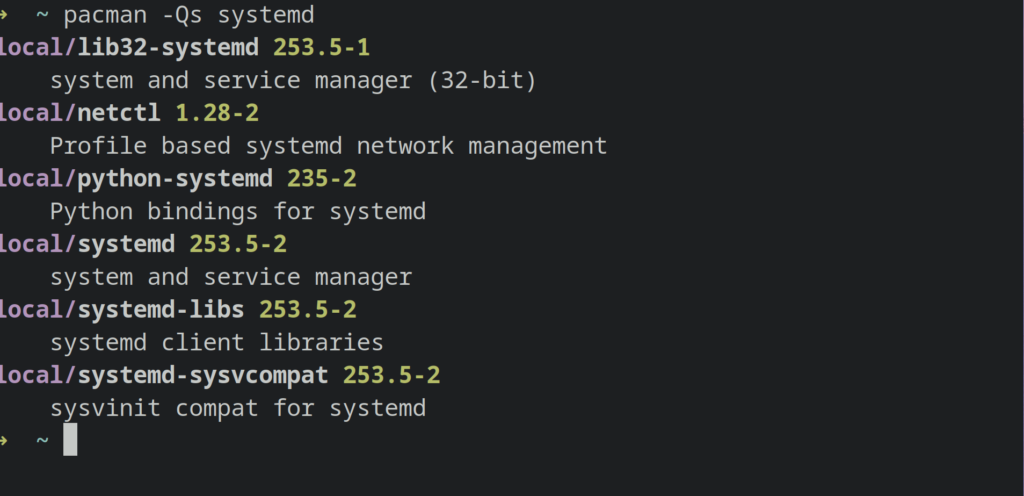
Wenn Sie als Ergebnis einen Text sehen, bedeutet dies, dass systemd auf Ihrem System installiert ist und möglicherweise beschädigt ist.
Dann müssen Sie systemd neu installieren, damit der Befehl systemctl funktioniert.
Schreiben Sie dazu Folgendes auf. Die Angelegenheit ist am Ende. und drücken Sie die Eingabetaste.
sudo apt-get install --reinstall systemd.
Dadurch wird systemd mithilfe des von Debian/Ubuntu-basierten Distributionen verwendeten Paketmanagers apt neu installiert.
Für Arch Linux-Distributionen oder deren Derivate verwenden Sie diesen Befehl:
sudo pacman -S systemd
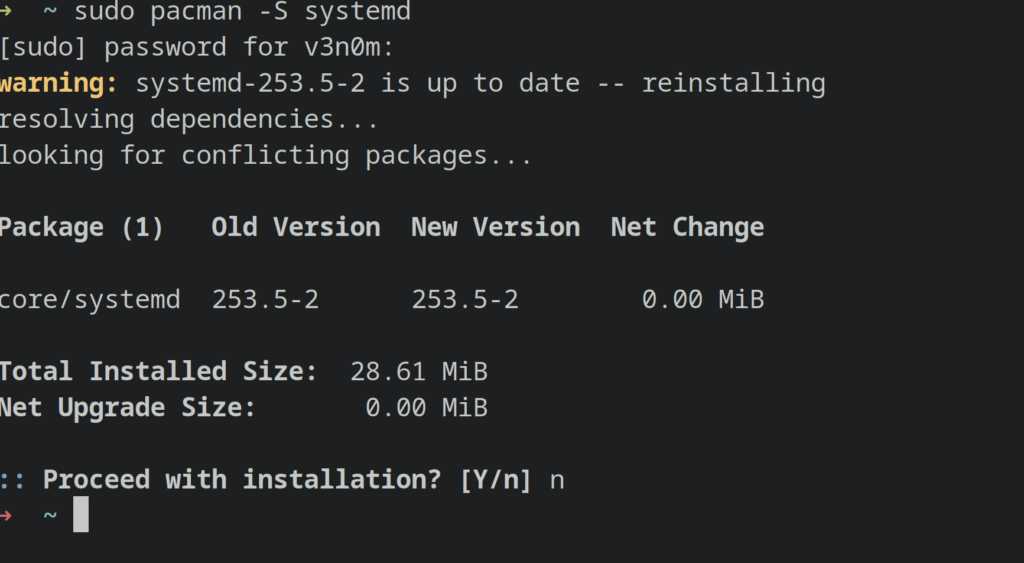
Wenn der Befehl keine Ergebnisse liefert sudo dpkg -l | grep systemd Das bedeutet, dass systemd ist auf Ihrer Distribution nicht installiert.
In einem solchen Szenario haben Sie entweder Nutzen Sie das Konfigurationssystem Ihrer Distribution. أو Installiere systemd.
Um systemd auf Debian/Ubuntu-Distributionen zu installieren, geben Sie diesen Befehl im Terminal ein und drücken Sie die Eingabetaste:
sudo apt-get install systemd
Für die Arch Linux-Distribution geben Sie Folgendes ein: Führen Sie `pacman -S systemd` als Root-Benutzer oder mit `sudo` aus..
Dadurch wird systemd auf Ihrem Betriebssystem installiert. Sie können nun den Befehl systemctl ohne Fehler verwenden.
2. Verwenden Sie das Init-System Ihrer Distribution:
Eine weitere Lösung, und vorzugsweise die beste für diesen Fehler, ist Verwenden Sie das Initialisierungssystem, das Ihnen gehört. Linux-Distribution Deins schon Zur Verwaltung von Backend-Diensten/Operationen (Daemons).
Um herauszufinden, welches Initialisierungssystem Ihr Computer verwendet, können Sie diesen Befehl in das Terminal eingeben und die Eingabetaste drücken.
ls -l /sbin/init

Das /sbin/init ist ein symbolischer Link. Für das Initialisierungssystem Ihrer Linux-Distribution. Wenn Sie den symbolischen Link zu / sbin / init zeigt auf /lib/sysvinit/initDas bedeutet, dass Ihre Distribution ein System verwendet. sysv-initSie müssen den Befehl verwenden. Anstatt von systemctl Zur Verwaltung von Backend-Diensten oder -Prozessen (Daemons).
Die Formel des SysV-Init-Systems zur Verwaltung von Diensten ist ebenfalls sehr einfach:
Dienst [Dienstname] [Aktion]
Sie können einen Dienst daher starten, indem Sie `service [Dienstname] start` eingeben.
Beispiel:
Wenn du möchtest Starten eines Bluetooth-Dienstes/Prozesses im HintergrundSie können folgenden Befehl eingeben:
sudo service bluetooth start
Um anschließend zu überprüfen, ob es fehlerfrei funktioniert, können Sie folgenden Befehl eingeben:
sudo service bluetooth status
Wenn Sie einen Dienst neu starten oder stoppen möchten, können Sie die folgenden Befehle verwenden. "Dienst [Dienstname] neu starten" Und "Dienst [Dienstname] stoppen" Gerade.
Wenn Sie beispielsweise möchten Schalten Sie den Bluetooth-Dienst aus.Sie können schreiben:
sudo service bluetooth stop
Ihr Initialisierungssystem ist wahrscheinlich nicht SysvinitEs handelt sich vielmehr um ein anderes Konfigurationssystem. Daher genügt eine einfache Google-Suche nach der Ausgabe des symbolischen Links für / sbin / initAnschließend können Sie die Befehle verwenden, die auf das Initialisierungssystem Ihres Geräts angewendet wurden.
Viele Initialisierungssysteme (Init-Systeme) enthalten typischerweise die gleichen Befehle wie Starten, Stoppen und NeustartenDie Befehle zum Ausführen der Programme unterscheiden sich jedoch, da sie Folgendes enthalten: sysvinit auf dem Dienstbefehl Zum Starten oder Beenden von Diensten enthält systemd Folgendes: systemctl-Befehl So.
Sollten die oben genannten Lösungen bei Ihnen nicht funktionieren, lesen Sie bitte weiter, da die unten genannte Lösung möglicherweise funktioniert.
Wie lässt sich der Fehler „systemd-resolve-Befehl nicht gefunden“ beheben?
Ein weiterer Fehler im Zusammenhang mit dem Fehler „systemctl status command not found“ ist: „systemd-resolve-Befehl nicht“ Fehler gefundenBenutzer könnten fälschlicherweise annehmen, dass `systemd` nicht installiert ist, weshalb `systemd-resolve` nicht funktioniert. In `systemd`-Versionen ab 239 wurde der Befehl jedoch geändert. Systemd-Auflösung إلى resolvectl.
Sie können daher verwenden „resolvectl“ Um mit dem Tool systemd-resolve in Ihrer Linux-Distribution zu interagieren.
Kommentare sind geschlossen.