
Wie behebt man den Fehler beim Zusammenführen von Festplatten virtueller Maschinen in VMware?

Das Zusammenführen virtueller Festplatten ist ein Vorgang, bei dem die Dateien einer virtuellen Festplatte zu einer einzigen Datei kombiniert werden. Dies geschieht beim Erstellen eines Snapshots; anschließend werden Delta-Festplatten erstellt, um die seit dem letzten Snapshot vorgenommenen Änderungen zu speichern. Eine entsprechende Meldung wird angezeigt. Das Zusammenführen der virtuellen Maschinenfestplatten ist erforderlich. Wenn eine große Anzahl von Snapshots Ihrer virtuellen Maschine vorhanden ist, müssen diese zusammengeführt werden, um sicherzustellen, dass die Leistung der virtuellen Maschine nicht beeinträchtigt wird.

Beim Zusammenführen von Dateien von der Festplatte der virtuellen Maschine können jedoch Fehler auftreten. Diese Fehler lassen sich oft leicht beheben.
Zusammenführen von Festplatten virtueller Maschinen in VMware
Um den Status „Zusammenführen der virtuellen Maschinenfestplatten erforderlich“ zu beheben, müssen Sie die virtuellen Maschinenfestplatten zusammenführen.
- Geben Sie die virtuelle Maschine an, bei der eine Festplattenzusammenführung erforderlich ist.
- Klicken Sie auf die Schaltfläche Action (Aktion) und bewegen Sie den Cursor über die Option Snapshots (Die Aufnahmen).
- Wählen Sie dort aus Sammeln (Zusammenführen). Ein Bestätigungsfenster wird angezeigt; klicken Sie auf Ja (Ja).
![Schritte zum Zusammenführen von Festplatten virtueller Maschinen.]()

Fehler, die während der Integration auftreten können
Beim Zusammenführen von Datenträgern kann die Fehlermeldung „Die Inhalts-ID des ursprünglichen virtuellen Datenträgers stimmt nicht mit der entsprechenden Inhalts-ID des Unterdatenträgers überein “ auftreten. Dieser Fehler tritt auf, wenn die zusammenzuführenden virtuellen Datenträgerserien unterschiedliche Inhalts-IDs aufweisen und daher nicht zusammengeführt werden können.
Ein weiterer möglicher Fehler ist: „Die Datei ist gesperrt und kann daher nicht geöffnet werden .“ Dies tritt auf, wenn die virtuelle Maschine ausgeführt wird, Snapshot-Operationen durchgeführt werden oder Drittanbieterdienste, die von der virtuellen Maschine verwendet werden, die Datei sperren.

Behebung: Die Inhalts-ID der ursprünglichen virtuellen Festplatte stimmt nicht mit dem entsprechenden Originalinhalt überein.
Kopieren Sie zunächst den Hostnamen der betroffenen virtuellen Maschine und geben Sie ihn in das Einstellungsfenster von PuTTY ein, einem kostenlosen SSH-Client, der zum Download bereitsteht. Dadurch wird ein Terminal geöffnet.
Hinweis: Beachten Sie, dass das unten beschriebene Verfahren das Risiko birgt, das virtuelle Laufwerk zu beschädigen, und sollte nur dann durchgeführt werden, wenn Sie über Kenntnisse in Partitionierungsschemata verfügen.
- Öffnen Sie das PuTTY-Konfigurationsfenster und geben Sie den Hostnamen der virtuellen Maschine ein, bei der der Fehler auftritt.
![PuTTY-Konfigurationsfenster.]()
- Es öffnet sich ein Terminalfenster, in dem Sie sich mit den Zugangsdaten Ihrer virtuellen Maschine anmelden müssen.
![PuTTY-Terminalfenster.]()
- Wechseln Sie mit dem Befehl in das Verzeichnis, in dem die Festplattendateien der virtuellen Maschine gespeichert sind. „cd /vmfs/volumes/DatastoreName/VmName“Ersetzen Sie „DatastoreName“ und „VmName“ durch die entsprechenden Werte. Geben Sie anschließend Folgendes ein: „ls“ Alle virtuellen Festplatten anzeigen.
![Terminalschnittstelle mit Befehlen.]()
- Als Nächstes müssen Sie die beiden in Konflikt stehenden virtuellen Festplatten identifizieren. Geben Sie dazu Folgendes ein: „cat vmware.log“.
![Im PuTTY-Terminalfenster wird der Befehl 'cat' angezeigt.]()
- Textsuche „DISKLIB-LINK“ Beachten Sie in der Protokolldatei die in dieser Zeile genannten Datenträgernamen, da diese Datenträger mit nicht übereinstimmenden Inhalts-IDs darstellen.
![Geben Sie im PuTTY-Terminalfenster den Text DISKLIB-LINK ein.]()
- Zeigen Sie die Inhalts-IDs der ausgewählten „.vmdk“-Dateien mit dem Befehl „cat“ an, z. B. “cat disk2-000001.vmdk” Oder „cat disk2.vmdk“.
![Vergleich der IDs der Originaldiskette und der Subdiskette.]()
- Um die Datenträger-ID zu ändern, verwenden Sie den Befehl 'vi', zum Beispiel “vi disk2-000001.vmdk”Kopieren Sie die ID aus „disk2.vmdk“ und fügen Sie sie als neue ParentCID in „disk2-00001.vmdk“ ein.
![vi-Befehl]()
![ParentCID für disk2-000001.vmdk]()
- Ersetzen Sie ParentCID durch die korrekte Inhalts-ID, drücken Sie anschließend die Escape-Taste und geben Sie ein. “:wq!” Zum Speichern und Beenden. Sie können nun mit der Festplattenkonsolidierung fortfahren.
![Die Fusion ist abgeschlossen.]()


Lösung: Die Datei konnte nicht geöffnet werden, da sie gesperrt war.
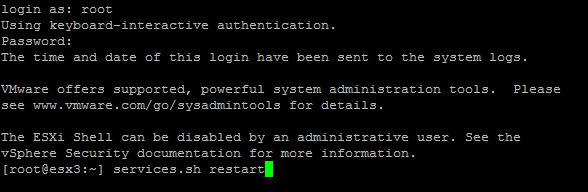
Um den Fehler „Datei kann nicht aufgerufen werden, da sie gesperrt ist“ zu beheben , starten Sie das Skript services.sh neu. Dadurch werden alle Dienste, die die Festplatten der virtuellen Maschinen verwenden, aktualisiert, Hindernisse beseitigt und der Konsolidierungsprozess kann abgeschlossen werden.

Durch einen Neustart der Dienste werden die virtuellen Maschinen vorübergehend heruntergefahren, sodass die Zusammenführung ohne Störungen erfolgen kann.
- Öffnen Sie das PuTTY-Konfigurationsfenster und geben Sie den Hostnamen der virtuellen Maschine ein, die den Fehler verursacht.
![PuTTY-Einstellungsfehler.]()
- Melden Sie sich im geöffneten Terminalfenster als Benutzer 'root' an und führen Sie den Befehl aus. "services.sh restart".
![PuTTY-Terminalschnittstelle.]()
Nach Abschluss dieser Schritte sollten Sie die Screenshots Ihrer virtuellen Maschine erfolgreich zusammenführen können.
Kommentare sind geschlossen.