

Wenn Nutzern beim Empfang von WhatsApp-Nachrichten die Fehlermeldung „ Warten auf diese Nachricht. Dies kann einige Zeit dauern “ angezeigt wird, können sie die Nachricht weder ansehen noch beantworten.
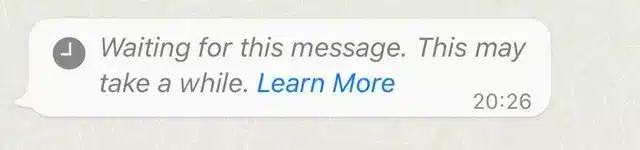
Dieser Fehler tritt typischerweise auf, wenn die Nachricht aufgrund der WhatsApp-Verschlüsselung zwischen Sender und Empfänger noch nicht vom Empfängergerät empfangen und entschlüsselt wurde. Mögliche Ursachen hierfür sind eine veraltete App, ein Gerätewechsel (entweder auf ein neues Gerät oder eine Neuinstallation von WhatsApp) oder ein Serverausfall.
1. Erste Korrekturen
- Warten Sie ein paar Stunden.Da es sich um ein wiederkehrendes Problem handelt, kann es sich innerhalb weniger Stunden oder Tage von selbst lösen.
- GerätewechselWenn Sie oder der Absender kürzlich das Gerät gewechselt oder die WhatsApp-Anwendung neu installiert haben, kann es einige Zeit dauern, bis ältere Chats wieder synchronisiert sind. Dies kann bis zu einer Stunde dauern.
- angeschlossenes GerätWenn Sie WhatsApp Desktop oder WhatsApp Web verwenden, kann dieses Problem an einem Synchronisierungsproblem liegen. Es wird empfohlen, zu warten, bis Ihre Chats synchronisiert sind.
- WhatsApp wurde zwangsweise abgeschaltetDas Problem kann auftreten, wenn der Absender sein WhatsApp-Konto unmittelbar nach dem Senden der Nachricht zwangsweise schließt. Das Problem besteht so lange, bis der Absender WhatsApp wieder öffnet.
- Überprüfen Sie den ServerstatusServerprobleme können diesen Fehler verursachen. Sie können den Serverstatus überprüfen. hier.
2. Aktualisieren Sie WhatsApp
Ältere WhatsApp-Versionen können Probleme bei der Nachrichtensynchronisierung verursachen, was zu diesem Problem führen kann. Es wird empfohlen, WhatsApp auf die neueste Version zu aktualisieren.
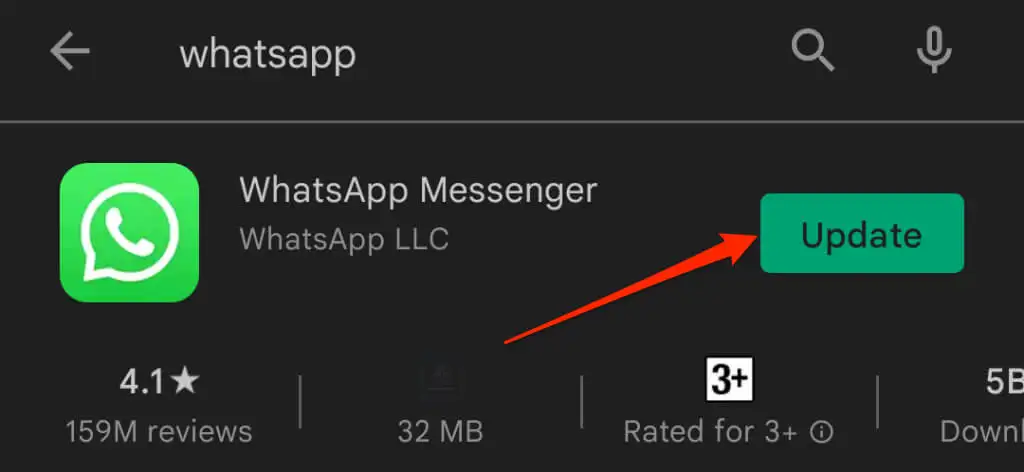
- Öffnen Google Play Und suchen Sie nach WhatsApp.
- Falls ein Update verfügbar ist, klicken Sie auf die Schaltfläche. Aktualisieren.
![]()
3. Cache leeren
Dieser Fehler wird wahrscheinlich durch temporäre Cache-Daten verursacht. Das Löschen des Caches in den App-Einstellungen kann das Problem beheben.
- Drücken Sie lange auf das Symbol . WhatsApp und wählen Sie Bewerbungs informationen.
![]()
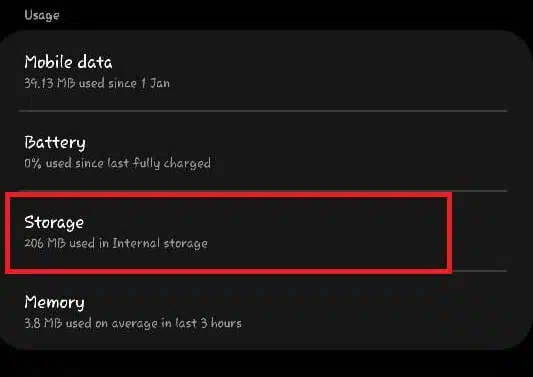
- Gehe zu Lager.
![]()
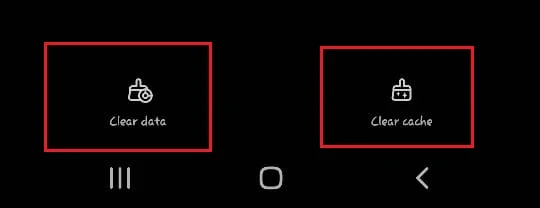
- tippen Sie auf Cache leeren.
![]()

4. Installieren Sie WhatsApp neu
Tritt dieses Problem hauptsächlich auf Ihrem Gerät auf, deutet dies möglicherweise auf ein Problem mit WhatsApp hin. Es wird empfohlen, WhatsApp nach der Sicherung Ihrer Chats neu zu installieren, da bei einer Deinstallation alle Daten von Ihrem Gerät gelöscht werden.
- Drücken Sie lange auf das Symbol . WhatsApp Drücken Sie dann die .-Taste Deinstallieren.
![]()
- Durch Drücken der Taste bestätigen. OK.
![]()
- geh zum Google Play Lade WhatsApp erneut herunter.


5. Bitten Sie den Absender, die Nachricht erneut zu senden.
Wenn die Nachricht nicht zugestellt werden kann, weil das Gerät des Absenders nicht mit dem Internet verbunden ist, kann dies die Ursache des Problems sein. Es empfiehlt sich, den Absender zu bitten, die Nachricht erneut zu senden, sobald eine stabile Internetverbindung besteht. Dies könnte das Problem beheben.
6. Kontaktieren Sie den technischen Support
Sollte keine der Lösungen funktionieren, wenden Sie sich bitte an den WhatsApp-Support. Beschreiben Sie Ihr Problem, und man wird Ihnen sicher weiterhelfen können. Hier erreichen Sie den Support.
Kommentare sind geschlossen.