
So beheben Sie das Problem, dass die WARP-App auf Ihrem Telefon im „Anrufe“-Bildschirm hängen bleibt

Beim Verbindungsversuch mit WARP auf Mobilgeräten tritt ein Fehler auf, der die Anwendung auf dem Bildschirm „Verbinden“ einfrieren lässt . Dadurch wird eine erfolgreiche Verbindung zu WARP verhindert, da eine Verbindung zu den Servern des Dienstes fehlschlägt. Häufige Ursachen für diesen Fehler sind eine mangelhafte Netzwerkkonfiguration, beispielsweise instabile Internetverbindungen oder inkompatible VPN-Einstellungen.
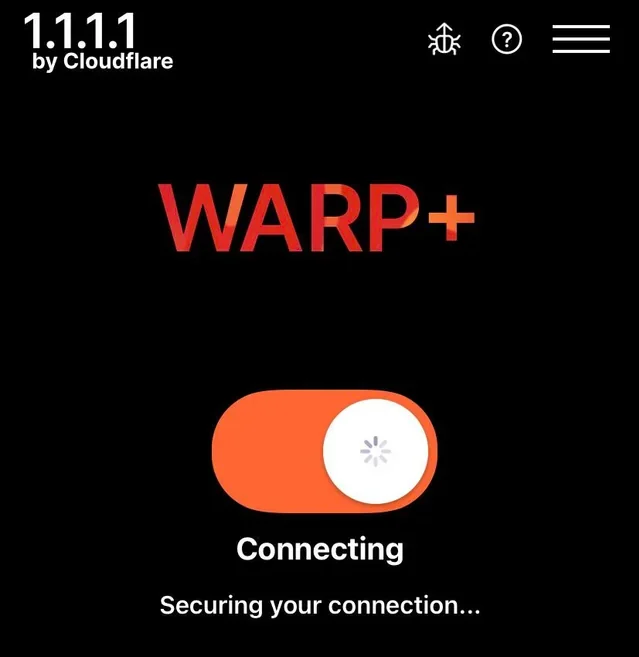
Beschädigte Anwendungsdaten, veraltete Anwendungsversionen oder Einschränkungen bei Hintergrunddaten können ebenfalls zu diesem Problem beitragen. In diesem Artikel stellen wir Ihnen verschiedene Möglichkeiten vor, diese Probleme effektiv zu beheben.
1. Netzwerkmodi umschalten
Dieser Fehler kann durch Probleme mit Ihrer aktuellen Internetverbindung verursacht werden. Durch das Umschalten zwischen WLAN und mobilen Daten ändern sich Ihre Netzwerkeinstellungen, wodurch der Fehler möglicherweise behoben wird.
- Ziehen Sie die Benachrichtigungsleiste herunter, um auf die Netzwerkeinstellungen zuzugreifen.
- Wechseln Sie zwischen mobilen Daten und WLAN oder umgekehrt, falls Sie bereits mobile Daten nutzen.
2. Auf VPN-Konflikte prüfen
Die gleichzeitige Nutzung mehrerer VPN-Dienste kann zu Störungen führen, da unterschiedliche VPNs mit WARP in Konflikt geraten und dessen Funktionalität beeinträchtigen können.
- Öffnen die Einstellungen auf Ihrem Gerät.
- tippen Sie auf Telekommunikation.
![]()
- Lokalisieren Plus aus den Verbindungseinstellungen.
![]()
- tippen Sie auf VPN.
![]()
- Falls ein anderer VPN-Dienst aktiv ist, wählen Sie diesen aus und drücken Sie die Schaltfläche. Trennen.
![]()


3. Cache und Daten löschen
Beschädigte Cache-Daten können die Verbindung beeinträchtigen. Durch das Löschen des Caches und der Daten werden beschädigte Dateien entfernt, wodurch die Anwendung neu gestartet werden kann und das Problem möglicherweise behoben wird.
- Halten Sie das Symbol 1.1.1.1 gedrückt und klicken Sie auf das Informationssymbol in der oberen rechten Ecke.
![]()
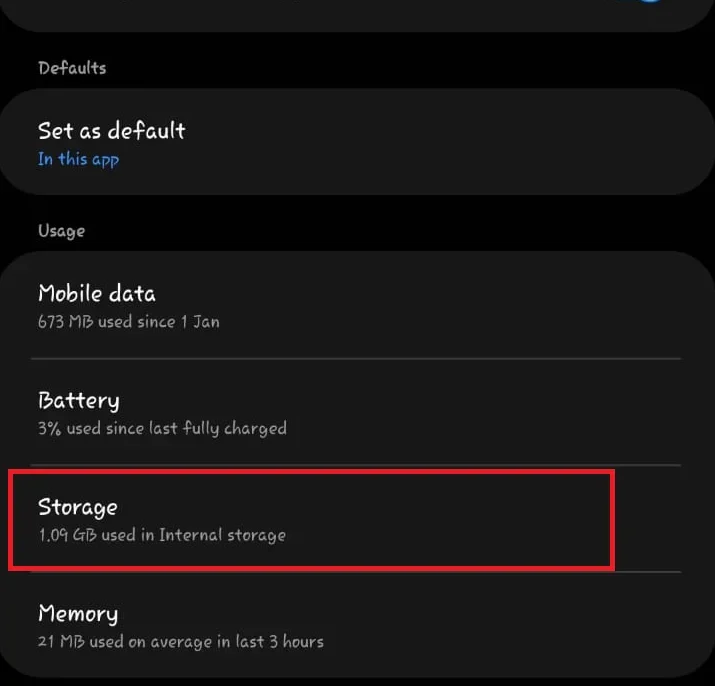
- Gehe zu Lager.
![]()
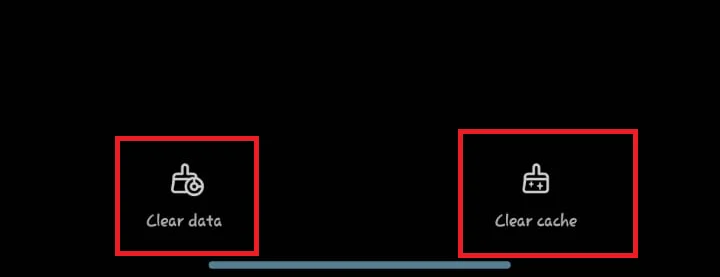
- tippen Sie auf Cache leeren Dann Daten löschen.
![]()
- Versuchen Sie, die Verbindung zum Dienst wiederherzustellen.

4. Netzwerkeinstellungen zurücksetzen
Fehlerhafte oder beschädigte Netzwerkeinstellungen können Ihre VPN-Verbindung stören. Durch das Zurücksetzen der Netzwerkeinstellungen werden gespeicherte WLAN-Zugangsdaten, Mobilfunkdatenkonfigurationen und Bluetooth-Einstellungen gelöscht, sodass Sie die Verbindungen korrekt neu konfigurieren können.
- Öffne eine App die Einstellungen.
- Scrollen Sie nach unten und wählen Sie Öffentliche Verwaltung.
![]()
- Klicke auf Zurücksetzen.
![]()
- Wählen Netzwerkeinstellungen zurücksetzen.
![]()
- Klicke auf Einstellungen zurücksetzen.
![]()


5. Installieren Sie die App neu
Wenn alle vorherigen Methoden fehlschlagen, kann eine Neuinstallation der Anwendung Abhilfe schaffen. Durch die Neuinstallation werden alle vorherigen Konfigurationen und beschädigten Dateien entfernt, sodass eine neue, fehlerfreie Kopie bereitgestellt wird.
- Halten Sie das Symbol 1.1.1.1 gedrückt.
- Wählen deinstallieren.
![]()
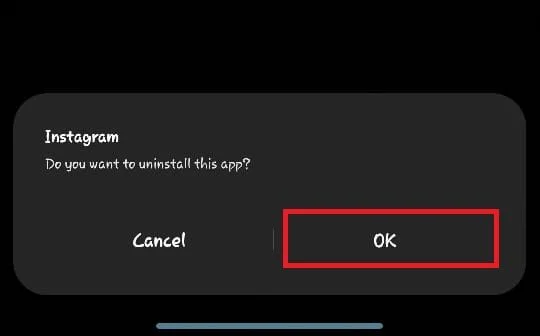
- Bestätigen Sie dies durch Anklicken von deinstallieren Nochmal.
![]()
- Öffnen Sie den Play Store oder App Store, suchen Sie nach „1.1.1.1“ und installieren Sie die App anschließend neu.
- Öffnen Sie nach der Installation die Anwendung und versuchen Sie, die Verbindung wiederherzustellen.

Durch genaues Befolgen dieser Schritte können Benutzer das Verbindungsproblem mit WARP beheben und die volle Funktionalität der Anwendung wiederherstellen.
Kommentare sind geschlossen.