

Fehler erscheint OR-FGEMF-20 Wenn Sie in Google Play versuchen, einen In-App-Kauf oder ein Abonnement abzuschließen, verhindert dieser Fehler die Transaktion und zeigt an, dass das Zahlungssystem von Google Play Ihren Kauf abgelehnt hat.
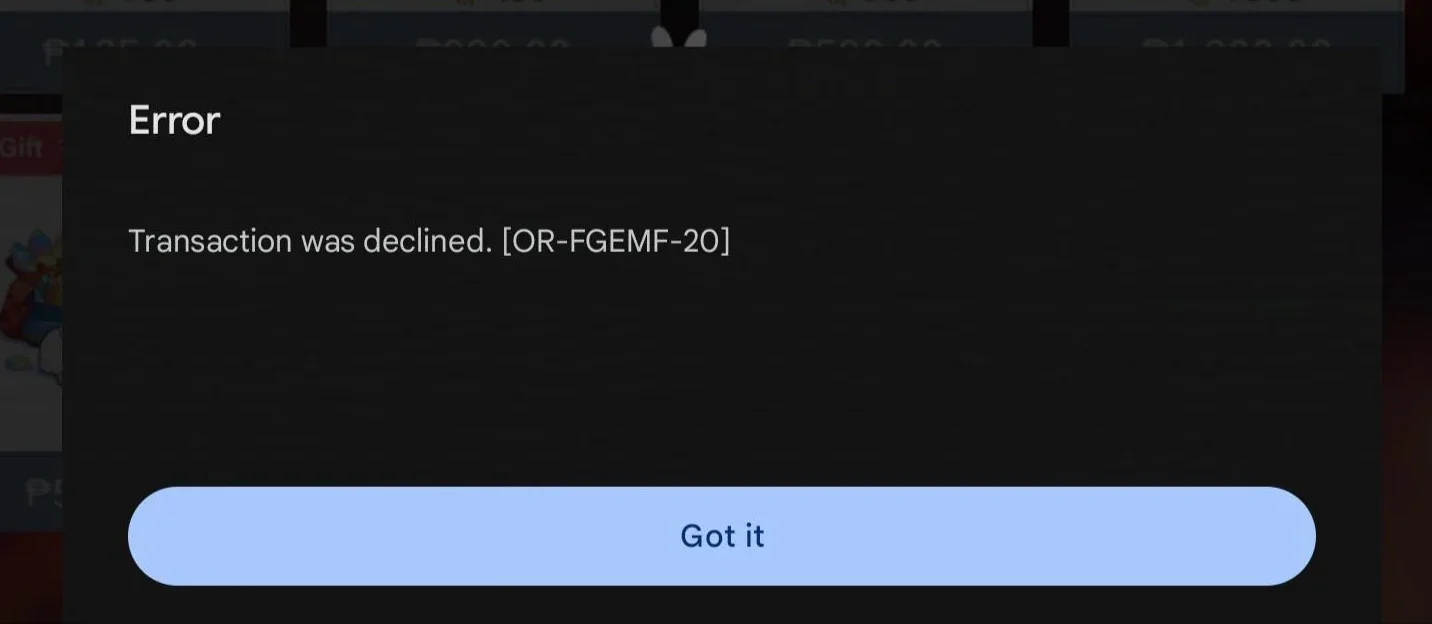
Dieses Problem tritt auf Häufig aufgrund von Problemen Bei der gewählten Zahlungsmethode können beispielsweise ungültige Kartendaten, regionale Inkompatibilitäten oder vorübergehende Kartenbeschränkungen vorliegen.
Weitere mögliche Gründe können Kaufbeschränkungen auf Kontoebene (wie Ausgabenlimits oder verdächtige Aktivitäten) oder Verzögerungen bei der Überprüfung sein. Zahlungsmethode aufgrund von Bankproblemen Oder Netzwerkprobleme.
Nachdem Sie nun die möglichen Ursachen dieses Fehlers kennen, befolgen Sie die unten stehenden Schritte, um ihn zu beheben.
1. Warten Sie ein paar Minuten und versuchen Sie es erneut.
Bevor irgendwelche Reformen umgesetzt werden, Warten Sie ein paar Minuten und versuchen Sie es dann erneut.Diese Fehlermeldung tritt häufig aufgrund vorübergehender Probleme mit den Zahlungsservern von Google auf.
Wenn Sie dem System etwas Zeit geben, kann es sich zurücksetzen und Ihre Transaktion ohne manuelle Eingriffe erfolgreich verarbeiten.
2. Leeren Sie den Cache des Play Stores.
Beschädigte Cache-Dateien können die Zahlungsabwicklung beeinträchtigen. Durch das Löschen des Play Store-Caches werden gespeicherte Daten entfernt, die die korrekte Kommunikation der App mit den Google-Servern verhindern könnten.
- Drücken Sie lange auf eine Anwendung Google Play.
- Klicken Sie auf das Symbol die Information.

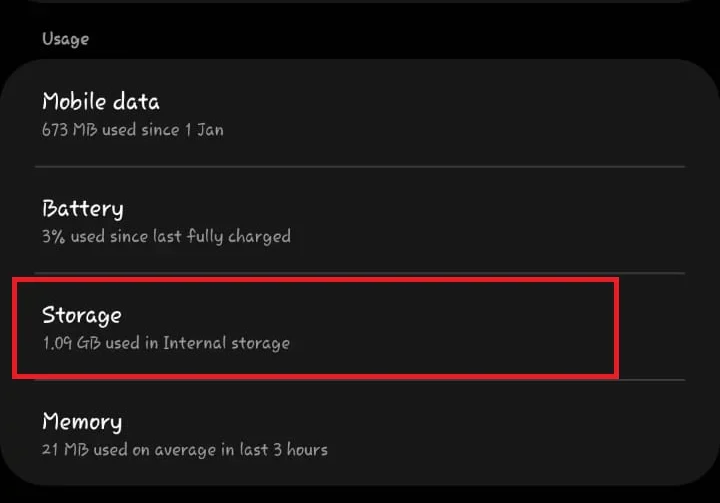
- Gehe zu Lager.

- Klicke auf Cache leeren.

- Kehren Sie zum Play Store zurück undVersuchen Sie es erneut..


3. Kaufen Sie direkt auf der Website des Entwicklers.
Wenn möglich, Versuchen Sie, direkt über die App einzukaufen. Oder Offizielle Website des EntwicklersEinige Apps und Dienste bieten direkte Kaufoptionen an, wodurch Probleme mit Google Play komplett vermieden werden können, insbesondere wenn Google Zahlungen vorübergehend blockiert oder verzögert.
4. Verwendung einer anderen Zahlungsmethode
Sollte Ihre aktuelle Karte oder Ihr Zahlungskonto weiterhin nicht funktionieren, wechseln Sie bitte zu einer anderen unterstützten Zahlungsmethode. Google kann manche Karten aufgrund regionaler Beschränkungen oder verdächtiger Aktivitäten ablehnen.
- Öffne eine App Google Play.
- Klicken Sie auf Ihr Profilsymbol (oben rechts) und gehen Sie zu Zahlungen und Abonnements.
- Wählen Zahlungsarten.

- Klicke auf Zahlungsmethode hinzufügen Geben Sie die Daten der neuen Karte ein oder nutzen Sie einen anderen Dienst wie PayPal oder mobile Rechnungsstellung (falls verfügbar).

- Machen Sie es virtuell, und versuchen Sie dann, es erneut zu kaufen.


5. Entfernen Sie Ihr Google-Konto und fügen Sie es anschließend wieder hinzu.
Wenn das Problem mit den Synchronisierungs- oder Abrechnungseinstellungen Ihres Kontos zusammenhängt, kann das Entfernen und erneute Hinzufügen Ihres Google-Kontos Hintergrunddienste zurücksetzen und beschädigte Zahlungsdaten löschen.
⚠️ Hinweis: Durch das Löschen Ihres Kontos werden Sie vorübergehend von Google-Diensten abgemeldet. Stellen Sie sicher, dass Sie Ihre Anmeldedaten kennen, bevor Sie fortfahren.
- Gehe zu die Einstellungen Auf Ihrem Gerät > Die Alphabete (oder Passwörter und Konten).

- Wählen Sie Ihr Google-Konto aus, das mit dem Play Store verknüpft ist.
- tippen Sie auf Konto entfernen.

- Starte dein Gerät neu.
- Siehe die Die Alphabete und klicke Füge ein Konto hinzu um sich wieder einzuloggen.

- Öffne den Play Store und versuche die Transaktion erneut durchzuführen.


6. Kontaktieren Sie den Google-Support.
Wenn keine der oben genannten Lösungen das Problem behebt, wenden Sie sich bitte an den Google-Support. Möglicherweise gibt es Einschränkungen oder eine Kennzeichnung Ihres Kontos, die die Zahlungsabwicklung verhindert. Das Support-Team kann den Fall untersuchen und Ihnen helfen, die Blockierung aufzuheben oder das Problem zu beheben.
- Besuchen Sie die Google Play-Supportseite. hier.
- Senden Sie das Formular mit den erforderlichen Informationen ab, und das zuständige Support-Team wird sich mit Ihnen in Verbindung setzen.
Kommentare sind geschlossen.