

يظهر خطأ “تعذر التنزيل. يرجى طلب إعادة إرساله إليك.” عندما تكون ملفات الوسائط قد انتهت صلاحيتها، أو حذفها المرسل، أو عندما تمنع أذونات تخزين جهازك التطبيق من الوصول إليها. غالبًا ما تحدث هذه المشكلة عند محاولة فتح الصور أو مقاطع الفيديو أو المستندات القديمة.
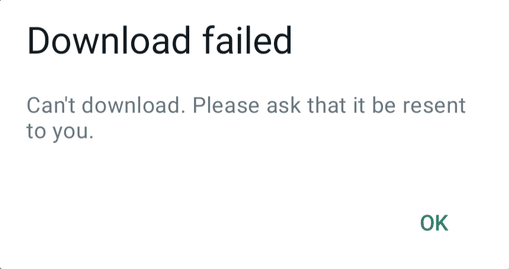 ضع في اعتبارك أن هذه المشكلة تظهر فقط عندما لم يعد الملف موجودًا على الخادم أو على جهاز المرسل. في مثل هذه الحالات، لا توجد طريقة مضمونة لاستعادة الملف بالكامل. تساعد الطرق المذكورة أدناه فقط إذا كان الملف لا يزال موجودًا في مكان ما على جهازك أو في نسخة احتياطية.
1. التحقق من مجلد وسائط WhatsApp
يخزن WhatsApp نسخة محلية من الوسائط المستلمة في مجلد محدد. في بعض الأحيان، يفشل التطبيق في ربط ملف حتى لو كان لا يزال محفوظًا على جهازك. من خلال فحص هذا المجلد، قد تجد صورًا أو مقاطع فيديو أو مستندات لم تعرضها قاعدة البيانات. نقل هذه الملفات مرة أخرى إلى موقعها الصحيح يمكن أن يجعلها قابلة للوصول مرة أخرى.
- افتح مدير الملفات على هاتفك.
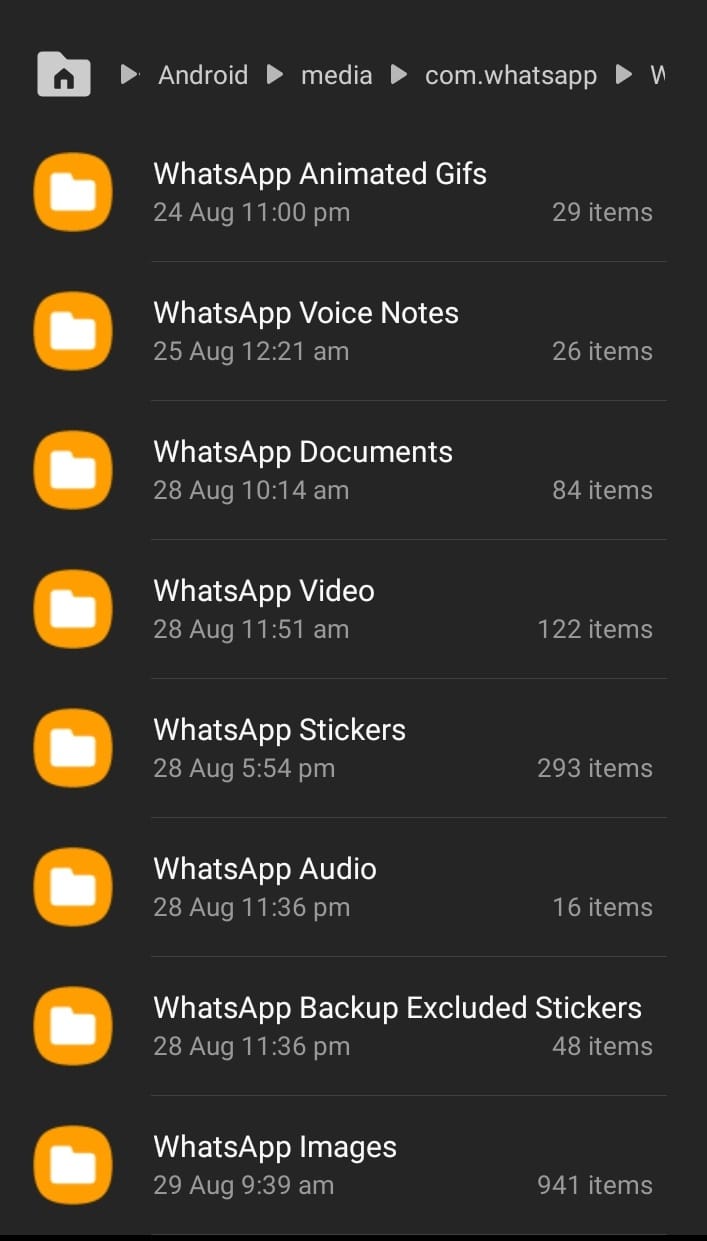
- انتقل إلى التخزين الداخلي > Android > media > com.whatsapp > WhatsApp > Media.
- افتح المجلد الفرعي ذي الصلة (على سبيل المثال، WhatsApp Video أو WhatsApp Audio) وابحث عن الملفات المفقودة بالاسم أو التاريخ.
2. استخدام Google Photos
إذا كان النسخ الاحتياطي السحابي قيد التشغيل، فقد لا تزال خدمات مثل Google Photos أو OneDrive أو iCloud تحتفظ بنسخة من وسائطك حتى بعد حذفها محليًا. توفر استعادة الملف من السحابة نسخة جديدة يمكن لـ WhatsApp فتحها. أيضًا، تحتفظ الأنظمة الأساسية السحابية عادةً بالملفات المحذوفة في سلة المهملات/المهملات لفترة محدودة، مما يزيد من فرصة الاستعادة السهلة.
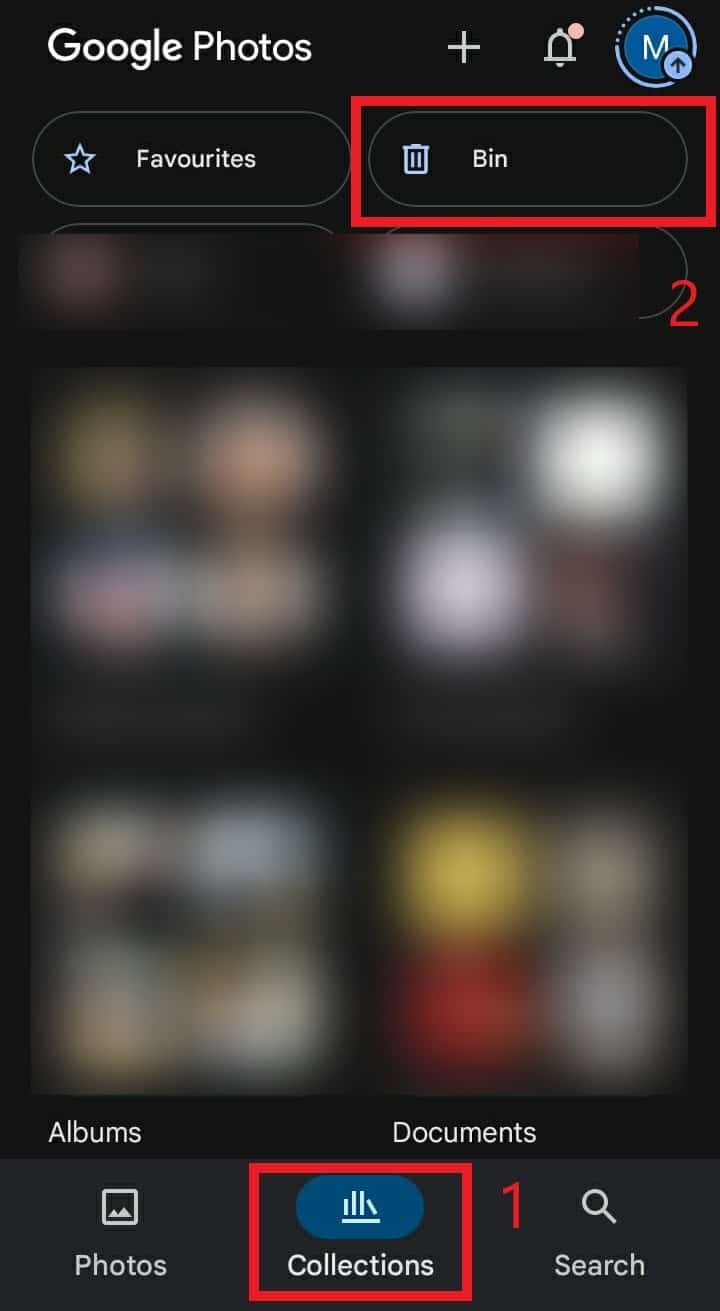
- افتح تطبيق Google Photos.
- اضغط على المجموعة.
- افتح المهملات وابحث عن أي صور أو مقاطع فيديو محذوفة.
- إذا عثرت على الملف المفقود، فحدده واضغط على استعادة.
3. استكشف سلة مهملات معرض الجهاز
تنقل العديد من تطبيقات معرض الصور على Android الملفات المحذوفة إلى سلة مهملات مؤقتة بدلاً من حذفها نهائيًا. تبقى هذه الملفات هناك لبضعة أيام، مما يمنحك فرصة لاستعادتها. بمجرد استعادتها، تظهر مرة أخرى في مساحة تخزين الوسائط الخاصة بك، ويمكن لـ WhatsApp الوصول إليها بشكل طبيعي.
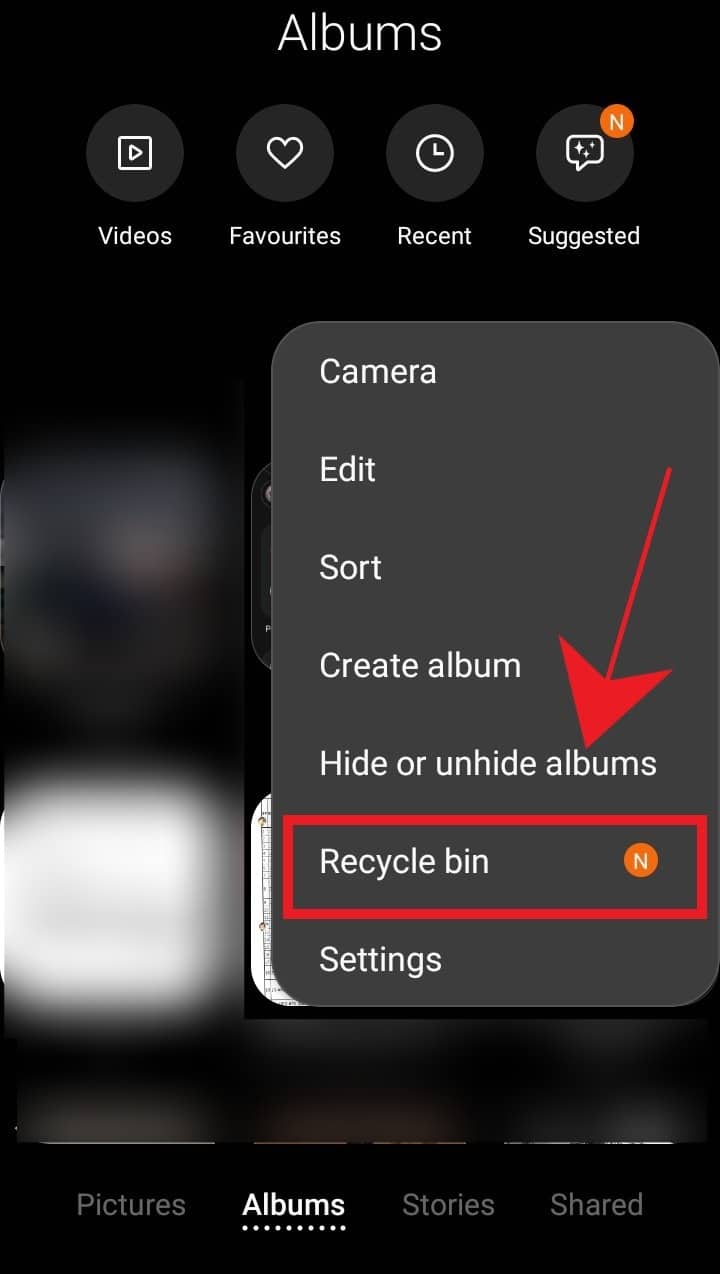
- افتح تطبيق المعرض أو الصور على هاتفك.
- ابحث عن خيار سلة المهملات أو المحذوفة مؤخرًا، والذي يوجد عادةً في قسم الألبومات.
- ابحث عن الملف المفقود.
- إذا عثرت عليه، اضغط على استعادة.
Comments are closed.