

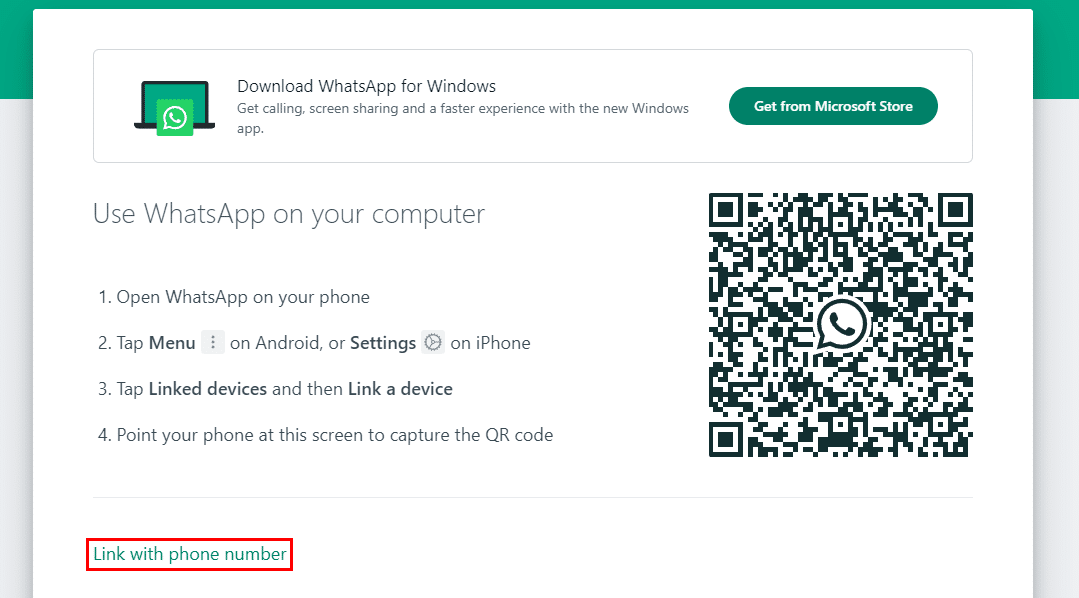
Um WhatsApp auf Ihrem Computer zu nutzen, müssen Sie einen QR-Code mit Ihrem Smartphone scannen, um Ihr WhatsApp-Konto mit WhatsApp Web zu verknüpfen. Das kann sehr ärgerlich sein, wenn der QR-Code nicht korrekt geladen wird.

Es gibt verschiedene Gründe, warum Ihr QR-Code möglicherweise nicht geladen wird. Dazu gehören Probleme mit dem WhatsApp-Backend, Schwierigkeiten mit Ihrer Internetverbindung, falsche Browsereinstellungen oder die Verknüpfung Ihres WhatsApp-Kontos mit mehreren Geräten. Ungeachtet dieser Gründe bieten wir Ihnen effektive und einfache Lösungen, um das Problem umgehend zu beheben.
Lösung 1: Stellen Sie sicher, dass Sie über eine gute Internetverbindung verfügen.
Es ist unerlässlich, dass sowohl Ihr Mobiltelefon als auch Ihr Computer über eine stabile Internetverbindung verfügen. Nutzen Sie Webseiten wie Fast.com oder Speedtest by Ookla, um Ihre Internetgeschwindigkeit zu testen und sicherzustellen, dass Ihre Verbindung ausreichend ist.

Bei schwacher oder instabiler Verbindung wenden Sie sich bitte an Ihren Internetanbieter, um das Problem zu beheben. Versuchen Sie anschließend, den QR-Code erneut zu laden.
Überlegen Sie, ob Sie mit Ihren mobilen Daten einen QR-Code hochladen können.
Lösung 2: Überprüfen Sie den WhatsApp-Serverstatus
Aufgrund von Problemen im WhatsApp-Backend kann der QR-Code möglicherweise nicht geladen werden. Den aktuellen Serverstatus können Sie auf DownDetector überprüfen . Achten Sie auf der Website auf ein Diagramm; ein plötzlicher Ausschlag deutet auf eine ungewöhnlich hohe Anzahl an Meldungen im Vergleich zum üblichen Aufkommen zu dieser Tageszeit hin.
Bei schwerwiegenden Ausfällen von WhatsApp Web müssen Sie warten, bis die Entwickler das Problem beheben. Andernfalls liegt die Ursache möglicherweise woanders. Lesen Sie weiter, um eine Lösung für Ihre Situation zu finden.

Lösung 3: Aktualisieren Sie WhatsApp und Ihren Webbrowser.
Stellen Sie sicher, dass WhatsApp und Ihr Webbrowser auf dem neuesten Stand sind. Die Verwendung älterer Versionen kann verschiedene Probleme verursachen, unter anderem, dass QR-Codes nicht geladen werden.
Updates beinhalten in der Regel Fehlerbehebungen, die bekannte Probleme lösen. Daher könnte ein Update die Lösung sein, da es wahrscheinlich alle Fehler behebt, die die korrekte Anzeige des QR-Codes verhindern.
Lösung 4: Starten Sie Ihren Webbrowser neu.
Manchmal kann ein einfacher Neustart des Webbrowsers Probleme beheben, indem dadurch temporäre Fehler beseitigt werden, die möglicherweise die Anzeige des QR-Codes verhindern.
Wenn ein Neustart das Problem nicht löst, können Sie vorübergehend auch versuchen, WhatsApp Web in einem anderen Browser aufzurufen.
Lösung 5: VPN- oder Proxy-Einstellungen deaktivieren
VPNs und Proxys können die Funktionalität von WhatsApp Web beeinträchtigen, da sie Ihre echte IP-Adresse und Ihren Standort verbergen, was zu Störungen des Dienstes führen kann.
Das Deaktivieren Ihrer VPN- oder Proxy-Einstellungen könnte das Problem beheben. Falls Sie regelmäßig ein VPN nutzen und dieses Problem auftritt, versuchen Sie, es zu deaktivieren, um zu sehen, ob dies hilft.
Lösung 6: Leeren Sie Ihren Browser-Cache.
Ein im Browser-Cache gespeicherter Speicher kann Ladeprobleme verursachen. Das vollständige Löschen des Browser-Caches kann das Problem oft beheben.
Angesichts der Vielzahl an Browsern, die die Leute benutzen, folgen Sie unabhängig von Ihrer Wahl diesen fünf Unteranleitungen mit Schritt-für-Schritt-Anweisungen, um Ihren Browser-Cache richtig zu leeren, egal ob Sie Chrome, Opera, Firefox, Microsoft Edge oder Internet Explorer verwenden.

Lösung 7: Verwenden Sie stattdessen „Link zur Telefonnummer“.
Das Scannen eines QR-Codes ist nicht die einzige Möglichkeit, WhatsApp mit Ihren Geräten zu verbinden. Alternativ können Sie die Funktion zur Verknüpfung Ihrer Telefonnummer nutzen , die sich unten links im WhatsApp-Web-Fenster befindet.
- Taste https://web.whatsapp.com.
- tippen Sie auf Verknüpfung mit einer Telefonnummer unten links.
![]()
- Wählen Sie Ihr Land aus und geben Sie Ihre Telefonnummer ein, dann klicken Sie auf Nächste.
![]()
- Anstelle des üblicherweise angezeigten QR-Codes wird ein Symbol angezeigt.
![]()


Als Nächstes gibst du den generierten Code in WhatsApp ein:
Für Android-Benutzer:
- Öffne WhatsApp.
- Klicken Sie oben rechts auf dem Bildschirm auf die drei Punkte.
![]()
- Gehe zu Verknüpfte Geräte > Gerät verknüpfen > Verknüpfung per Telefonnummer.
![]()
- Geben Sie den zuvor in WhatsApp Web generierten Code ein.
![]()


Für iPhone-Nutzer:
- Öffne WhatsApp.
- Klicke auf die Einstellungen unten rechts.
![]()
- Wählen Zugehörige Geräte > Gerät verbinden > Verlinkung zu einer Telefonnummer stattdessen.
![]()
- Geben Sie den Code ein, den Sie von WhatsApp Web erhalten haben.
![]()


Lösung 8: Kontaktieren Sie den WhatsApp-Support.
Falls keine der oben genannten Lösungen für Sie funktioniert, wenden Sie sich bitte an das WhatsApp-Supportteam, um weitere Unterstützung zu erhalten.
Um Kontakt zum Support aufzunehmen, besuchen Sie diese Webseite und geben Sie die erforderlichen Informationen an.

Kommentare sind geschlossen.