
So flashen Sie TWRP auf Xiaomi-Geräten
Wichtige Punkte
- TeamWin Recovery Project (TWRP) ist ein benutzerdefiniertes Recovery-Tool, mit dem Sie benutzerdefinierte ROMs installieren, Systemsicherungen erstellen und vollständige Datenlöschungen durchführen können. Im Vergleich zu Standard-Recovery-Software bietet es eine größere Kontrolle über Android-Geräte.
- Installieren Sie TWRP auf Xiaomi-Geräten, indem Sie sicherstellen, dass der Bootloader entsperrt und die ADB-Treiber installiert sind. Flashen Sie das TWRP-Image mithilfe der Platform Tools und passen Sie den Vorgang an, je nachdem, ob das Gerät nur über einen A-Bootloader oder einen ADB-Bootloader verfügt.
- Der Flash-Vorgang kann je nach Betriebssystem des Geräts (MIUI vs. HyperOS) und Partitionstyp variieren. Befolgen Sie die Schritte sorgfältig, um einen Geräteabsturz zu vermeiden.
Xiaomi verfügt über eine der ältesten und größten Modding-Communities in der Android-Smartphone-Welt. Diese Szene reicht fast bis in die Anfänge von Android selbst zurück, als MIUI im Grunde nur eine Custom-ROM war. Für Enthusiasten sind Rooting und die Installation von Custom-ROMs verschiedene Möglichkeiten, das volle Potenzial ihrer Geräte auszuschöpfen. Im Zentrum steht dabei die Custom Recovery, und TWRP ist wohl die beliebteste Wahl.

Diese Anleitung führt Sie durch den Prozess des Flashens von TWRP auf Ihrem Xiaomi-Smartphone. Wir betrachten einige Vorteile dieses Vorgehens sowie die geringfügigen Unterschiede im Flash-Vorgang je nachdem, ob Sie MIUI oder HyperOS verwenden.
Was ist TWRP?
TeamWin Recovery Project , kurz TWRP , ist eine benutzerdefinierte Recovery-Anwendung mit einer grafischen Touchscreen-Benutzeroberfläche (GUI). Sie ermöglicht es Nutzern, benutzerdefinierte Firmware oder ROMs zu installieren, vorhandene Daten zu sichern oder das Telefon vollständig zurückzusetzen , um es in den Originalzustand zu versetzen.

Jedes Smartphone wird zwar mit einer herstellerseitigen Wiederherstellungssoftware (OEM) ausgeliefert, die grundlegende Funktionen bietet, doch TWRP ermöglicht uneingeschränkten Zugriff auf Systemdateien, die sonst möglicherweise nur eingeschränkt verfügbar wären. Ursprünglich für Nexus -Smartphones entwickelt , erfreut es sich mittlerweile großer Beliebtheit und wurde auf weitere Geräte portiert.
Wie installiert man TWRP auf Xiaomi-Geräten?
Die Installation von TWRP auf Xiaomi-Geräten ist recht unkompliziert, vorausgesetzt, Sie haben alle notwendigen Voraussetzungen für die Installation einer benutzerdefinierten Recovery auf Ihrem Telefon erfüllt.
↪ Voraussetzungen
Bevor Sie TWRP auf Ihrem Gerät installieren, müssen Sie sicherstellen, dass Folgendes verfügbar ist. Sie benötigen:
- Telefon mit Bootloader-Programm öffnen.
- Gerät PC Es ist daran befestigt ADB-Definitionen.
- Kabel USB Um Ihr Telefon mit Ihrem Computer zu verbinden.
- Kontakt Aktives Internet Zum Herunterladen von TWRP-Dateien.
Es ist wichtig, alle oben genannten Anforderungen zu erfüllen. Wenn Ihr Xiaomi-Smartphone beispielsweise einen gesperrten Bootloader hat, müssen Sie diesen zuerst entsperren . Wir bieten Ihnen eine detaillierte Anleitung zum Entsperren des Bootloaders Ihres Geräts.
Bevor Sie mit der Installation von TWRP beginnen, empfiehlt es sich, alle Ihre vorhandenen Daten zu sichern, da diese möglicherweise vollständig gelöscht werden. Installieren Sie außerdem zuerst die ADB-Treiber auf Ihrem Computer, bevor Sie mit dieser Anleitung fortfahren.
Schritt 1: Einrichtung der Plattform-Tools
Um TWRP auf Ihrem Smartphone zu installieren, verwenden wir die Android Debug Bridge (ADB), um die Recovery-Image-Datei zu flashen. Falls Sie mit ADB nicht vertraut sind: Es handelt sich um ein Tool, mit dem Sie von Ihrem Computer aus mit Ihrem Android-Gerät kommunizieren und es steuern können.
Die ADB Platform Tools sind eine Sammlung verschiedener Programme , die eine Befehlszeilenschnittstelle bereitstellen – entweder über die Eingabeaufforderung unter Windows oder das Terminal unter macOS –, um über ADB oder Fastboot mit Ihrem Gerät zu interagieren . Gehen Sie zur Einrichtung wie folgt vor:
- Laden Sie die SDK-Plattform-Tools von Google.
- Extrakt eine Datei .zip die Sie heruntergeladen haben.
![]()
- Sie finden einen Ordner mit dem Namen „Plattform-ToolsKlicken Sie in diesem Ordner auf die Titelleiste und geben Sie „cmdDadurch wird es geöffnet Eingabeaufforderung.
![]()
- Wenn Sie verwenden Download Macoffen Terminal Rufen Sie die Anleitung mit dem Befehl „cd [Dateiverzeichnis]."
![]()
- Es wird ein Fenster benutzt. Eingabeaufforderung (Windows) oder Terminal (macOS) Dies dient dazu, ADB-Befehle an das Flashen von TWRP zu senden.


Schritt 2: Entwickleroptionen aktivieren
Im nächsten Schritt muss das USB-Debugging aktiviert werden . Dazu werden alle Einschränkungen (Entwickleroptionen) aufgehoben, die eine Verbindung zu einem externen Gerät verhindern könnten. Dies ist nicht nur für diesen Vorgang wichtig, sondern ermöglicht es Ihnen auch, im Falle eines Systemabsturzes und eines nicht mehr funktionierenden Starts des Geräts nach der TWRP-Installation eine neue Kopie des Betriebssystems per Fastboot zu installieren .
Um das USB-Debugging zu aktivieren , befolgen Sie diese Schritte:
- Gehe zu die Einstellungen und drücke "Über Telefon".
- Ich suche nach "Betriebssystemversion„Drücken Sie mehrmals darauf, bis die Meldung erscheint:“Sie sind jetzt ein Entwickler".
![Aktivieren]() Aktivieren der „Entwickleroptionen“ in HyperOS
Aktivieren der „Entwickleroptionen“ in HyperOS - Siehe die die Einstellungen Scrollen Sie nach unten, um „Zusätzliche Einstellungen. Klick es an.
- Scrollen Sie nach unten zu "Entwickleroptionen„Und drängen Sie darauf.“
- Ich suche nach "USB-Debugging"Und schalten Sie den Schalter ein."
![Aktivieren]() Aktivieren Sie „USB-Debugging“ in HyperOS.
Aktivieren Sie „USB-Debugging“ in HyperOS. - Drücken Sie im daraufhin erscheinenden Bestätigungsdialogfeld „OK".
![Warndialogfeld (HyperOS)]()
Warndialogfeld (HyperOS)
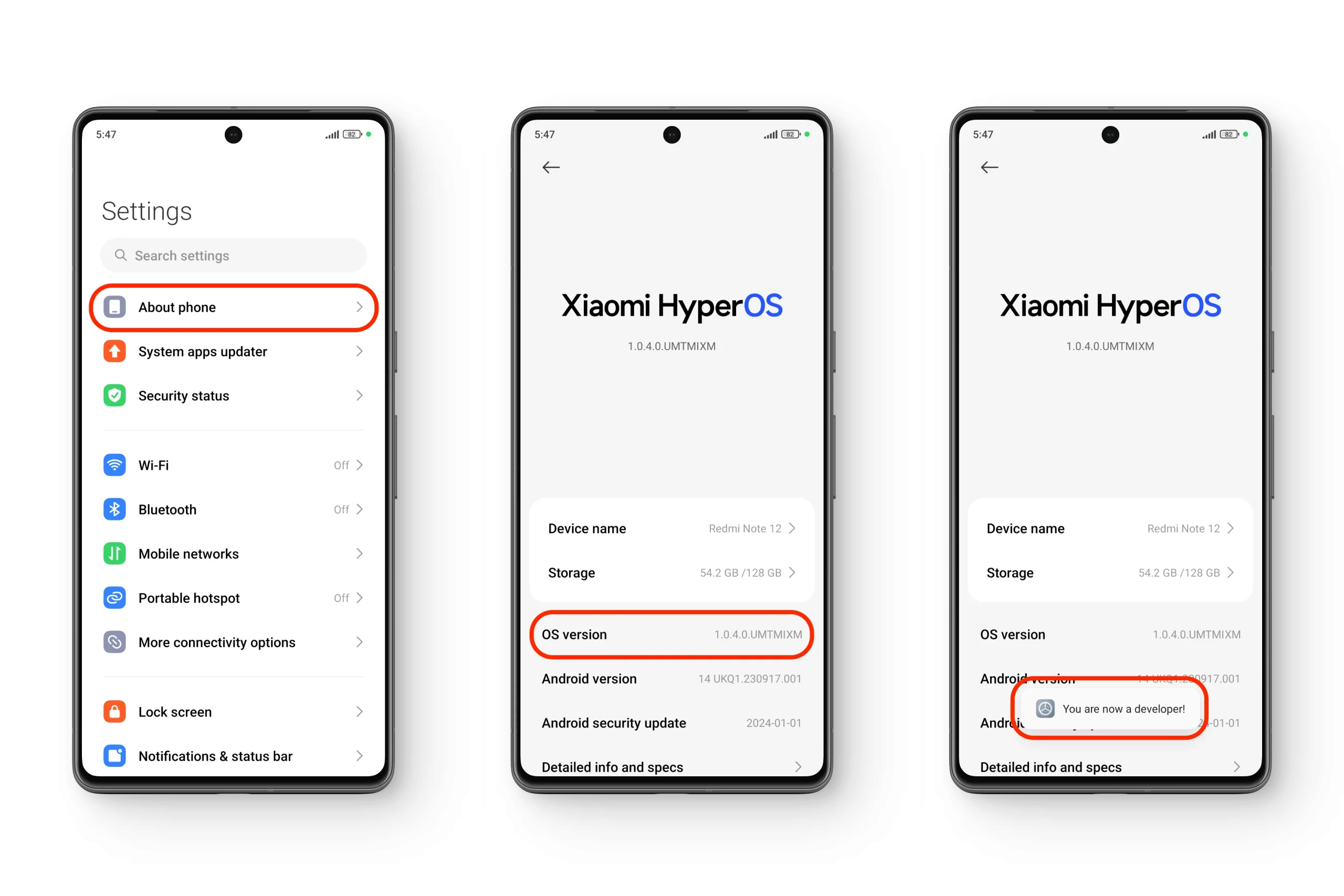 Aktivieren der „Entwickleroptionen“ in HyperOS
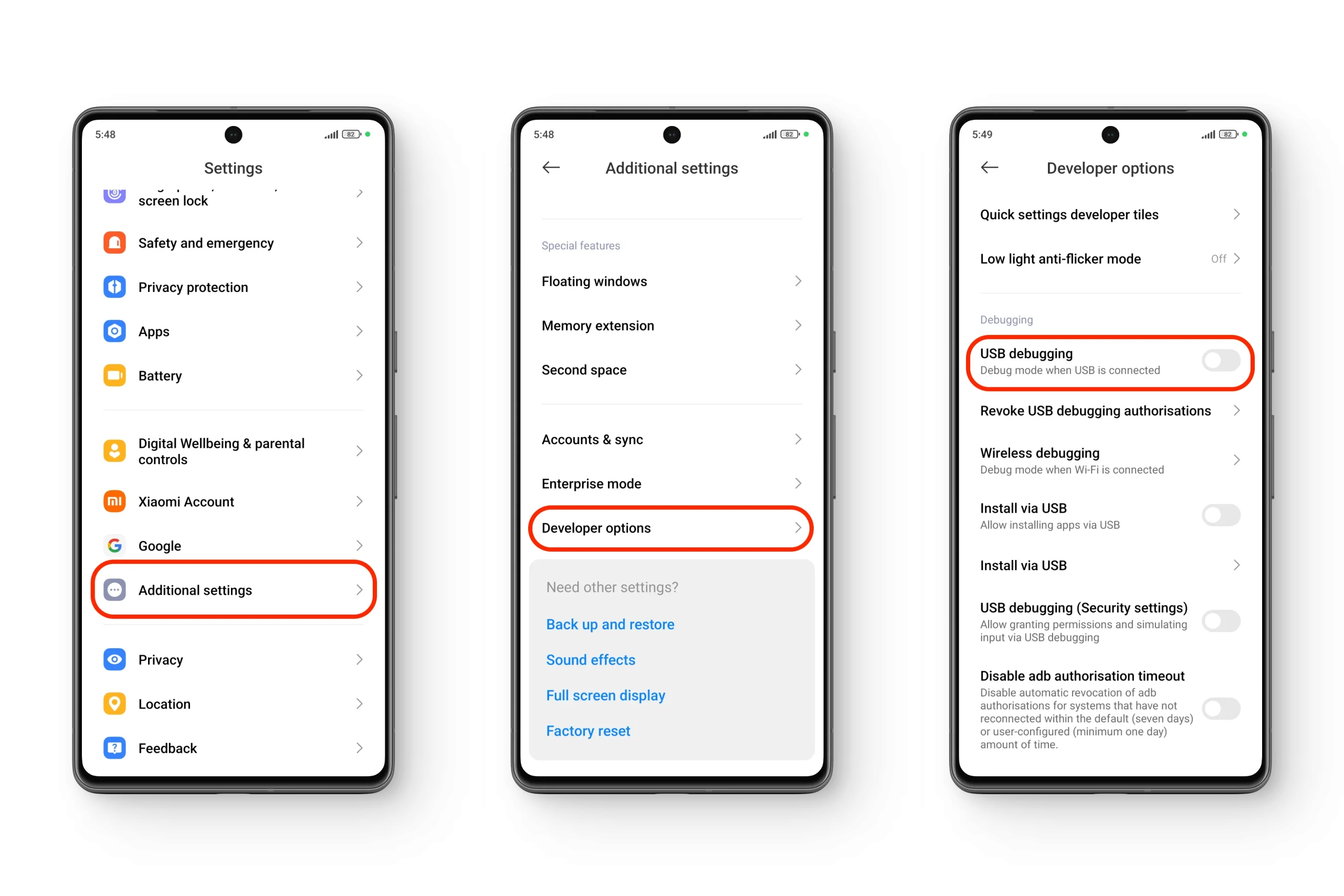 Aktivieren Sie „USB-Debugging“ in HyperOS.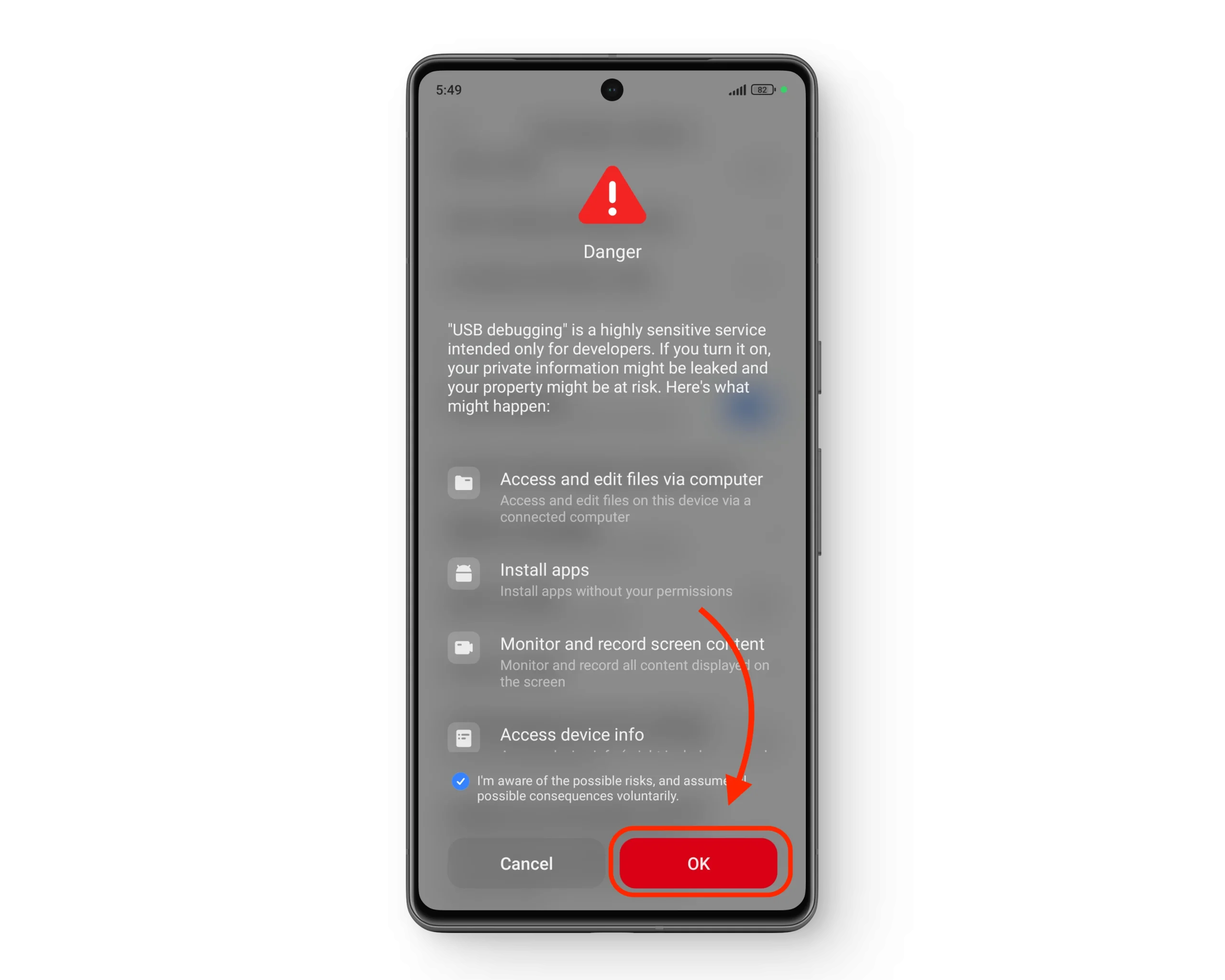
Schritt 3: Überprüfen Sie das Partitionsschema Ihres Telefons.
Sobald alle Voraussetzungen erfüllt sind, muss als Nächstes der Partitionstyp Ihres Telefons überprüft werden. Es gibt zwei Haupttypen: A/B und A-only . Geräte ohne A/B-Partitionstyp müssen TWRP in der Regel nur einmal flashen , während Geräte mit A-only-Partitionen zuerst in TWRP booten und anschließend die Recovery innerhalb von TWRP installieren müssen.
↪ A/B- und Nicht-A/B-Unterteilungen (nur A)
Bei Geräten mit A/B- Partitionierung oder „ nahtlosen Updates “ befindet sich das Betriebssystem in einem Speicherbereich, während neue Updates im anderen (inaktiven) Speicherbereich installiert werden. Nach erfolgreicher Installation startet das Telefon von der anderen Partition und legt diese als aktiv fest. Schlägt das Update jedoch fehl, startet das Telefon nicht von der anderen Partition.

Die andere Gruppe von Geräten mit ausschließlich A- Partitionen verfügt über eine einzige Recovery-Partition, während die Recovery-Partition für A/B-Geräte zusammen mit dem Kernel im Boot-Image aufgeteilt ist . Daher müssen Sie zunächst das TWRP-Image über Fastboot starten (wie später erläutert) und anschließend die Recovery-Partition patchen. Dadurch wird TWRP sowohl auf der boot_a- als auch auf der boot_b- Partition installiert.
- Laden Sie eine App herunter Höhencheck من Google Play.
- Öffnen Sie die Anwendung und navigieren Sie zu „Nahtlose Systemupdates".
- Wenn die App „…und die Existenz einer A/B-Systemaufteilung wurde aufgedeckt„Sie haben also eine A/B-Partition, andernfalls verwendet Ihr Gerät nur eine einzige A-Partition.“

Schritt 4: TWRP installieren (A/B & Nur A)
Besuchen Sie die offizielle TeamWin-Website , prüfen Sie, ob Ihr Gerät in der Liste der unterstützten Geräte aufgeführt ist, und laden Sie die TWRP-Image-Datei (.img) herunter. Führen Sie anschließend die folgenden Schritte aus:
1. Nicht-A/B-Aufspaltung (nur A)
Bei dieser Art von Partitionierungsschema müssen Sie die Recovery-Partition in der Regel nur einmal flashen. Gehen Sie dazu wie folgt vor.
- Schalten Sie Ihr Telefon aus und halten Sie dann beide Tasten gedrückt. Geräusch- und Leistungsreduzierung bis ein Bildschirm erscheint Fastboot.
- Verbinden Sie Ihr Telefon mit Ihrem PC mit einem USB-Kabel.
- Öffnen Plattform-Tools Über die Eingabeaufforderung oder das Terminal.
- schreiben "fastboot flash recovery [Name der Wiederherstellungsdatei]"
- Warten Sie, bis der Blinkvorgang abgeschlossen ist. Sobald Sie „Fertig ObjekteSie können TWRP neu starten, indem Sie Ihr Telefon ausschalten und dann die Taste gedrückt halten. Lauter + Power.

2. A/B-Geräte
Bei Geräten mit einem A/B-Partitionssystem weicht der Installationsprozess geringfügig von der oben beschriebenen Methode ab. In diesem Fall benötigen Sie nicht nur die zuvor heruntergeladene .img- Datei, sondern auch eine separate TWRP-Recovery -.zip- Datei.
- Laden Sie eine Datei herunter .zip Lade TWRP herunter und speichere es auf der Partition deines Telefons. Es wird empfohlen, SD-Karte extern oder OTG-Kabel mit USB Um diese Datei zu speichern.
- Schalten Sie Ihr Telefon aus und halten Sie dann beide Tasten gedrückt. Geräusch- und Leistungsreduzierung bis ein Bildschirm erscheint Fastboot.
- Verbinden Sie Ihr Telefon mit Ihrem PC mit einem USB-Kabel.
- Open Platform Tools Eingabeaufforderung Oder Terminal.
- schreiben "fastboot boot [Name der Wiederherstellungsdatei]."
- In TWRP tippen Sie auf Installieren > Wischen Sie, um das Blinken zu bestätigen. > rebooten.

Schritt 5: Neustart im Wiederherstellungsmodus
Nach der Installation von TWRP gibt es zwei Möglichkeiten, darauf zuzugreifen: über ADB oder über die physischen Tasten Ihres Mobiltelefons.
- ADBIm Fastboot-Modus geben Sie Folgendes ein:Fastboot-Neustart-Wiederherstellung"
- direkt über physische TastenWenn das Telefon ausgeschaltet ist, halten Sie beide Tasten gedrückt. Ein-/Ausschalter + Lautstärke erhöhenSobald Sie das Xiaomi-, Redmi- oder POCO-Logo sehen, lassen Sie den Ein-/Ausschalter los.
MIUI vs. HyperOS installieren
Die Installation von TWRP oder einer anderen benutzerdefinierten Recovery auf einem beliebigen Smartphone ( nicht nur Xiaomi ) folgt einem ähnlichen Grundverfahren. Man verwendet hauptsächlich ADB Platform Tools, um die TWRP.img -Datei auf die Partition des Smartphones zu flashen. Der Hauptunterschied liegt jedoch darin, wie die verschiedenen Xiaomi-Betriebssysteme ( HyperOS und MIUI ) das Entsperren des Bootloaders ermöglichen.

Bei MIUI war der Vorgang unkompliziert. Man musste lediglich die OEM- Entsperrberechtigungen aktivieren und anschließend den Countdown-Timer mit dem Mi Flash Tool starten. Xiaomi hat jedoch für neuere Geräte mit HyperOS strengere Beschränkungen eingeführt , wodurch das Entsperren des Bootloaders etwas komplizierter ist. Eine detaillierte Anleitung dazu finden Sie hier.
Ältere Xiaomi-Geräte verwenden möglicherweise entweder ein reines A- oder ein A/B- Partitionsschema . Dieser Unterschied kann den Installationsprozess etwas aufwendiger gestalten, aber die oben genannten Schritte erklären detailliert, wie Sie das Partitionsschema Ihres Telefons ermitteln können.
Fazit
Diese Anleitung beschreibt alle wichtigen Schritte zur Installation von TWRP auf Ihrem Xiaomi-Gerät. Sie deckt beide Partitionstypen ( A/B und nur A ) sowie beide Betriebssysteme ab, einschließlich MIUI und dem neuesten HyperOS . Beachten Sie jedoch, dass die Nichtbeachtung dieser Anweisungen Ihr Gerät dauerhaft beschädigen kann.
häufige Fragen
Warum startet mein Telefon nach der Installation von TWRP immer wieder im Standard-MIUI-Wiederherstellungsmodus neu?
Dies könnte daran liegen, dass Ihr Telefon ein A/B-Partitionsschema verwendet. In diesem Fall müssen Sie zuerst in den TWRP-Wiederherstellungsmodus booten und anschließend die TWRP-ZIP-Datei manuell innerhalb der Wiederherstellungsumgebung installieren.
Ich kann TWRP Recovery nicht über ADB installieren. Die Installation der Image-Datei schlägt fehl. Was soll ich tun?
Überprüfen Sie zunächst, ob der Bootloader Ihres Telefons entsperrt ist. Bei Xiaomi-Telefonen erkennen Sie dies einfach daran, dass beim Einschalten des Geräts auf dem Startbildschirm ein entsperrtes Schloss-Symbol angezeigt wird. Ist der Bootloader entsperrt, überprüfen Sie die Verbindung zwischen Ihrem Telefon und Ihrem Computer (PC). Ein defektes USB-Kabel oder die Verwendung eines anderen USB-Anschlusses können das Problem ebenfalls beheben.
Ich kann die TWRP-ZIP-Datei nicht von meinem internen Speicher installieren. Was soll ich jetzt tun?
Die Installation von TWRP auf Geräten mit A/B-Partitionen erfordert oft das Löschen aller Systemdaten. Die .zip-Datei wurde dabei möglicherweise gelöscht. Um dies zu umgehen, speichern Sie die .zip-Datei auf einer SD-Karte. Falls Ihr Telefon keine SD-Karten unterstützt, verbinden Sie die Datei per USB mit einem OTG-Kabel.
Kommentare sind geschlossen.