

Sie erhalten die Benachrichtigung: „Ihr iCloud®-Speicher ist fast voll.“ Schon wieder. Jetzt fragen Sie sich, ob Sie Ihre Urlaubsfotos löschen oder Ihren Plan aktualisieren sollten. Die gute Nachricht: Sie müssen weder das eine noch das andere tun.
Bei DzTecnium helfen wir täglich Millionen von Menschen bei der Fehlerbehebung, dem Schutz und der optimalen Nutzung ihrer Technik. Ob Sie Cloud-Speicher verwalten oder ein neues Gerät einrichten – unsere Experten machen es Ihnen leicht.
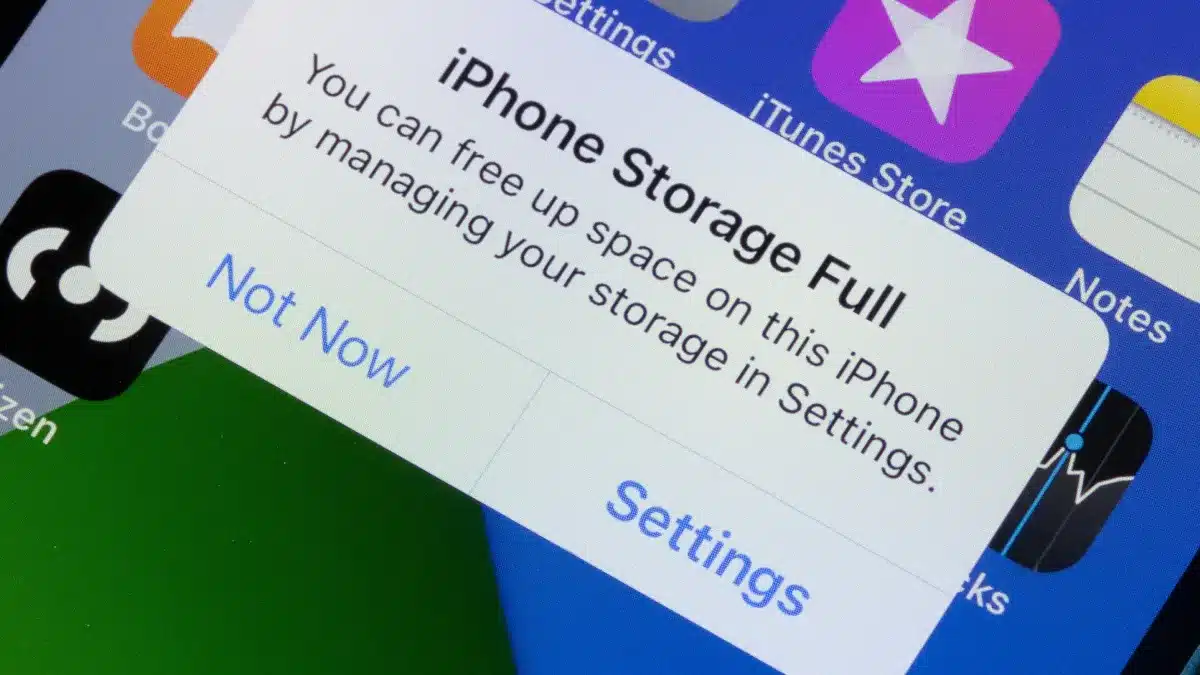 iCloud-Speicherplatz freizugeben bedeutet nicht, alles zu löschen. Mit ein paar cleveren Schritten können Sie alles entfernen, was Sie nicht benötigen, wichtige Daten sichern und dafür sorgen, dass Ihr iCloud-Konto reibungslos funktioniert.
So geben Sie iCloud-Speicher frei, ohne wertvolle Daten zu verlieren. In diesem Leitfaden zeigen wir Ihnen effektive Möglichkeiten zur Verwaltung Ihres iCloud-Speichers – vom Löschen alter Backups bis zur Optimierung Ihrer Fotobibliothek. Erfahren Sie, wie Sie wichtige Daten priorisieren und an sichere Orte verschieben, um sicherzustellen, dass keine wertvollen Erinnerungen oder Informationen verloren gehen. Egal, ob Sie ein erfahrener Apple-Nutzer oder ein Neuling im iCloud-Ökosystem sind – diese Tipps vermitteln Ihnen das nötige Wissen, um Ihren Cloud-Speicherplatz zu optimieren und Ihre Daten sicher und zugänglich zu halten.
Bereinigen Sie unnötige Dateien und Backups, um den iCloud-Speicherplatz zu verbessern
Bevor Sie Dateien aus iCloud löschen, sollten Sie herausfinden, welche Elemente den meisten Speicherplatz beanspruchen. iCloud speichert eine Vielzahl von Daten Ihrer Apple-Geräte, darunter vollständige Geräte-Backups, Ihre Foto- und Videobibliothek (Fotos), in iCloud Drive gespeicherte Dateien, iMessages und sogar E-Mails und mit iCloud verknüpfte E-Mail-Konten. Wenn Sie wissen, welche Datentypen Speicherplatz beanspruchen, können Sie das Löschen priorisieren und effektiv iCloud-Speicherplatz freigeben.
1. Überprüfen Sie Ihre iCloud-Speichernutzung
Um Details zu Ihrer iCloud-Speichernutzung anzuzeigen, führen Sie die folgenden Schritte aus:
- * **Auf dem iPhone® oder iPad®:**Gehen Sie zu **Einstellungen**, tippen Sie auf Ihren Namen und wählen Sie dann **iCloud** > **Kontospeicher verwalten**. Sie sehen eine detaillierte Liste der Datentypen, die Speicherplatz belegen, z. B. Fotos, Backups und Dokumente.
- * **Auf einem Mac:Öffnen Sie die Systemeinstellungen, tippen Sie auf Ihre Apple-ID und wählen Sie „iCloud“ > „Verwalten“. Sie erhalten eine Übersicht über Ihren belegten Speicherplatz und können Ihre Speicherpläne verwalten.
- * **Über iCloud.com:** Melden Sie sich bei Ihrem Konto auf iCloud.com an und gehen Sie dann zu **Kontoeinstellungen**. Hier können Sie Ihre Speichernutzung überprüfen und Maßnahmen ergreifen, um Speicherplatz freizugeben.
2. Löschen Sie alte Gerätesicherungen
Wenn Sie Ihr iPhone oder iPad kürzlich aktualisiert haben, befinden sich in Ihrem iCloud-Konto möglicherweise noch Backups Ihres alten Geräts, die mehrere Gigabyte Speicherplatz belegen können. Diese alten Backups sind oft unnötig und belegen wertvollen Speicherplatz, der für die Speicherung Ihrer aktuellen Daten genutzt werden könnte.
Um diese alten Backups zu löschen, gehen Sie folgendermaßen vor:
- Gehe zu die Einstellungen > [Ihren Namen] > iCloud > Verwalten Sie den Speicherplatz Ihres Kontos > Backups.
- Klicken Sie auf den Namen des alten Geräts, dessen Backup Sie löschen möchten.
- Klicke auf Löschen Sie die Sicherung Bestätigen Sie anschließend den Löschvorgang.
Das Löschen Ihres alten Backups hat keinerlei Auswirkungen auf Ihr aktuelles Gerät. Es ist eine sichere und effektive Möglichkeit, iCloud-Speicherplatz freizugeben und den verfügbaren Speicherplatz für Ihre wichtigen Daten zu erhöhen. Dieser Schritt ist ein wesentlicher Bestandteil der Verwaltung Ihres iCloud-Speichers und der Aufrechterhaltung seines effizienten Betriebs.
3. iCloud-Fotos verwalten
iCloud-Fotos ist eine umfassende Lösung zum Speichern und Synchronisieren all Ihrer Fotos und Videos auf mehreren Apple-Geräten. Mit der Zeit kann dieser Dienst einen erheblichen Teil Ihres iCloud-Speicherplatzes beanspruchen, sodass Sie Maßnahmen ergreifen müssen, um diesen Speicherplatz effizient zu verwalten.
Um iCloud-Speicherplatz freizugeben, ohne Ihre wertvollen Erinnerungen zu verlieren, können Sie die folgenden Strategien befolgen:
- Laden Sie alle Fotos und Videos aus iCloud auf Ihren Computer oder ein externes Speicherlaufwerk herunter. Mit dieser Methode können Sie eine lokale Sicherungskopie Ihrer Dateien erstellen und gleichzeitig Speicherplatz in iCloud freigeben.
- Nutzen Sie Cloud-Speicherdienste von Drittanbietern, um ältere oder weniger wichtige Inhalte zu speichern. Es gibt viele Dienste, die verschiedene Speicherpläne zu wettbewerbsfähigen Preisen anbieten.
- Überprüfen Sie Ihr Fotoalbum regelmäßig und löschen Sie verschwommene Fotos, doppelte Fotos oder Screenshots, die Sie nicht mehr benötigen. Dieser einfache Vorgang kann den Speicherplatzbedarf erheblich senken.
Nachdem Sie sichergestellt haben, dass Sie alle Ihre Mediendateien an einem sicheren Ort gesichert haben, können Sie iCloud-Fotos deaktivieren, indem Sie zu „Einstellungen“ > „Fotos“ gehen und die Option „iCloud-Fotos“ deaktivieren. Dadurch wird verhindert, dass neue Fotos und Videos in iCloud hochgeladen werden, und somit Speicherplatz gespart.
4. Löschen Sie große Dateien aus iCloud Drive
iCloud Drive ist der zentrale Speicherort für Ihre Dateien, wenn Sie die Dateien-App verwenden. Man vergisst leicht, was sich in diesem Speicher befindet, aber mit der Zeit können sich alte Dokumente, PDFs und große Videos ansammeln und wertvollen Speicherplatz belegen.
- Öffne eine App Dateien und gehe zum Abschnitt Durchsuche > icloud-Laufwerk.
- tippen Sie auf تحديدWählen Sie dann die Dateien aus, die Sie nicht mehr benötigen, und klicken Sie dann auf löschen.
- Vergessen Sie nicht, den Ordner zu leeren. Kürzlich gelöscht Um zusätzlichen Speicherplatz freizugeben. Dies ist ein notwendiger Schritt, um sicherzustellen, dass die Dateien dauerhaft gelöscht und der von ihnen belegte Speicherplatz wiederhergestellt wird.
5. Löschen Sie unerwünschte iCloud Mail-Nachrichten
Wenn Sie eine @icloud.com-E-Mail-Adresse verwenden, werden iCloud Mail®-Nachrichten Ihrem iCloud-Speicherplatz angerechnet. E-Mails mit großen Anhängen können sich mit der Zeit ansammeln und Ihren Speicherplatz belegen.
- Öffnen Sie die Mail-App und suchen Sie nach E-Mails mit Anhängen. Sie können die Filter der App nutzen, um die Suche zu beschleunigen.
- Löschen Sie Nachrichten, die Sie nicht mehr benötigen. Überprüfen Sie den Inhalt der Nachrichten, bevor Sie sie endgültig löschen.
- Gehe zum Ordner "Mülleimer" Leeren Sie es. Dadurch werden die gelöschten Nachrichten dauerhaft aus Ihrem iCloud-Konto entfernt und Speicherplatz freigegeben.
iCloud-Synchronisierung für nicht benötigte Elemente deaktivieren: Speicherplatz sparen und Daten organisieren
Nicht alle Daten auf Ihrem Telefon müssen gesichert oder auf allen Ihren Apple-Geräten synchronisiert werden. Durch die Deaktivierung der iCloud-Synchronisierung für bestimmte nicht unbedingt erforderliche Apps und Daten können Sie wertvollen iCloud-Speicherplatz freigeben, Ihre Daten besser organisieren und Datenmüll reduzieren. Deaktivieren Sie beispielsweise die Synchronisierung für temporäre App-Daten, Dateien, die Sie bereits an anderer Stelle gesichert haben, oder sogar für bestimmte Datentypen, auf die Sie nicht auf allen Ihren Geräten zugreifen müssen. Mit diesem einfachen Schritt können Sie Ihren verfügbaren iCloud-Speicherplatz effektiv verwalten und Ihr Apple-Gerät optimal nutzen.
1. Deaktivieren Sie die iCloud-Sicherung für nicht verwendete Apps
Manche Apps speichern Daten in iCloud, auch wenn Sie sie nie verwenden. Um dies zu verhindern, können Sie die folgenden Schritte ausführen:
- Gehe zu die Einstellungen > [Ihren Namen] > iCloud > Zeige alles.
- Scrollen Sie durch die Liste und deaktivieren Sie den iCloud-Zugriff für Apps, die Sie nicht synchronisieren müssen. Dadurch wird verhindert, dass unnötige Apps Ihren iCloud-Speicherplatz belegen.
Durch diese Aktion werden weder die App noch Ihre Daten gelöscht. iCloud wird lediglich angewiesen, keine Updates dieser App mehr zu speichern. Dadurch wird Speicherplatz freigegeben und die Effizienz der Sicherung Ihrer wichtigen Daten verbessert.
2. Beenden Sie die Synchronisierung von Nachrichten oder E-Mails.
Wenn Sie Ihre Textnachrichten oder E-Mails nicht auf allen Ihren Geräten synchronisieren müssen, können Sie diese Funktion deaktivieren, um Daten zu sparen und die Privatsphäre zu verbessern.
- So beenden Sie die Synchronisierung von Nachrichten: Gehe zu Einstellungen > [Ihren Namen] > iCloud > Nachrichten Schalten Sie es aus. Dadurch wird verhindert, dass Ihre Textnachrichten auf verschiedenen Apple-Geräten synchronisiert werden, die mit Ihrem iCloud-Konto verknüpft sind.
- So stoppen Sie die E-Mail-Synchronisierung: Führen Sie die gleichen Schritte wie oben aus, wählen Sie jedoch statt „Nachrichten“ iCloud Mail- Schalten Sie es aus. Dadurch wird verhindert, dass Ihre E-Mails zwischen Ihren verschiedenen Apple-Geräten synchronisiert werden.
3. Alternative Speicherstrategien für Fotos und Videos
Fotos und Videos belegen bei den meisten Benutzern den größten Speicherplatz. Wenn der iCloud-Speicherplatz knapp wird, versuchen Sie es mit Cloud-Speicherdiensten oder anderen alternativen Lösungen, wie zum Beispiel:
- Google Photos®: Diese App bietet begrenzten kostenlosen Speicherplatz für Fotos und Videos mit Upgrade-Optionen für mehr Speicherplatz.
- Dropbox® oder OneDrive®: Diese Dienste bieten kostenpflichtigen Cloud-Speicher mit erweiterten Funktionen zur Dateiverwaltung und -freigabe.
- Externe Festplatte: Eine physische Speicherlösung, die Ihnen die vollständige Kontrolle über Ihre Daten bietet und sich ideal für die Erstellung großer Backups eignet.
häufige Fragen
Wie gebe ich iCloud-Speicher frei, ohne Fotos zu löschen?
Der beste Weg, iCloud-Speicherplatz freizugeben, ohne Ihre wertvollen Fotos zu löschen, besteht darin, sie auf ein anderes Gerät wie Ihren Computer oder eine externe Festplatte herunterzuladen oder sie alternativ mit einem anderen zuverlässigen Cloud-Speicherdienst wie Google Fotos oder Dropbox zu sichern. Sobald Sie sicher sind, dass Ihre Fotos an einem anderen Ort sicher gespeichert sind, können Sie sie problemlos aus iCloud entfernen, um Speicherplatz freizugeben. Denken Sie daran: Regelmäßige Backups Ihrer Fotos und Videos verhindern, dass wertvolle Erinnerungen verloren gehen.
Werden beim Löschen aus iCloud auch Daten von meinem iPhone gelöscht?
Ja, wenn die iCloud-Synchronisierung aktiviert ist, wird beim Löschen eines Elements aus iCloud dieses auch von Ihrem iPhone gelöscht. iCloud dient nämlich als Spiegel Ihrer Daten auf allen verbundenen Geräten. Ist die iCloud-Synchronisierung jedoch für bestimmte Daten (z. B. Fotos oder Kontakte) deaktiviert, können Sie die Inhalte in iCloud löschen, ohne dass dies Auswirkungen auf die Inhalte auf Ihrem Gerät hat. Mit anderen Worten: Sie können Ihren iCloud-Speicher in diesem Fall unabhängig von Ihrem iPhone verwalten. Stellen Sie sicher, dass Sie Ihre Synchronisierungseinstellungen verstehen, bevor Sie wichtige Daten löschen, um versehentlichen Datenverlust zu vermeiden.
Was passiert, wenn Sie ein iCloud-Backup löschen?
Wenn Sie ein bestimmtes iCloud-Backup löschen, wird nur dieses Backup gelöscht. Ihr iPhone funktioniert weiterhin wie gewohnt. Beachten Sie jedoch, dass Ihre Daten aus dem gelöschten iCloud-Backup nicht mehr zur Wiederherstellung verfügbar sind, falls Sie sie später wiederherstellen müssen. Stellen Sie daher sicher, dass Sie das Backup vor dem Löschen nicht mehr benötigen oder dass Sie ein aktuelles Backup zur Wiederherstellung zur Verfügung haben. Zum Schutz Ihrer Daten empfiehlt es sich, vor dem Löschen immer zu prüfen, ob mehrere aktuelle iCloud-Backups vorhanden sind.
Kann ich einfach zusätzlichen iCloud-Speicher kaufen?
Ja, Apple bietet kostenpflichtige Tarife mit monatlichem Abonnement an. Ein Upgrade ist jedoch möglicherweise nicht erforderlich, wenn Sie Ihren vorhandenen iCloud-Speicher freigeben können. Sie können Ihren Speicherplatz verwalten, indem Sie nicht benötigte Dateien wie alte Fotos und Videos löschen oder auf ein externes Speichergerät verschieben.
Haben Sie diese Schritte ausprobiert und benötigen weiterhin Hilfe? Keine Sorge, wir sind für Sie da. Finden Sie jetzt eine Lösung für Ihr technisches Problem – rufen Sie uns an oder chatten Sie mit einem Experten.
Die DzTecnium®-Marken und -Logos sind Eigentum von DzTecnium, LLC. Alle Rechte vorbehalten. Alle anderen Marken sind Eigentum ihrer jeweiligen Inhaber. DzTecnium ist weder mit den anderen hier genannten Markeninhabern verbunden noch wird es von diesen gesponsert oder unterstützt.
Kommentare sind geschlossen.