

Die Aufzeichnung von Telefongesprächen ist ein wertvolles Hilfsmittel, um sich in verschiedenen Situationen an wichtige Details zu erinnern, sei es Anweisungen und Wegbeschreibungen, wichtige Kontaktinformationen, wichtige Termine und Ereignisse oder die Überprüfung Ihrer Antworten im Kontext. Diese Funktion trägt zur Steigerung der Produktivität bei und vermeidet Missverständnisse.

Samsung bietet eine integrierte Anrufaufzeichnungsfunktion auf seinen Smartphones. Egal, ob Sie das neueste Samsung Galaxy S25 Ultra oder eines unserer beliebtesten Samsung-Smartphones nutzen – Sie können Anrufe ganz einfach aufzeichnen, ohne zusätzliche Apps zu benötigen. Diese Funktion verbessert die Benutzerfreundlichkeit und bietet eine praktische Lösung für die Anrufaufzeichnung.
Der einzige Nachteil besteht darin, dass die Anrufaufzeichnungsfunktion von der Region oder der Unterstützung des Netzbetreibers abhängt. Aufgrund gesetzlicher Einschränkungen oder interner Richtlinien ist diese Funktion möglicherweise nicht in allen Ländern oder bei allen Netzbetreibern verfügbar.
Sofern diese Funktion verfügbar ist, zeigen wir Ihnen, wie Sie Anrufe auf Ihrem Galaxy-Telefon aufzeichnen. Wir erklären Ihnen die notwendigen Schritte zum Aktivieren und Verwenden dieser Funktion, um Anrufe einfach und effektiv aufzuzeichnen und berücksichtigen dabei die rechtlichen und ethischen Aspekte der Anrufaufzeichnung.
Alles, was Sie über die Anrufaufzeichnungsfunktion auf Samsung-Telefonen wissen müssen
Samsung erlaubt die Anrufaufzeichnung nur in Bereichen, in denen dies gesetzlich zulässig ist. Wenn diese Option auf Ihrem Android-Gerät nicht angezeigt wird, liegt dies an gesetzlichen Anforderungen, die Samsung einhält.
Zudem ist zu beachten, dass die Anrufaufzeichnungsfunktion von Samsung-Handys bei Anrufen über WLAN nicht funktioniert . Die Aufzeichnung ist also nur bei Anrufen über ein Mobilfunknetz möglich.
In Regionen wie Indien zeichnet die One UI Phone-App Anrufe auf, ohne dass die Zustimmung des Gesprächspartners erforderlich ist. Dies entspricht den lokalen Gesetzen.
Im Gegensatz dazu verlangen europäische Länder und einige US-Bundesstaaten vor der Registrierung die Zustimmung aller Parteien. Dies ist notwendig, um den Schutz der Privatsphäre des Einzelnen zu gewährleisten.
Die Telefon-App informiert alle Teilnehmer zusätzlich per Audioansage über die Aufzeichnung des Anrufs. Diese Ansage dient als offizielle Benachrichtigung und gewährleistet Transparenz und Gesetzeskonformität.
Im Vergleich dazu unterstützt Apple die Anrufaufzeichnung auf iPhones (iOS 18) in ausgewählten Ländern. Sie sollten prüfen, ob diese Funktion in Ihrem Land verfügbar ist, bevor Sie sie nutzen.
So zeichnen Sie Anrufe auf Samsung Galaxy-Telefonen auf
Mit Samsung Galaxy-Telefonen können Sie Telefongespräche problemlos aufzeichnen. Aufgrund lokaler Datenschutzgesetze ist diese Funktion in einigen Regionen oder Modellen jedoch möglicherweise nicht standardmäßig aktiviert. Um zu prüfen, ob diese Funktion verfügbar ist, rufen Sie Ihre Voicemail oder einen vertrauenswürdigen Kontakt an. Wenn die Aufzeichnungsoption während des Anrufs angezeigt wird, ist die Funktion aktiviert.
Falls die Funktion nicht aktiviert ist, müssen Sie sie möglicherweise in den Einstellungen der Telefon-App aktivieren. Suchen Sie nach Optionen wie „Automatische Anrufaufzeichnung“ oder „Aufzeichnungstaste anzeigen“. Sobald die Funktion aktiviert ist, führen Sie die folgenden Schritte aus, um einen Anruf auf Ihrem Samsung Galaxy-Telefon aufzuzeichnen:
Wenn Sie mit der Aufzeichnung beginnen, wird Ihrem Gesprächspartner eine entsprechende Benachrichtigung gesendet, dass das Gespräch aufgezeichnet wird. Stimmt Ihr Gesprächspartner zu, erhalten Sie eine akustische Benachrichtigung, dass die Aufzeichnung begonnen hat.
- Öffne eine App Das Telefon Telefonnummer Und telefonieren Sie.
- Drücken Sie während eines aktiven Anrufs Symbol „Anruf aufzeichnen“ In der Anrufliste. Bei manchen Telefonen müssen Sie möglicherweise auf das Symbol mit den drei Punkten in der oberen rechten Ecke tippen.
- Ein roter Punkt zeigt an, dass die Anrufaufzeichnung aktiv ist. Die verstrichene Aufzeichnungszeit wird angezeigt. Die Farbe ändert sich ebenfalls. Symbol „Anruf aufzeichnen“ zu grün.
- Um die Aufnahme zu beenden, können Sie den Anruf beenden oder dieselbe Taste oder dasselbe Menü drücken, mit dem Sie die Aufnahme gestartet haben.
Das System speichert die Aufnahme im internen Speicher des Telefons und sendet Ihnen eine Benachrichtigung.
Wischen Sie vom oberen Bildschirmrand oder der oberen linken Ecke nach unten, um das Benachrichtigungszentrum zu öffnen. Tippen Sie auf die Benachrichtigung „Anruf aufgezeichnet“ , um die Aufzeichnung anzuhören.
Nach Beendigung des Anrufs erscheint ein kleines Mikrofonsymbol neben dem Namen (oder der Nummer) des Kontakts in der Liste „Letzte Anrufe“ der Telefon-App.
Um später einfacher auf Ihre Anrufaufzeichnungen zugreifen zu können, können Sie die auf Ihrem Telefon installierte Dateimanager-App verwenden. Suchen Sie nach einem Ordner mit dem Namen „Anrufaufzeichnungen“ oder ähnlichem, in dem alle Aufzeichnungen in einem Standard-Audioformat gespeichert sind.
Denken Sie immer daran, die örtlichen Gesetze zur Anrufaufzeichnung zu prüfen, da in manchen Gegenden vor der Aufzeichnung die Zustimmung der anderen Partei erforderlich sein kann.
So zeichnen Sie Anrufe auf Samsung Galaxy-Telefonen mit Google Voice auf
Mit Google Voice können Sie auf Ihrem Galaxy-Smartphone Anrufe tätigen und empfangen. Erfreulicherweise funktioniert die Anrufaufzeichnung während der Nutzung von Google Voice weiterhin einwandfrei.
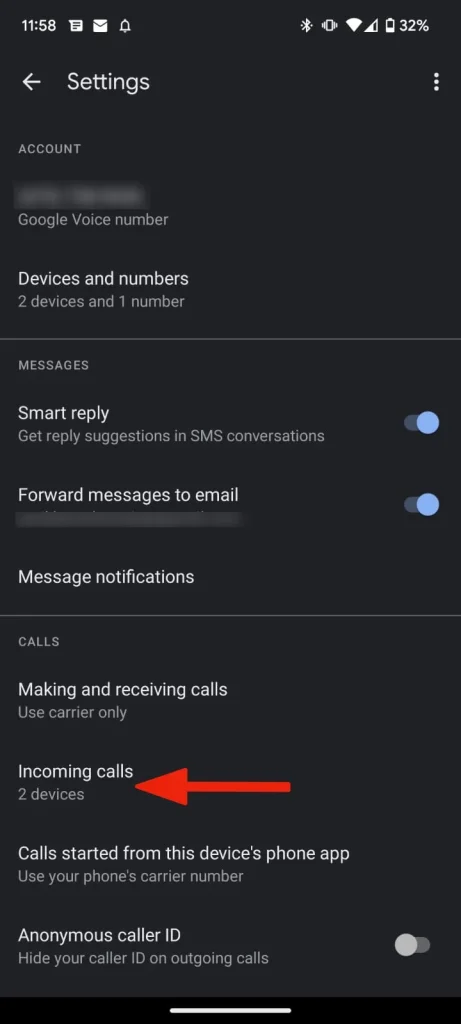
So geht's:
- Öffnen Google Voice App auf Ihrem Telefon.
- Klicke auf Hamburger-Menü (die drei horizontalen Linien) in der oberen linken Ecke, dann gehen Sie zu "Einstellungen".
- Option aktivieren Optionen für eingehende AnrufeDieser Schritt ist notwendig, um die Aufzeichnungsoption während des Anrufs anzuzeigen.

So zeichnen Sie Anrufe auf Samsung Galaxy-Telefonen automatisch auf
Um Anrufe auf Ihrem Samsung Galaxy-Telefon automatisch aufzuzeichnen, können Sie die automatische Anrufaufzeichnungsfunktion aktivieren, sofern diese in Ihrer Region unterstützt wird. Diese Funktion zeichnet automatisch alle eingehenden und ausgehenden Anrufe auf.
Eine Anrufaufzeichnung benötigt in der Regel nur sehr wenig Speicherplatz (in Kilobytes) auf Ihrem Galaxy-Smartphone. Selbst wenn Sie alle Ihre Anrufe aufzeichnen, wird der Gesamtspeicher Ihres Telefons nicht merklich beeinträchtigt.
Das One UI-Betriebssystem von Samsung bietet die Möglichkeit, Anrufe für bestimmte Kontaktnummern oder sogar nicht gespeicherte Nummern automatisch aufzuzeichnen.
- Öffne eine App Telefon und gehe zur Liste Tastatur.
- Klicke auf Drei-Punkte-Menü befindet sich in der oberen Ecke, dann öffnen Einstellungen.
- Nach einer Option suchen Anrufe aufzeichnen Klicken Sie darauf, um das Menü zu öffnen.
- Option aktivieren Automatische Anrufaufzeichnung Durch Bewegen des Knopfes in die Position ON.
Die Standardoption zeichnet automatisch alle Anrufe (einschließlich unbekannter Nummern) auf Ihrem Smartphone auf.
Sie können diese Einstellung auch ändern, um nur Anrufe von nicht gespeicherten Nummern oder bestimmten Nummern aus Ihrer Kontaktliste aufzuzeichnen. So geht's:
- Menü öffnen Anrufe aufzeichnen In der Telefon-App (siehe Schritte oben).
- Klicke auf Automatische Anrufaufzeichnung.
- Wählen Sie eines von beiden Anrufe mit nicht gespeicherten Nummern Oder Anrufe mit bestimmten Nummern.
- wenn du wählst Anrufe mit bestimmten Nummern, klicke auf die Option Nummern zur automatischen Aufzeichnung.
- Fügen Sie Nummern hinzu oder wählen Sie Kontakte aus, deren Anrufe Sie automatisch aufzeichnen möchten. Sie können Nummern manuell hinzufügen oder aus Ihrer vorhandenen Kontaktliste auswählen.
Wenn Sie diese Schritte befolgen, können Sie die Anrufaufzeichnungseinstellungen auf Ihrem Samsung Galaxy-Telefon an Ihre Bedürfnisse anpassen.
So finden und teilen Sie eine Anrufaufzeichnung
Nachdem Sie einen Anruf auf Ihrem Gerät aufgezeichnet haben – sei es für persönliche Zwecke oder zur Dokumentation wichtiger Informationen – möchten Sie möglicherweise auf die Aufzeichnung zugreifen und sie mit anderen teilen. Glücklicherweise bieten Samsung-Smartphones eine einfache Möglichkeit, Anrufaufzeichnungen zu verwalten, abzurufen und zu teilen.
So finden und teilen Sie Ihre gespeicherten Anrufaufzeichnungen ganz einfach:
- Öffnen Telefoneinstellungen Auf Ihrem Samsung-Telefon (siehe Screenshots oben) können Sie hier viele Funktionen Ihres Telefons anpassen, einschließlich der Anrufeinstellungen.
- Lokalisieren Anrufe aufzeichnenMöglicherweise müssen Sie etwas nach unten scrollen, um diese Option im Einstellungsmenü zu finden.
- Klicke auf Aufgezeichnete AnrufeDadurch wird eine Liste aller Anrufe geöffnet, die Sie auf Ihrem Gerät aufgezeichnet haben.
- Sehen Sie sich die Liste der Anrufaufzeichnungen an. Sie können die Liste filtern nach Name Um schnell eine bestimmte Aufnahme zu finden, können Sie die Liste auch nach Datum, Typ und Größe sortieren, um die Suche nach der gesuchten Aufnahme zu erleichtern.
- Um eine Aufnahme zu verwalten oder freizugeben, berühren und halten Sie die gewünschte Aufnahme (lang gedrückt). Es erscheint ein Menü mit Optionen, mit denen Sie die Aufnahme in einen anderen Ordner verschieben, kopieren, umbenennen, löschen oder über eine Instant-Messaging-App (IM) wie WhatsApp oder Telegram oder per E-Mail freigeben können.
Mit diesen einfachen Schritten können Sie Ihre Anrufaufzeichnungen ganz einfach finden und mit jedem teilen, den Sie benötigen. So behalten Sie eine Kopie Ihrer wichtigen Gespräche und können diese bei Bedarf weitergeben. Beachten Sie beim Aufzeichnen und Teilen von Anrufen stets die lokalen Datenschutzgesetze.
Kann ich WhatsApp-, Telegram- oder Messenger-Anrufe auf einem Samsung-Telefon aufzeichnen?
Angesichts der weit verbreiteten Nutzung von Instant Messaging-Apps bevorzugen viele Menschen Apps wie WhatsApp, Telegram und Messenger für VoIP-Anrufe. Diese Apps verwenden eine eigene proprietäre Schnittstelle und bieten standardmäßig keine Anrufaufzeichnungsfunktion.
Um Anrufe von diesen Apps auf Ihrem Samsung-Telefon aufzuzeichnen, benötigen Sie einen speziellen Anrufrekorder. Diese Rekorder arbeiten unabhängig, um Gespräche aufzuzeichnen.
Es ist erwähnenswert, dass Samsung Galaxy-Telefone nur die Aufzeichnung normaler Sprachanrufe über das Mobilfunknetz ermöglichen, und zwar mithilfe des integrierten Anrufrekorders des Systems oder kompatibler Anrufaufzeichnungs-Apps.
Kann ich Anrufe mit Apps von Drittanbietern auf Samsung-Telefonen aufzeichnen?
Nachdem wir nun die integrierte Methode zum Aufzeichnen von Anrufen auf Samsung-Telefonen überprüft haben, bleibt die Frage: Was ist mit den im Play Store verfügbaren Apps zum Aufzeichnen von Anrufen?
Anrufaufzeichnungs-Apps von Drittanbietern nutzen Accessibility APIs, um Anrufe aufzuzeichnen, ohne die Zustimmung aller Beteiligten einzuholen. Diese Praxis ist in vielen Ländern weltweit illegal, da Datenschutzgesetze die ausdrückliche Zustimmung aller Anrufteilnehmer vor der Aufzeichnung erfordern.
Google hat eine Richtlinienänderung angekündigt , um zu verhindern, dass Drittanbieter-Apps zur Anrufaufzeichnung die Accessibility APIs nutzen. Diese Änderung trat am 11. Mai 2022 in Kraft und zielt darauf ab, die Privatsphäre der Nutzer zu schützen und illegale Anrufaufzeichnungen zu verhindern.
Wir haben einige Anrufaufzeichnungs-Apps auf unserem Samsung Galaxy S23 (mit Android 13, basierend auf One UI 5.1) getestet, konnten den Gesprächspartner jedoch nicht hören. Dies deutet darauf hin, dass die Einschränkungen von Google diese Apps effektiv daran hindern, Anrufe ordnungsgemäß aufzuzeichnen.
Auch jetzt, im Jahr 2025, bleibt die Richtlinie unverändert. Sie gilt nicht für Android 14 und Android 15. Dies bestätigt Googles anhaltendes Engagement für den Schutz der Privatsphäre der Nutzer.
Abhängig von Ihrer Betriebssystemversion und den örtlichen Gegebenheiten gibt es jedoch einige Problemumgehungen, mit denen Sie diese Einschränkungen umgehen können. Bitte beachten Sie, dass die Verwendung dieser Problemumgehungen rechtliche Konsequenzen haben kann. Informieren Sie sich daher vor der Verwendung über die örtlichen Gesetze.
Zeichnen Sie Ihre Anrufe unterwegs auf
Während Anrufaufzeichnungs-Apps von Drittanbietern größtenteils in eine regulatorische Sackgasse geraten sind, bleibt das integrierte Tool von Samsung eine unkomplizierte und zuverlässige Option für die einfache Anrufaufzeichnung.
Beachten Sie vor allem, dass die Rechtmäßigkeit der Anrufaufzeichnung von Land zu Land und sogar von Bundesland zu Bundesland unterschiedlich ist. Wir empfehlen dringend, vor der Aufzeichnung eines Anrufs die Zustimmung des Gesprächspartners einzuholen, um mögliche rechtliche Konsequenzen zu vermeiden. Privatsphäre und Datenschutz haben oberste Priorität.
Es lohnt sich, ein umfassendes One UI-Erlebnis zu erkunden, das über die Anrufaufzeichnungsfunktion von Samsung hinausgeht. Das One UI-System von Samsung bietet eine breite Palette an Funktionen und Verbesserungen, die das allgemeine Benutzererlebnis verbessern.
Falls Ihnen die One UI-Oberfläche zu komplex erscheint, können Sie sie durch die Deinstallation unnötiger Apps vereinfachen . Dies verbessert die Geräteleistung und gibt Speicherplatz frei. Sie können die Benutzeroberfläche außerdem an Ihre Bedürfnisse und Vorlieben anpassen.
Kommentare sind geschlossen.