

Windows 11 bietet zwar viele moderne Funktionen, aber leider auch viele Hintergrunddienste und Anwendungen, die die meisten Nutzer nie angefordert haben. Von überflüssigen Systemdienstprogrammen und Werbe-Apps bis hin zu vorinstallierten Spielen – diese unnötigen Programme können die Computerleistung beeinträchtigen. Außerdem können sie das Startmenü überladen und so noch mehr Systemressourcen verbrauchen.
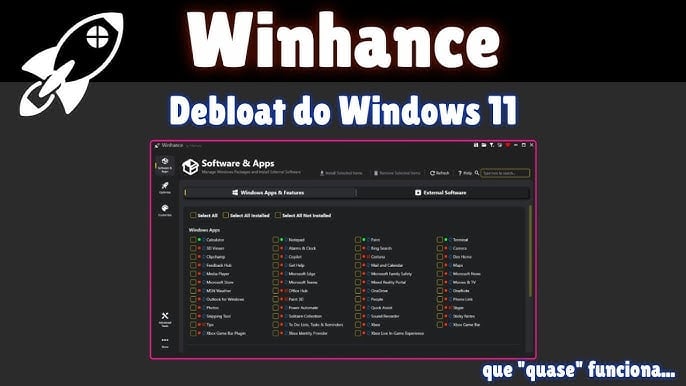
Wenn Sie also zu den frustrierten Nutzern gehören, die nach einer Möglichkeit suchen, ihr System zu bereinigen, ist Winhance am besten geeignet, Ihre Bedürfnisse zu erfüllen.
Was ist Winhance?
Winhance ist auf der Plattform verfügbar. GitHubWinhance ist ein kostenloses Open-Source-Tool zur Optimierung von Windows-Systemen und zum Entfernen unnötiger Programme. Es wurde entwickelt, um überflüssige Anwendungen unter Windows 11 zu entfernen und die Systemeinstellungen zu optimieren. Mit Winhance ist die Deinstallation fast so einfach wie die Anpassung einer Linux-Distribution.
Im Gegensatz zu komplexen Registry-Änderungen und PowerShell-Skripten bietet Winhance eine übersichtliche und benutzerfreundliche Oberfläche. Daher kann es verwendet werden, um Telemetrie zu deaktivieren, Datenschutzeinstellungen anzupassen, Autostart-Elemente zu verwalten und die Leistung zu optimieren.
Da es sich um Open Source handelt, können die Nutzer den Code auch überprüfen, um festzustellen, ob er sicher ist oder nicht.
Wie entfernt man unnötige Programme unter Windows 11 mit Winhance?
Lass uns die detaillierte Anleitung gemeinsam durchgehen.
Schritt 1: Winhance herunterladen
- Gehe zu GitHub
- Suchen Sie nach Winhance, um unnötige Programme von Windows zu entfernen.
- Laden Sie die neueste Version herunter und installieren Sie sie.
- Entpacken Sie nun die ZIP-Datei.
- Führen Sie die ausführbare Datei als Administrator aus.
Das Ausführen des Programms als Administrator ist insbesondere für die Deinstallation von Anwendungen wichtig, da hierfür erweiterte Berechtigungen erforderlich sind.
Schritt 2: Überprüfen Sie die installierten Anwendungen
Sobald Winhance läuft, zeigt es eine Liste der installierten Anwendungen, optionalen Funktionen, Systemelemente, Telemetriedaten und Hintergrunddienste an.
Außerdem sehen Sie Kontrollkästchen neben den Apps, die Sie entfernen möchten. Häufig entfernte Apps sind Xbox, Mixed Reality Portal, Feedback Hub und Clipchamp.
Schritt 3: Wählen Sie nun aus, was Sie entfernen möchten.
Eine der spannendsten Funktionen von Winhance ist die Vereinfachung von Befehlen. Anstatt lange PowerShell-Befehle zu schreiben, wählen Sie einfach Anwendungen aus, lassen kritische Systemkomponenten unverändert und überprüfen, ob eine sichere Deinstallation möglich ist.
Dieses Tool kategorisiert Elemente häufig in die Kategorien „Erweitert“, „Optional“ und „Sicher entfernen“.
Schritt 4: Änderungen anwenden
Nachdem Sie die Anwendungen ausgewählt haben, klicken Sie auf „Anwenden“ oder „Entfernung von Datenmüll starten“. Warten Sie, bis das Tool die Skripte zur Entfernung der Datenmüll-Programme ausgeführt hat. Lassen Sie den Vorgang anschließend vollständig abschließen.
Schritt 5: Starten Sie das System neu.
Sie können Ihren Computer neu starten, um die Änderungen zu übernehmen. Nach dem Neustart sollten Sie ein übersichtlicheres Startmenü, eine geringere RAM-Auslastung, kürzere Startzeiten und weniger Hintergrunddienste feststellen.
Da Winhance auf GitHub gehostet wird, können Benutzer die Funktionsweise des Programms vor der Ausführung überprüfen. Laden Sie es daher unbedingt aus dem offiziellen GitHub-Repository herunter, erstellen Sie einen Systemwiederherstellungspunkt und vermeiden Sie das Löschen wichtiger Dateien.
Kommentare sind geschlossen.