

Die umgekehrte Bildersuche bezeichnet das Auffinden des Ursprungs oder der Quelle von Online-Medien, insbesondere von Bildern. Diese Technik wird häufig verwendet, um festzustellen, wann und wo ein Bild erstmals online hochgeladen wurde. In dieser Anleitung zeigen wir Ihnen, wie Sie eine umgekehrte Bildersuche auf Instagram durchführen, um die Quelle zu ermitteln oder die Echtheit eines Bildes zu überprüfen. Los geht's!

Es gibt verschiedene Gründe, eine umgekehrte Bildersuche auf Instagram durchzuführen. Der häufigste Grund ist die Überprüfung der Echtheit. Beispielsweise kann eine schnelle Suche aufdecken, ob ein Werbebild original oder kopiert ist, und Ihnen so helfen, Betrug zu vermeiden.
Content-Ersteller nutzen die umgekehrte Bildersuche auch, um Urheberrechtsverletzungen aufzudecken und ihre Werke zu schützen. Darüber hinaus können Nutzer die umgekehrte Bildersuche durchführen, um ein Bild seinem ursprünglichen Konto zuzuordnen, entweder um die korrekte Urheberschaft anzugeben oder um den wahren Kontext zu verstehen.
Instagram bietet derzeit keine offizielle Funktion für die umgekehrte Bildersuche an . Um eine solche Suche auf Instagram durchzuführen, benötigen Sie Tools von Drittanbietern . Im Folgenden haben wir die effektivsten und benutzerfreundlichsten Optionen für Sie ausgewählt.
1. Google Lens
Google Lens ist eines der einfachsten und zuverlässigsten Tools für die umgekehrte Bildersuche. Es ist auf den meisten Android-Geräten vorinstalliert und sehr benutzerfreundlich. Dank Googles umfangreicher Bilddatenbank erhöht es Ihre Chancen erheblich, die Quelle oder Informationen zum gesuchten Bild zu finden.
↪ Auf dem Handy
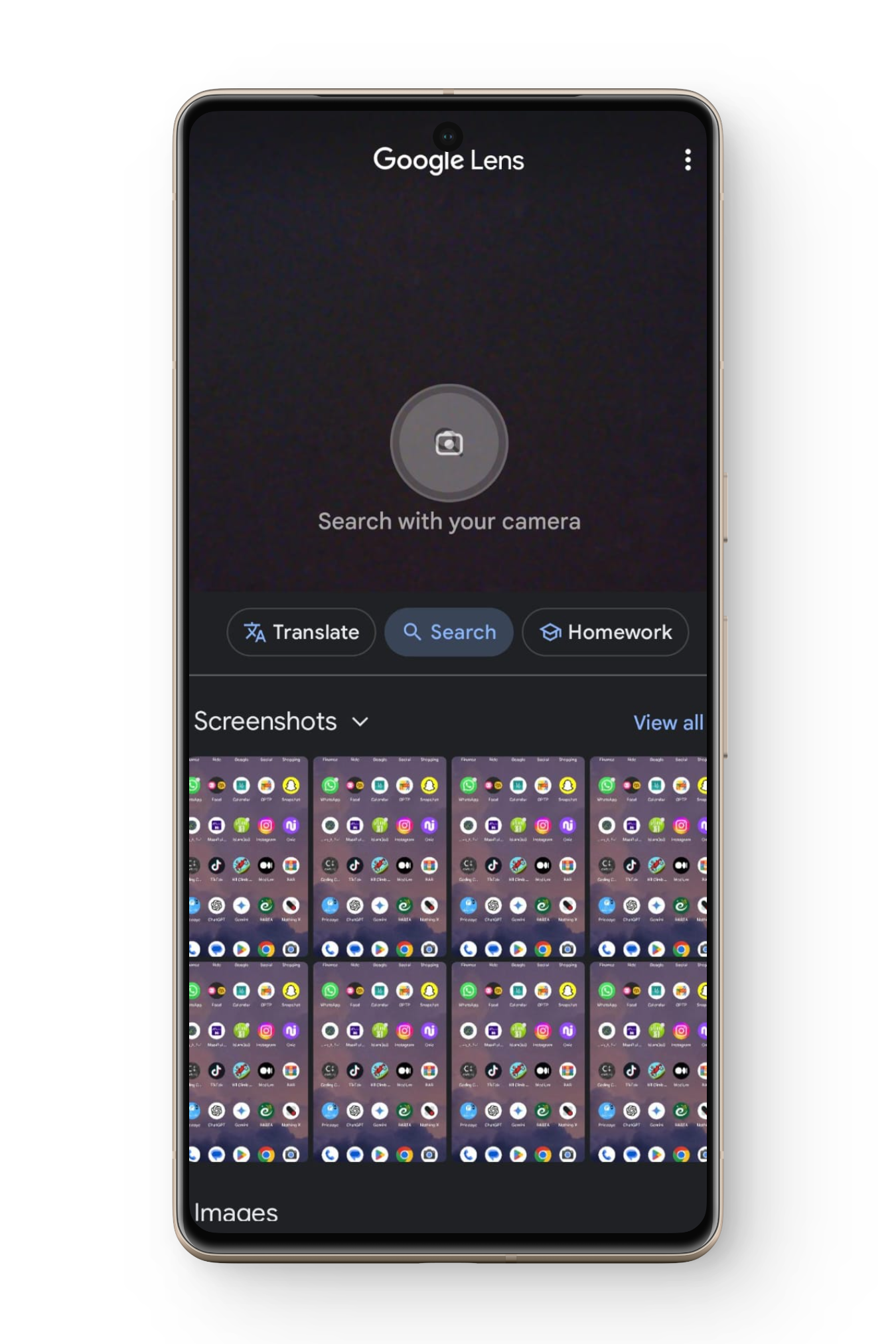
- aufsammeln Ein Screenshot Öffnen Sie dann das Bild, das Sie überprüfen möchten. Google Lens-App auf Ihrem Gerät.
- Wählen Screenshot aus der Liste der zuletzt angezeigten Bilder.
![]()
- Google Lens wird Durch Analyse Bild automatisch Es zeigt visuell ähnliche Ergebnisse oder relevante Informationen aus dem gesamten Web an.
- Scrollen Sie durch diese Ergebnisse, um zu sehen, wo das Bild erschienen ist oder auf welchen Konten es veröffentlicht wurde.
![]()

↪ Google Chrome
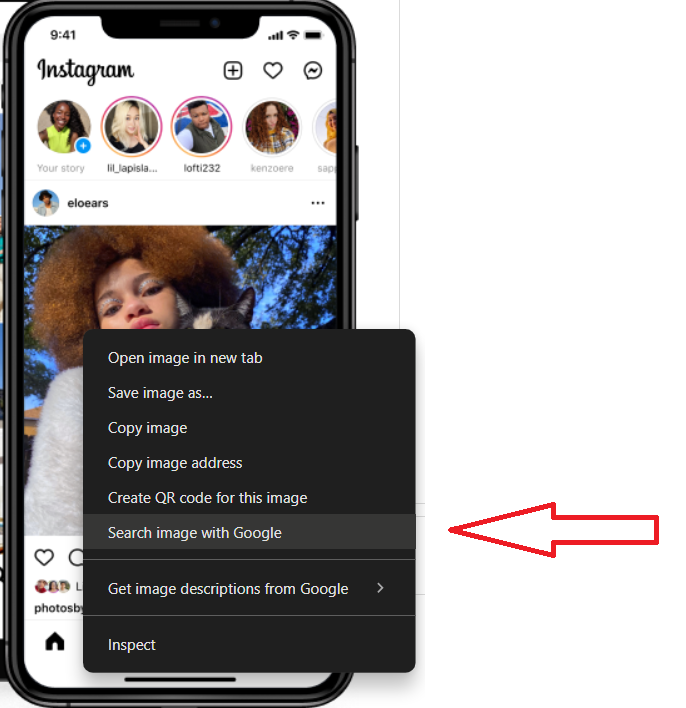
Wenn Sie Google Chrome auf einem Computer verwenden, ist die umgekehrte Bildersuche schnell und einfach. Klicken Sie einfach mit der rechten Maustaste auf das Bild und wählen Sie „ Bild mit Google suchen “. Chrome analysiert das Bild mithilfe von Google Lens, und die Ergebnisse werden auf der rechten Seite Ihres Bildschirms angezeigt. So können Sie die Quelle schnell und effizient ermitteln.
2. Pixsy
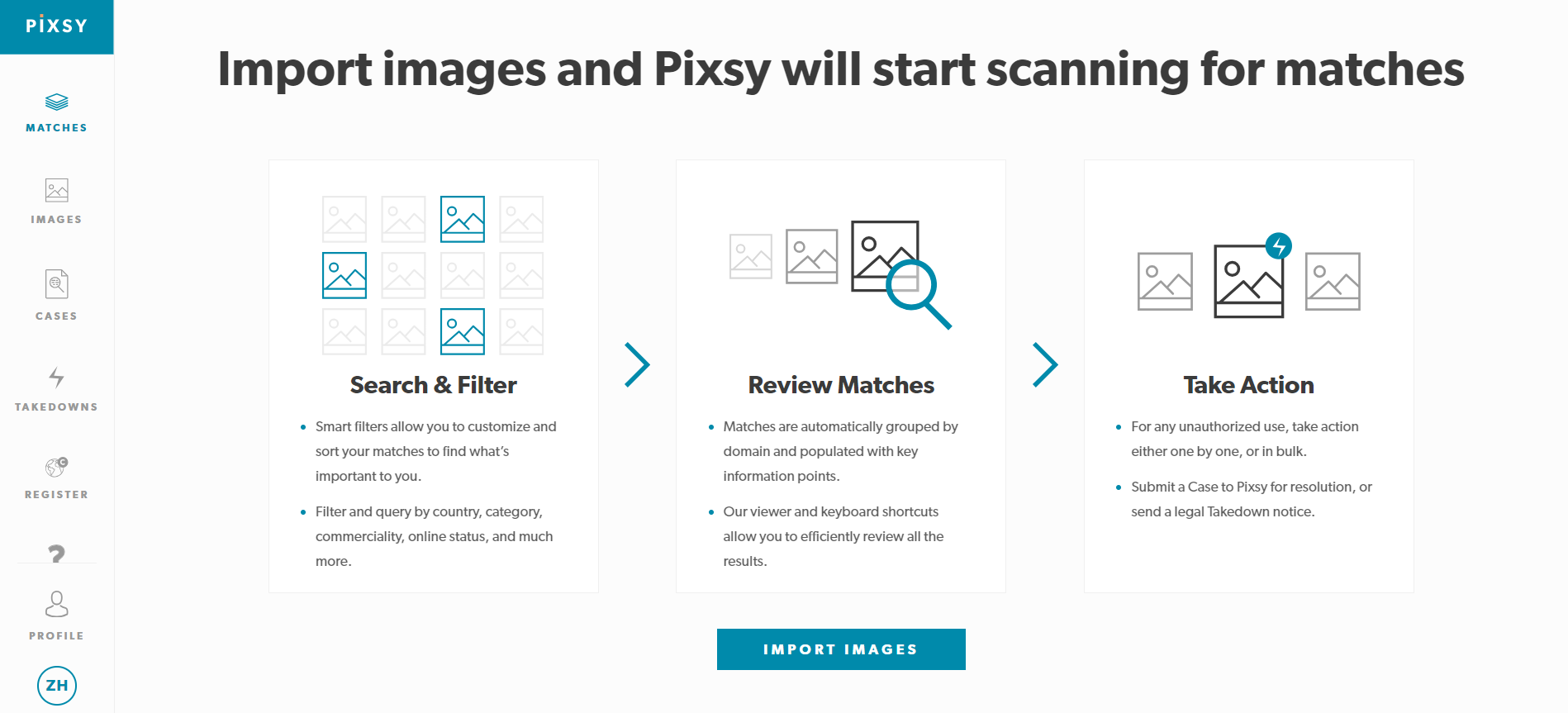
Pixsy ist ein hocheffektives Tool zur umgekehrten Bildersuche, das insbesondere zur Erkennung von Plagiaten und zur Verhinderung von Bilddiebstahl geschätzt wird . Die KI von Pixsy durchsucht Millionen von Websites, sobald Sie ein Bild hochladen, und hilft Ihnen so, unautorisierte Nutzung zu verfolgen und Ihr geistiges Eigentum zu schützen. So verwenden Sie Pixsy:
- Besuch Pixsy وErstelle einen kostenlosen Account Anfangen.
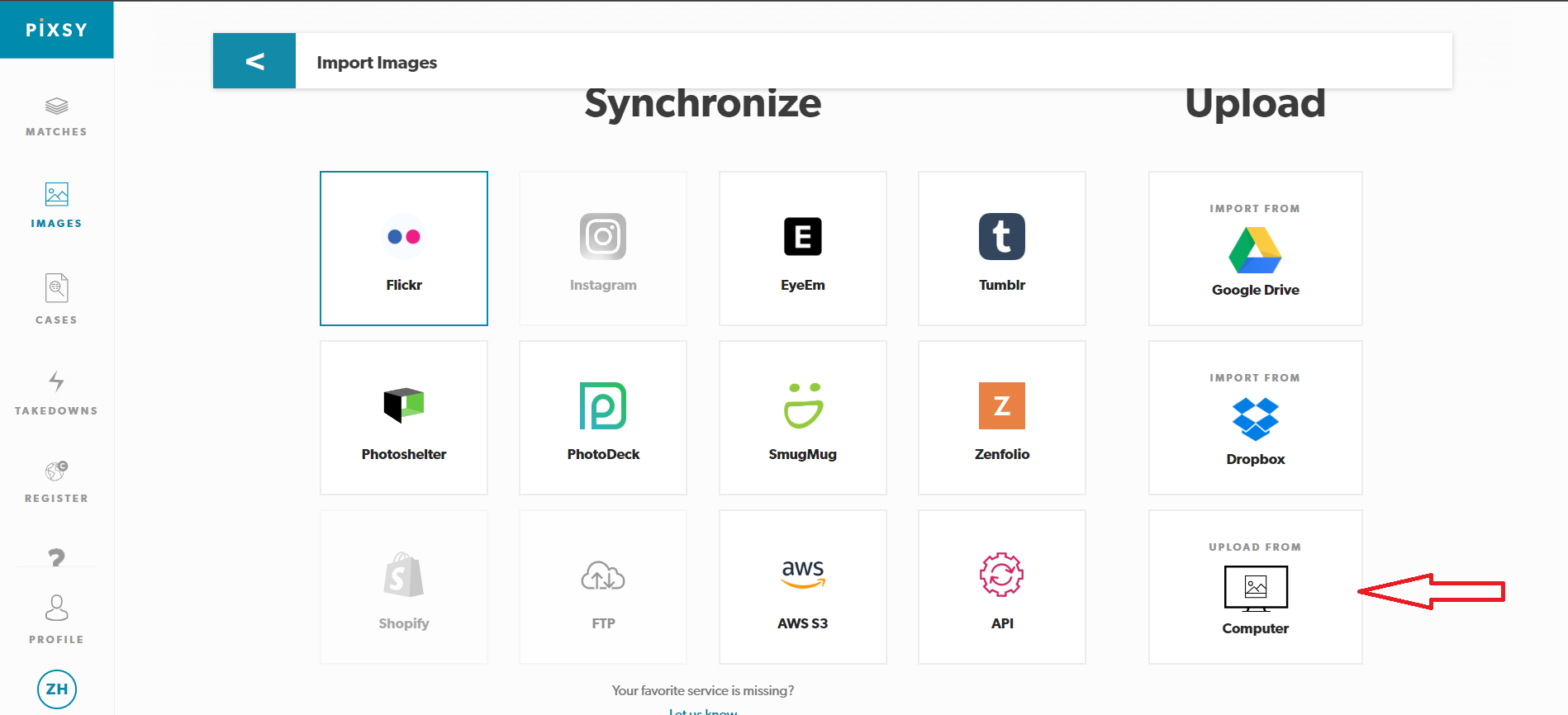
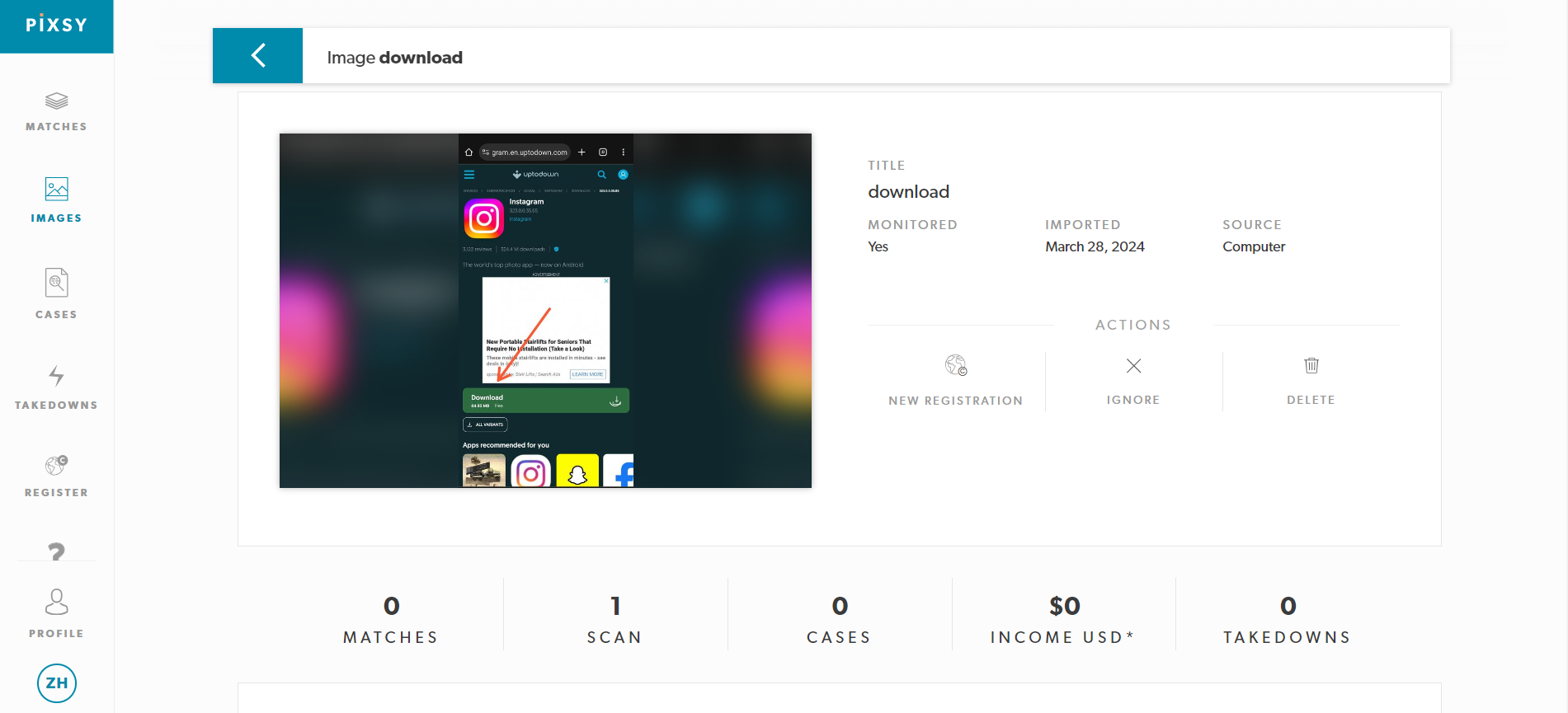
- Danach, Bild importieren Welches möchten Sie überprüfen? Für optimale Ergebnisse laden Sie das gespeicherte Instagram-Bild bitte von einem Computer hoch.
![]()
- Pixsy ermöglicht das Hochladen von mehreren Plattformen, darunter InstagramWenn Ihr Bild lokal gespeichert ist, wählen Sie „Hochladen vom Computer".
![]()
- Nach dem Hochladen klicken Sie auf das Bild, umBeginnen Sie die Prüfung..
- Pixsy erstellt einen detaillierten Bericht, der aufzeigt, wo Ihr Bild online erscheint und wie oft es verwendet wird, wodurch der Umgang mit unerlaubter Nutzung erleichtert wird.
![]()
3. SauceNao
SauceNao ist ein weiteres hervorragendes Tool für die umgekehrte Bildersuche. Falls Google Lens oder Pixsy nicht weiterhelfen, bietet SauceNao eine leistungsstarke Alternative mit zusätzlichen Funktionen. Besonders hervorzuheben ist, dass Sie eine umgekehrte Suche durchführen können, indem Sie ein Bild hochladen oder dessen URL eingeben – das macht das Tool unglaublich flexibel und komfortabel.
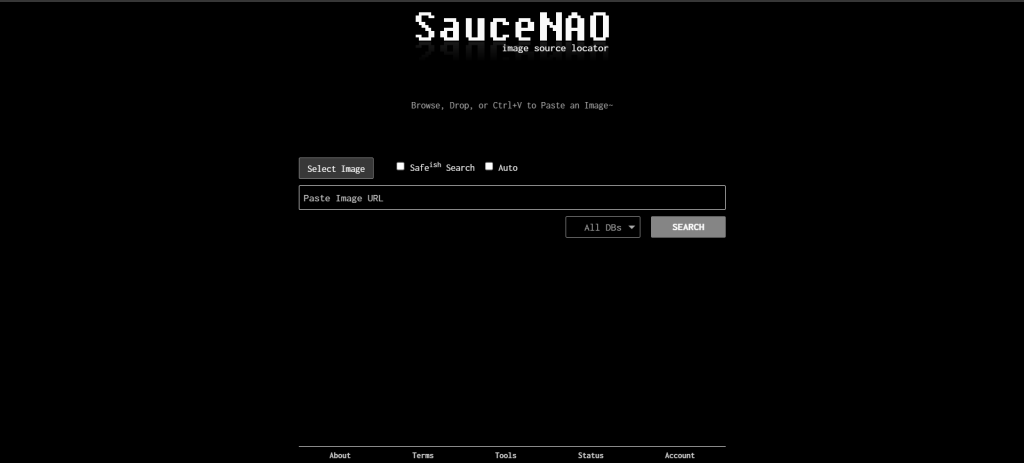
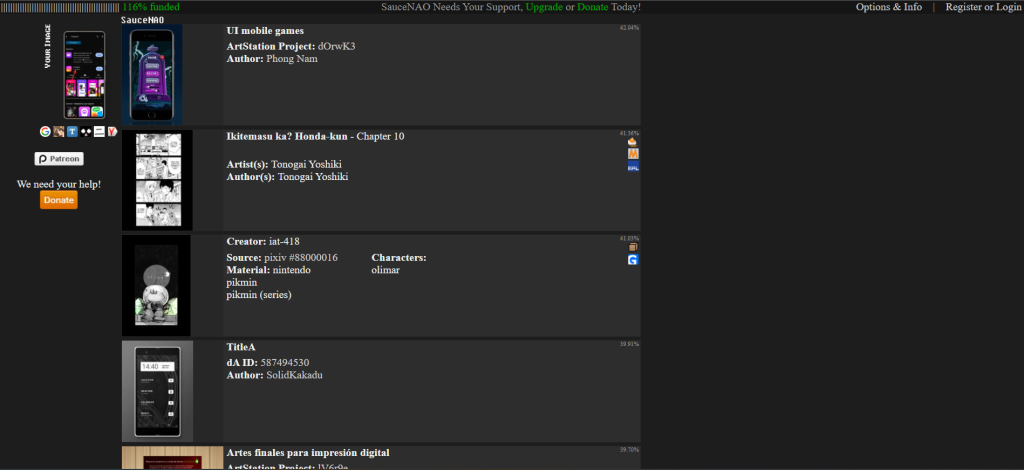
Um SauceNao zu nutzen, besuchen Sie einfach die Website. In der Suchleiste können Sie entweder das Bild hochladen oder dessen URL einfügen . Klicken Sie auf „Suchen“ , und SauceNao verarbeitet das Bild. Anschließend zeigt das Tool eine Liste von Websites und Plattformen an, auf denen das Bild oder ähnliche Versionen verwendet wurden. So können Sie die Quelle des Bildes ermitteln.
4. Jandex
Yandex ist eine umfassende Websuchmaschine, ähnlich wie Google, und ist insbesondere für ihre leistungsstarken Funktionen zur umgekehrten Bildersuche bekannt.
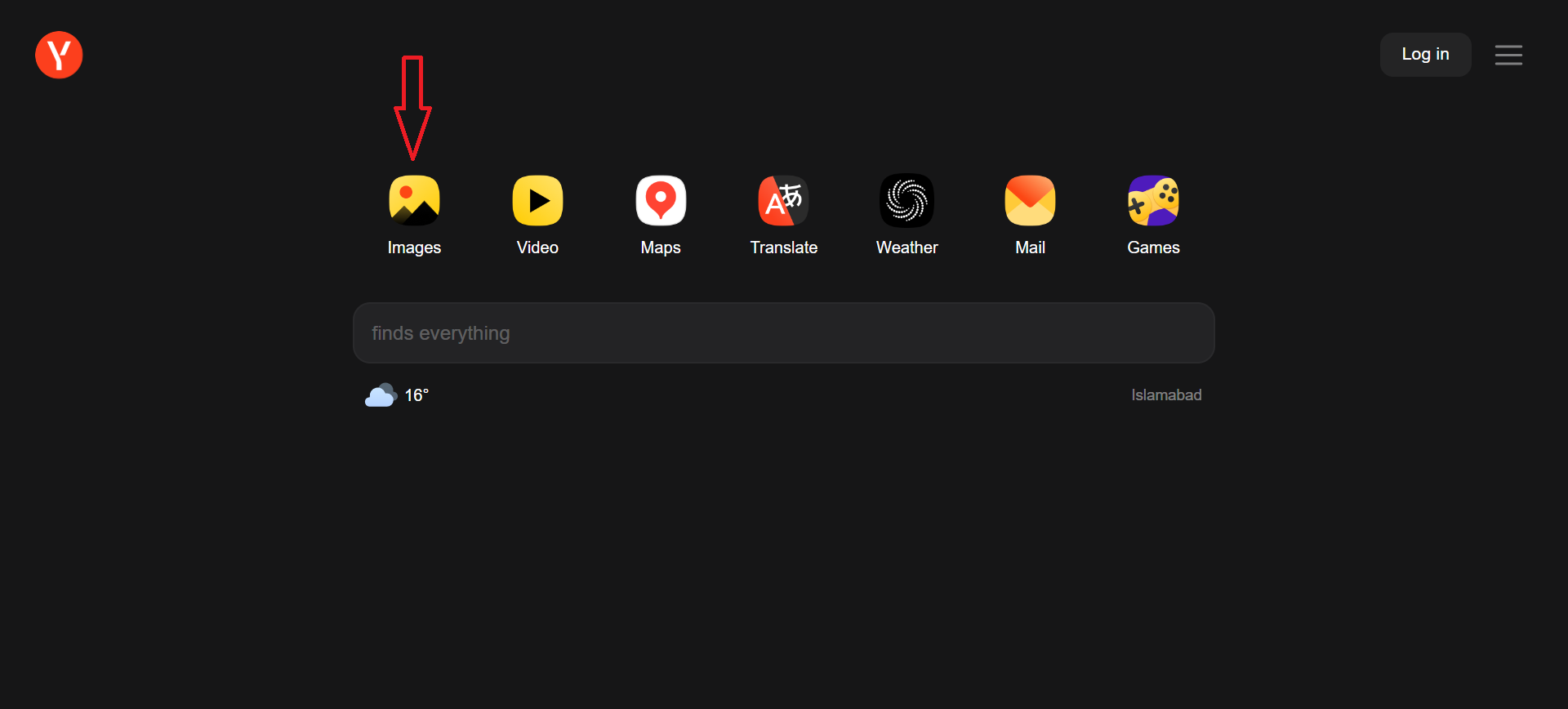
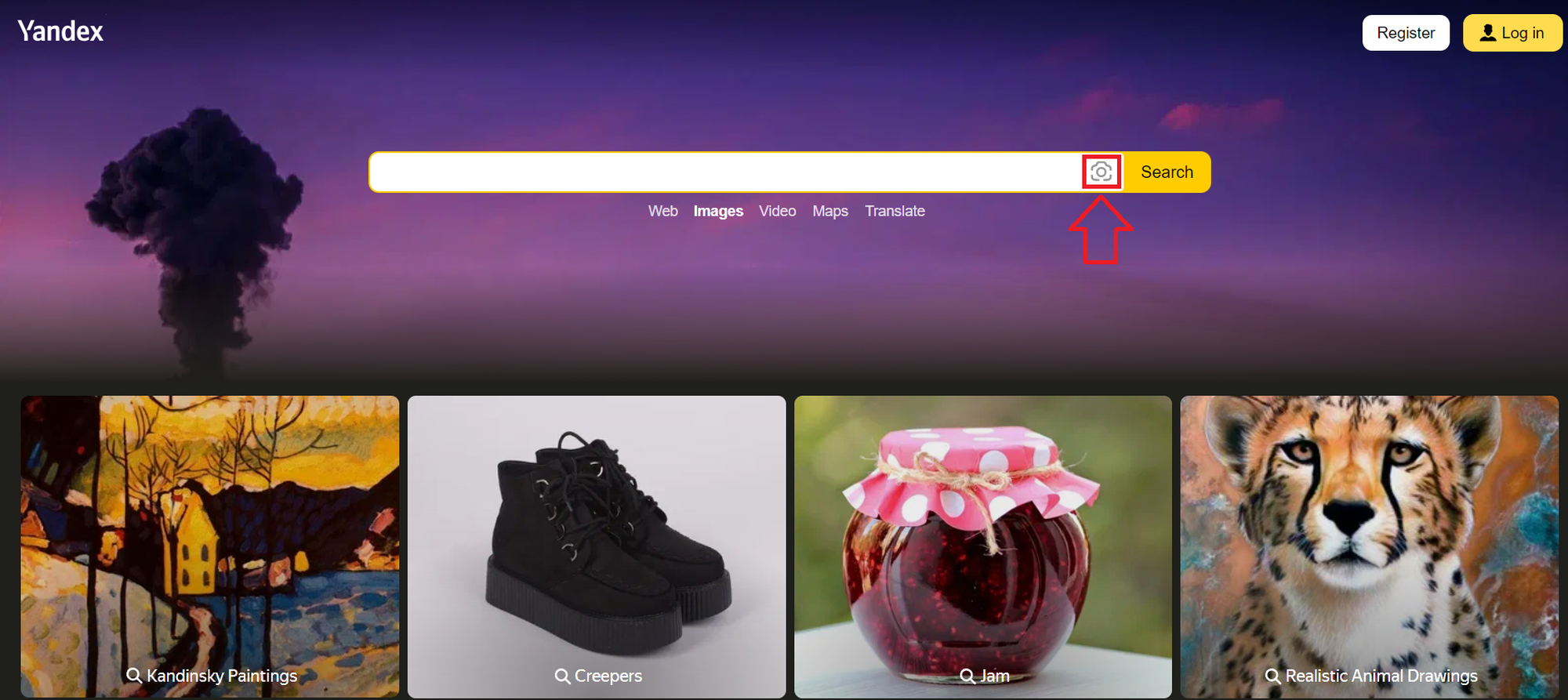
- Öffnen Sie Yandex und klicke Foto-Symbol Befindet sich auf der Startseite.
![]()
- tippen Sie auf Kamerasymbol Am Ende der Suchleiste.
![]()
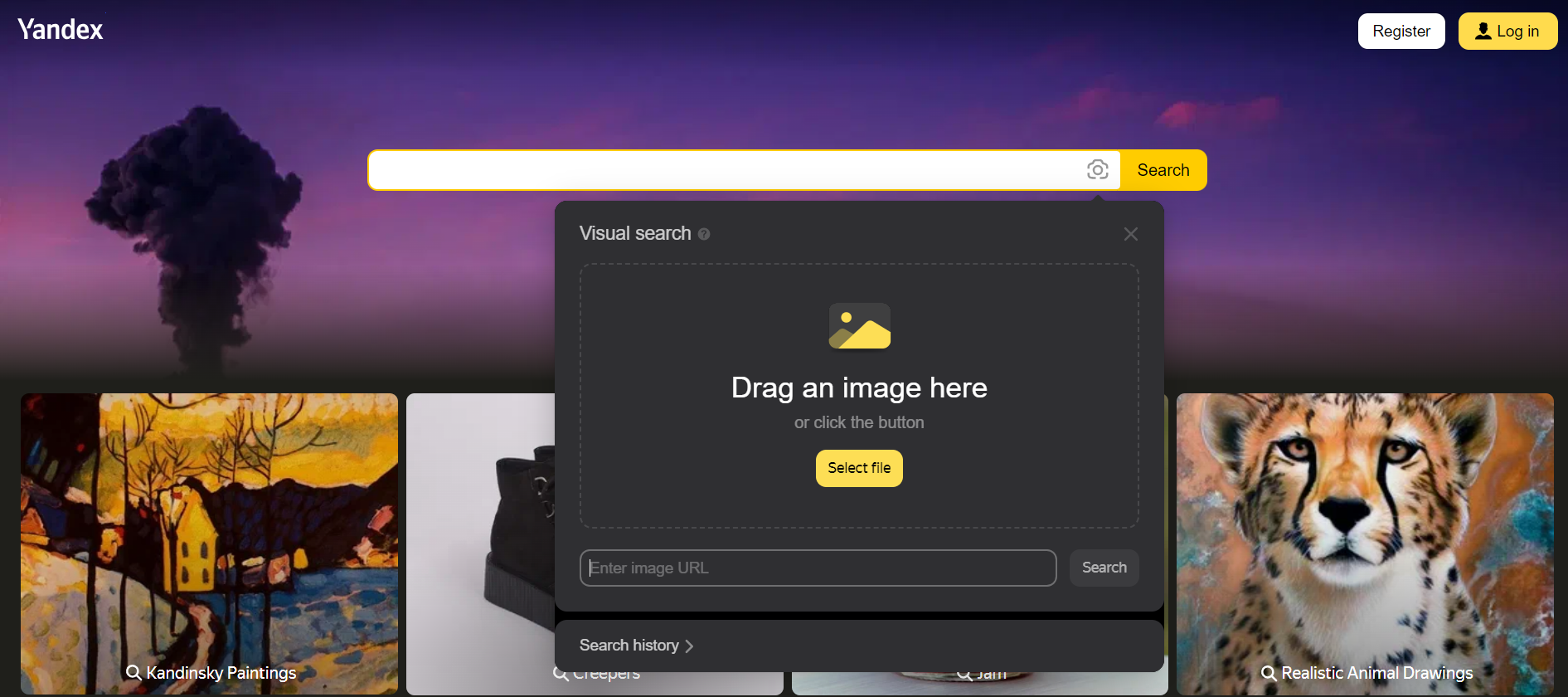
- Im daraufhin erscheinenden Fenster können Sie entweder Füge das Bild ein Aus Ihrer Zwischenablage oder Geben Sie die URL ein..
![]()
- tippen Sie auf Suchschaltfläche Erlauben Sie Yandex, die Ergebnisse abzurufen.
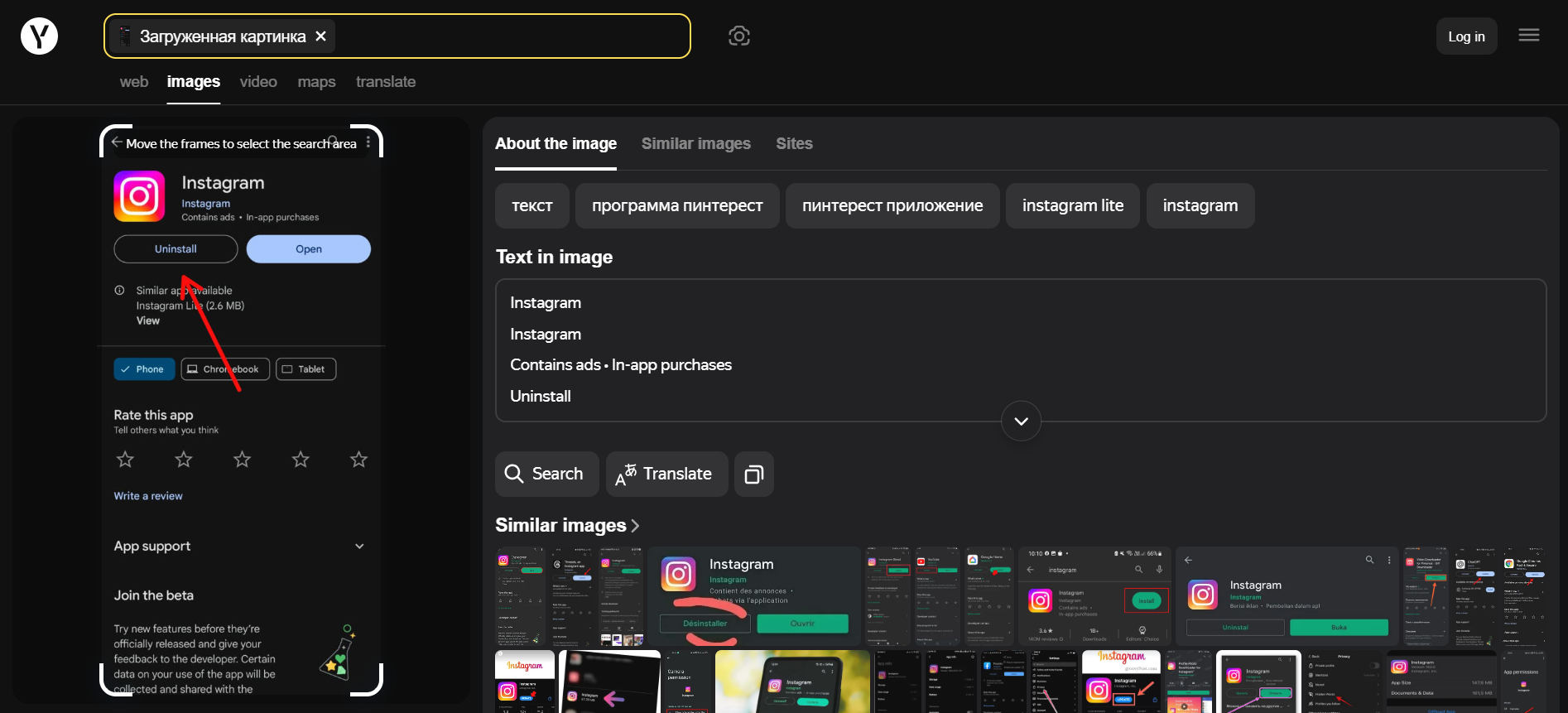
- Nach Abschluss der Verarbeitung werden Ihnen alle Orte angezeigt, an denen das Bild online erscheint, wodurch Sie wertvolle Einblicke in seine Quelle erhalten.
![]()
Kommentare sind geschlossen.