

Haben Sie Leistungsprobleme mit Ihrem Pixel™-Smartphone? Oder möchten Sie es vielleicht verkaufen? Ein Zurücksetzen auf die Werkseinstellungen kann die Probleme beheben oder Ihre Daten sicher löschen. Bevor Sie beginnen, sichern Sie unbedingt Ihre wichtigen Daten.
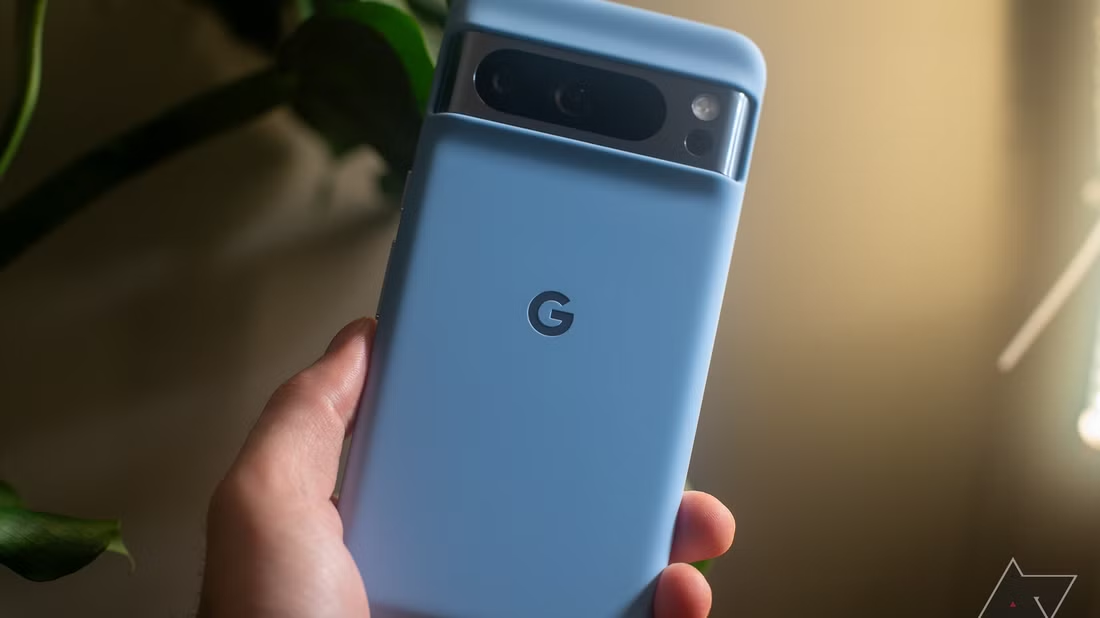 Egal, ob Sie Fehler beheben oder Ihr Telefon komplett löschen möchten, die Experten von DzTecnium helfen Ihnen. Wir helfen jedes Jahr Millionen von Menschen, das Beste aus ihren Handys herauszuholen, und zeigen Ihnen, wie Sie Ihr Pixel-Smartphone sicher und effektiv zurücksetzen. Denken Sie daran, vor dem Zurücksetzen unbedingt Ihre Daten zu sichern.
Bevor Sie beginnen: Wichtige Schritte zum Schutz Ihrer Daten
Beim Zurücksetzen Ihres Telefons werden alle Daten gelöscht, einschließlich Ihrer Fotos, Apps und persönlichen Einstellungen. Um Ihre wertvollen Daten zu schützen und deren Verlust zu vermeiden, befolgen Sie vor dem Zurücksetzen die folgenden Schritte:
- Stellen Sie sicher, dass Ihr Telefon mindestens zu 50 % aufgeladen ist, um während des Vorgangs einen Stromausfall zu vermeiden.
- Stellen Sie eine Verbindung zu WLAN her oder nutzen Sie mobile Daten. Dies ist für den Sicherungsvorgang erforderlich.
- Sichern Sie Ihre wichtigen Daten in Ihrem Google™-Konto oder auf Ihrem Computer. Dieser Schritt ist wichtig, um Ihre Informationen zu schützen.
Um Ihre Sicherungseinstellungen zu überprüfen und deren Aktivierung zu bestätigen, führen Sie die folgenden Schritte aus:
- Öffne eine App die Einstellungen (Einstellungen ) auf Ihrem Telefon.
- tippen Sie auf Das System (System) Wählen Sie dann Backup (Sicherungskopie).
- Stellen Sie sicher, dass „Backup mit Google One“ aktiviert ist. Dadurch wird sichergestellt, dass Ihre Daten automatisch in Ihrem Google-Konto gesichert werden.
So setzen Sie ein Google Pixel-Telefon auf die Werkseinstellungen zurück
- Öffne eine App Einstellungen Auf Ihrem Pixel-Telefon.
- Gehe zu System Dann wähle Optionen zurücksetzen.
- Lokalisieren Alle Daten löschen (Werksreset).
- Klicke auf Alle Daten löschenBestätigen Sie den Vorgang anschließend durch Eingabe Ihrer PIN oder Ihres Passworts.
- Drücken Sie erneut auf Alle Daten löschen um den Reset-Vorgang zu starten.
Ihr Telefon wird automatisch neu gestartet und der Vorgang zum Zurücksetzen auf die Werkseinstellungen beginnt. Nach Abschluss des Vorgangs befindet sich Ihr Telefon wieder im Originalzustand und kann erneut eingerichtet oder weitergegeben werden. Dieser Vorgang ist besonders nützlich, bevor Sie Ihr Telefon verkaufen oder entsorgen, um Ihre persönlichen Daten zu schützen. Denken Sie daran, dass beim Zurücksetzen auf die Werkseinstellungen alle Daten auf Ihrem Telefon gelöscht werden. Sichern Sie daher unbedingt Ihre wichtigen Daten, bevor Sie fortfahren.
So führen Sie einen Werksreset durch, wenn sich Ihr Pixel-Gerät nicht einschalten lässt
Wenn Ihr Telefon einfriert oder nicht mehr reagiert, können Sie versuchen, einen Hard Reset durchzuführen. Mit diesem Vorgang, auch als Hard Reset oder Hard Reset bezeichnet, können Sie Ihr Telefon zurücksetzen, auch wenn Sie nicht auf das Einstellungsmenü zugreifen können. Folgen Sie diesen Schritten:
- Halten Sie die beiden Tasten gedrückt Anstellung Und Lautstärke runter gleichzeitig, bis der Bootloader-Bildschirm erscheint. Dies kann einige Sekunden dauern.
- Meine Schaltflächen verwenden Lautstärke So navigieren Sie zwischen Optionen, bis Sie eine Option erreichen Wiederherstellungsmodus (Wiederherstellungsmodus), dann drücken Sie die Taste Anstellung es zu bestimmen.
- Wenn Sie das Android-Logo (Android-Roboter) sehen, halten Sie die Taste gedrückt. Anstellung Drücken Sie dann einmal auf die Taste Lautstärke erhöhenDadurch wird das Menü „Wiederherstellungsmodus“ aufgerufen.
- Meine Schaltflächen verwenden Lautstärke Um zur Option zu navigieren Daten löschen / Zurücksetzen auf Werkseinstellungen (Daten löschen/Werksreset), dann drücken Sie die Taste Anstellung Um es auszuwählen und den Rücksetzvorgang zu starten.
Wenn diese Methode nicht funktioniert, können Sie sich unsere ausführliche Anleitung ansehen: Was tun, wenn sich Ihr Google Pixel-Gerät nicht einschalten lässt? Für weitere Lösungen.
häufige Fragen
Was bedeutet ein Zurücksetzen auf die Werkseinstellungen bei einem Pixel-Telefon?
Beim Zurücksetzen auf die Werkseinstellungen werden alle Daten eines Pixel-Smartphones vollständig gelöscht, einschließlich Apps, Dateien und persönlicher Einstellungen. Kurz gesagt: Das Smartphone wird dadurch in den ursprünglichen Zustand zurückversetzt, in dem es sich beim Kauf befand. Dieser Vorgang ist besonders nützlich, um Ihre Privatsphäre vor dem Verkauf oder der Entsorgung des Smartphones zu schützen oder komplexe Softwareprobleme zu beheben, die sich nicht mit anderen Lösungen beheben lassen. Sichern Sie Ihre wichtigen Daten vor dem Zurücksetzen auf die Werkseinstellungen, da dieser Vorgang unumkehrbar ist.
Wird mein Google-Konto durch eine Zurücksetzung auf die Werkseinstellungen gelöscht?
Ja, absolut. Wenn Sie Ihr Android-Smartphone oder -Tablet auf die Werkseinstellungen zurücksetzen, werden Ihr Google-Konto und alle damit synchronisierten Daten gelöscht. Dazu gehören Kontakte, Kalender, Fotos und andere in Ihrem Konto gespeicherte Dateien. Daher ist es sehr wichtig, alle wichtigen Daten vor dem Zurücksetzen zu sichern, um einen dauerhaften Verlust zu vermeiden. Speichern Sie die Sicherung an einem sicheren Ort, z. B. auf Google Drive oder einem externen Speichergerät.
Kann ich einen Werksreset rückgängig machen?
Nein. Nach dem Zurücksetzen Ihres Pixel-Geräts auf die Werkseinstellungen können Sie gelöschte Daten nur wiederherstellen, wenn Sie sie vorher gesichert haben. Es ist wichtig, Ihre wichtigen Daten regelmäßig auf Google Drive, einem anderen Cloud-Speicherdienst oder einem externen Speichergerät zu sichern, um sicherzustellen, dass sie im Falle eines Zurücksetzens auf die Werkseinstellungen oder anderer unvorhergesehener Umstände nicht verloren gehen.
Benötige ich ein Passwort, um mein Pixel-Telefon auf die Werkseinstellungen zurückzusetzen?
Ja, Sie benötigen den Bildschirmsperrcode und das zuvor auf dem Gerät verwendete Google-Kontopasswort. Dies verhindert unbefugtes Zurücksetzen. Diese Sicherheitsmaßnahme ist unerlässlich, um Ihre persönlichen Daten bei Verlust oder Diebstahl Ihres Telefons zu schützen.
Haben Sie diese Schritte ausprobiert und benötigen weiterhin Hilfe? Keine Sorge, wir helfen Ihnen gerne weiter. Lassen Sie Ihr technisches Problem jetzt lösen, indem Sie Rufen Sie jetzt an oder chatten Sie mit einem Experten.
Die DzTecnium®-Marken und -Logos sind Eigentum von DzTecnium, LLC. Alle Rechte vorbehalten. Alle anderen Marken sind Eigentum ihrer jeweiligen Inhaber. DzTecnium ist weder mit den anderen hier genannten Markeninhabern verbunden, noch sponsert oder unterstützt DzTecnium diese.
Kommentare sind geschlossen.