

In der heutigen schnelllebigen digitalen Welt ist kontaktloses Bezahlen unverzichtbar geworden. Apple Pay® ist ein sicheres und benutzerfreundliches Zahlungssystem, mit dem Sie alltägliche Einkäufe mit Ihrem iPhone® tätigen können. Ob im Supermarkt, im Restaurant oder überall dort, wo kontaktloses Bezahlen akzeptiert wird – Apple Pay bietet eine schnelle, bequeme und sichere Zahlungsmethode.
![]() Was ist Apple Pay?
Was ist Apple Pay?
 Was ist Apple Pay?
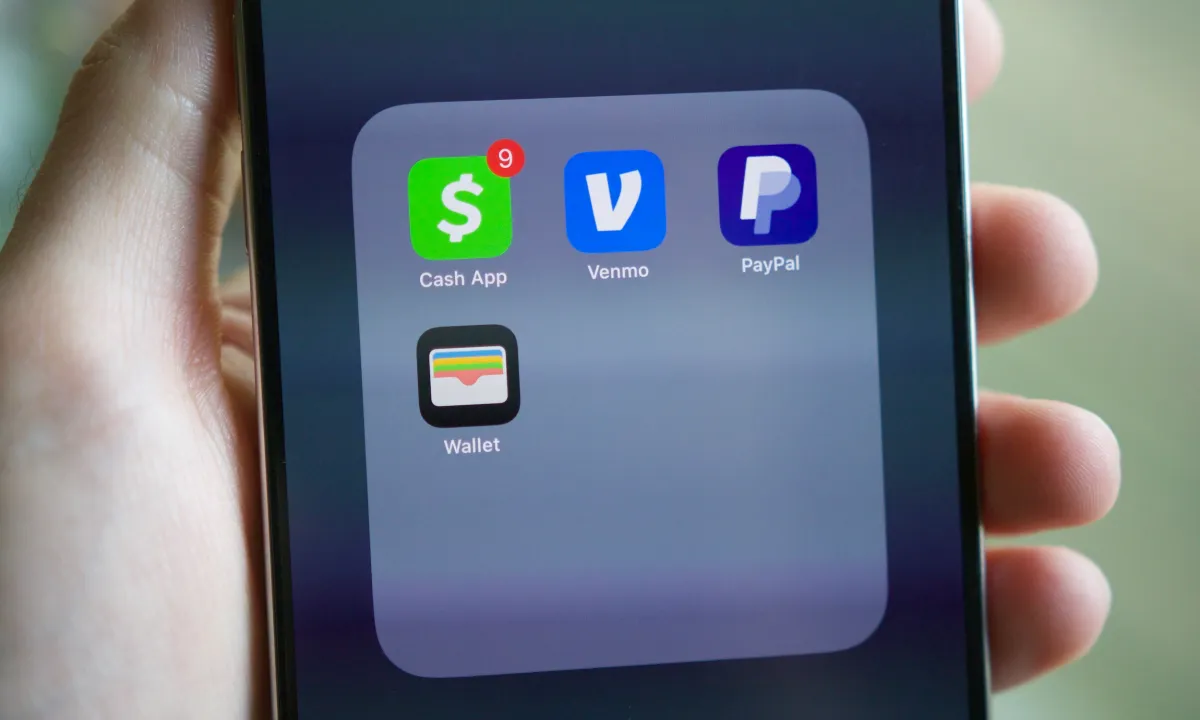
Apple Pay ist eine sichere Zahlungs-App, die Ihr iPhone in eine digitale Geldbörse verwandelt. Anstatt physische Kredit- oder Debitkarten mit sich zu führen, können Sie Ihre Karten einfach zur Apple Wallet-App hinzufügen und damit in Geschäften, online und in Apps bezahlen.
Warum Apple Pay verwenden?
- Sicherheit: Apple Pay ist sicherer als herkömmliche Kreditkarten. Bei der Zahlung mit Apple Pay wird Ihre Kartennummer nicht an den Händler weitergegeben. Stattdessen werden für jede Transaktion eine eindeutige Gerätekontonummer und ein dynamischer Sicherheitscode verwendet.
- Komfort: Sie können schnell und einfach mit Ihrem iPhone bezahlen, ohne nach Ihrer Karte suchen oder Ihre PIN eingeben zu müssen.
- Verbreiten: Apple Pay wird in Millionen von Geschäften weltweit sowie auf vielen Websites und in vielen Apps akzeptiert.
So richten Sie Apple Pay auf Ihrem iPhone ein:
1. Öffnen Sie die Apple Wallet-App: Suchen Sie die Wallet-App auf dem Startbildschirm Ihres iPhones und öffnen Sie sie.
2. Karte hinzufügen: Klicken Sie auf das „+“-Zeichen in der oberen rechten Ecke des Bildschirms.
3. Folgen Sie den Anweisungen: Folgen Sie den Anweisungen auf dem Bildschirm, um eine neue Kredit- oder Debitkarte hinzuzufügen. Sie können die Karte mit Ihrer iPhone-Kamera scannen oder die Daten manuell eingeben.
4. KartenüberprüfungMöglicherweise müssen Sie Ihre Karte bei Ihrer Bank verifizieren. Folgen Sie den Anweisungen auf dem Bildschirm, um den Verifizierungsprozess abzuschließen.
So bezahlen Sie kontaktlos mit Apple Pay:
1. Achten Sie auf das Apple Pay-Symbol oder das Symbol für kontaktloses Bezahlen.Achten Sie im Geschäft auf diese Symbole an der Kasse.
2. Apple Pay aktivieren:
- Gesichts-ID: Doppelklicken Sie die Seitentaste Ihres iPhones. Bestätigen Sie anschließend Ihre Identität mit Face ID oder geben Sie Ihren Passcode ein.
- berühren IDLegen Sie Ihren Finger auf den Touch ID-Sensor.
3. Halten Sie Ihr iPhone in die Nähe des Zahlungsterminals: Platzieren Sie die Oberseite Ihres iPhones in der Nähe des kontaktlosen Zahlungsterminals.
4. Warten Sie auf die Bestätigung: Auf Ihrem iPhone-Bildschirm wird ein „Fertig“-Zeichen angezeigt und Sie spüren eine leichte Vibration oder hören einen Ton, der anzeigt, dass die Zahlung abgeschlossen ist.
Weitere Tipps :
- Stellen Sie sicher, dass Ihr iPhone beim Einrichten von Apple Pay mit dem Internet verbunden ist.
- Sie können Apple Wallet mehrere Karten hinzufügen und auswählen, welche Karte Sie zur Zahlung verwenden möchten.
- Überprüfen Sie regelmäßig Ihren Kontostand, um sicherzustellen, dass Sie über ausreichend Guthaben für Ihre Einkäufe verfügen.
- Wenn bei der Verwendung von Apple Pay Probleme auftreten, wenden Sie sich an den Apple Support, um Hilfe zu erhalten.
Mit Apple Pay bezahlen Sie sicher, bequem und einfach auf Ihrem iPhone. Starten Sie noch heute und profitieren Sie von allen Vorteilen dieses innovativen Systems.
Apple Pay auf Ihrem iPhone einrichten
Bevor Sie Apple Pay nutzen können, müssen Sie der Apple Wallet®-App eine Kredit- oder Debitkarte hinzufügen. Folgen Sie diesen Schritten, um Ihre Zahlungsdaten in der App zu speichern.
- Öffne eine App Apple Wallet.
- Klicken Sie auf die Schaltfläche + Dann wähle Debit- oder Kreditkarte.
- tippen Sie auf Fortsetzen.
- Halten Sie Ihre Karte an Ihr iPhone, um sie drahtlos hinzuzufügen. Wenn Sie die Kartendetails lieber manuell eingeben möchten, tippen Sie auf Geben Sie die Kartendaten manuell ein.
- Befolgen Sie die Anweisungen auf dem Bildschirm, um Ihre Karteninformationen zu speichern.
Einige Banken verlangen möglicherweise einen Authentifizierungsprozess, bevor Sie Apple Pay in Geschäften verwenden können. Dazu müssen Sie möglicherweise eine andere App herunterladen oder der Bank zusätzliche Informationen übermitteln.
Apple Pay auf Ihrer Apple Watch einrichten
Mit Apple Pay können Sie ganz einfach Geld über Ihre Apple Watch® senden. Um diese Funktion nutzen zu können, stellen Sie zunächst sicher, dass Ihre Apple Watch mit Ihrem iPhone gekoppelt ist.
- Öffne eine App Apple Watch auf Ihrem iPhone.
- Klicke auf Brieftasche & Apple Pay (Wallet und Apple Pay).
- Klicke auf Karte hinzufügen (Karte hinzufügen) > Lastschrift oder Kreditkarte (Debit- oder Kreditkarte).
- tippen Sie auf Fortfahren (Verfolgung).
- Halten Sie Ihre Karte an Ihr iPhone, um sie automatisch hinzuzufügen. Wenn Sie die Kartendetails lieber manuell eingeben möchten, tippen Sie auf Geben Sie die Kartendetails manuell ein (Kartendetails manuell eingeben).
- Befolgen Sie die Anweisungen auf dem Bildschirm, um den Hinzufügungsvorgang abzuschließen.
Möglicherweise müssen Sie die Verifizierung bei Ihrer Bank abschließen, bevor Sie Apple Pay nutzen können. Dieser Schritt ist notwendig, um Ihre Daten zu sichern und den Dienst zu aktivieren.
Tätigen Sie Einkäufe im Geschäft mit Apple Pay
Um in teilnehmenden Geschäften mit Ihrem iPhone zu bezahlen, befolgen Sie diese Schritte, um den Zahlungsvorgang einfach und sicher abzuschließen.
- Öffne eine App Apple Wallet auf Ihrem iPhone.
- Stellen Sie sicher, dass die gewünschte Karte deutlich sichtbar ist. Sollte die richtige Karte nicht angezeigt werden, klicken Sie auf das Kartenbild, um die verfügbaren Alternativen anzuzeigen. Klicken Sie anschließend auf die gewünschte Karte.
- Bestätigen Sie Ihre Identität mit Face ID® (Gesichtserkennung), Touch ID® (Fingerabdruck) oder durch Eingabe Ihres Passcodes. Dieser Schritt ist notwendig, um die Sicherheit des Zahlungsvorgangs zu gewährleisten und Ihre Finanzinformationen zu schützen.
- Halten Sie die Oberseite Ihres iPhones nahe an das kontaktlose Zahlungssymbol auf dem Kartenleser des Geschäfts. Stellen Sie sicher, dass die beiden Geräte nahe genug beieinander liegen, um eine Verbindung herzustellen.
- Warten Sie, bis das Häkchen (✓) auf Ihrem iPhone-Bildschirm erscheint. Dieses Symbol zeigt an, dass die Zahlung erfolgreich abgeschlossen wurde. Sie können nun Ihren Zahlungsbeleg im Geschäft abholen.
Mit der Apple Watch im Geschäft einkaufen
Um mit Ihrer Apple Watch in teilnehmenden Geschäften zu bezahlen, die kontaktloses Bezahlen unterstützen, gehen Sie wie folgt vor:
- Doppelklick auf Seitentaste Auf Ihrer Uhr. Dadurch wird Apple Pay aktiviert.
- Stellen Sie sicher, dass die auf dem Bildschirm angezeigte Karte die gewünschte ist. Ist dies nicht der Fall, scrollen Sie nach unten, um eine andere Karte aus Ihren gespeicherten Karten in Apple Wallet auszuwählen.
- Halten Sie den Bildschirm Ihrer Apple Watch nahe an das Symbol für kontaktloses Bezahlen auf dem Kartenleser. Stellen Sie sicher, dass die Uhr nah genug ist, um die Zahlung abzuschließen.
- Achten Sie auf den Signalton, der die erfolgreiche Zahlung bestätigt. Möglicherweise spüren Sie zur Bestätigung auch ein leichtes Klopfen Ihrer Uhr an Ihrem Handgelenk.
Verwenden Sie Apple Pay, um online oder in Apps einzukaufen.
Viele E-Commerce-Shops und Online-Händler akzeptieren Apple Pay als Zahlungsmethode. Informieren Sie sich auf der Website des Shops über die verfügbaren Zahlungsoptionen und stellen Sie sicher, dass Apple Pay dort aufgeführt ist. So nutzen Sie Apple Pay auf Amazon und anderen Websites:
- Lokalisieren Apple Pay Zu den verfügbaren Zahlungsmethoden gehören Optionen.
- Apple Pay bezahlt automatisch mit Ihrer Standardkarte. Wenn Sie Ihre Karte ändern möchten, öffnen Sie die Apple Pay App. Apple Wallet und klicke Andere Karten und Optionen zur späteren Zahlung. Klicken Sie auf die gewünschte Karte.
- Führen Sie alle verbleibenden Schritte auf der Website des Verkäufers aus, z. B. die Eingabe Ihrer Liefer- oder Rechnungsadresse. Senden Sie anschließend Ihre Zahlung ab.
- Authentifizieren Sie Ihre Zahlung mit Face ID, Touch ID oder Ihrem Passcode auf Ihrem iPhone, Mac® oder MacBook®.
- Warten Sie, bis auf Ihrem iPhone-Bildschirm ein Bestätigungszeichen erscheint.
Haben Sie diese Schritte ausprobiert und benötigen weiterhin Hilfe? Keine Sorge, wir unterstützen Sie gern. Kontaktieren Sie jetzt einen Experten oder chatten Sie mit ihm, um eine Lösung für Ihr technisches Problem zu erhalten.
FAQ (FAQ)
Wo können Sie mit Apple Pay persönlich und online bezahlen?
Die meisten Geschäfte, Tankstellen, Supermärkte und andere Unternehmen akzeptieren Apple Pay. Achten Sie bei den verfügbaren Zahlungsoptionen auf das Apple Pay-Logo oder das Symbol für kontaktloses Bezahlen. Das kontaktlose Symbol besteht typischerweise aus fünf nach rechts gerichteten Bögen. Mit Apple Pay können Sie einfach und sicher in Geschäften mit diesen Symbolen sowie auf vielen Websites und in Online-Apps einkaufen. Die Liste der Orte, die Apple Pay akzeptieren, wächst ständig, was es zu einer bequemen und immer beliebteren Zahlungsmethode macht.
Ist Apple Pay sicher und privat?
Die Sicherheit von Apple Pay ist erstklassig. Apple verschlüsselt alle Bankkartendaten und speichert keine persönlichen Transaktionsdaten. Bei Zahlungen im Geschäft wird die Near Field Communication (NFC)-Technologie mit speziellen Sicherheitscodes zur Übertragung Ihrer Zahlungsinformationen verwendet. So sind Ihre Finanzdaten vor unbefugtem Zugriff geschützt. Darüber hinaus gibt Apple Ihre Daten nicht an Händler weiter, was den Datenschutz und die Sicherheit von Apple Pay-Zahlungen weiter erhöht.
Was tun, wenn Apple Pay an der Kasse nicht funktioniert?
Um Apple Pay zu beheben, stellen Sie sicher, dass Sie alle Schritte zum Hinzufügen Ihrer Kartendaten abgeschlossen haben. Denken Sie daran, die Karte gegebenenfalls bei Ihrer Bank zu authentifizieren. Überprüfen Sie außerdem, ob der Händler Apple Pay akzeptiert. Händler, die keine kontaktlosen Zahlungen akzeptieren, können Ihre Transaktion nicht verarbeiten. Stellen Sie also sicher, dass das POS-Terminal des Händlers die in Apple Pay verwendete Near-Field-Communication-Technologie (NFC) unterstützt. Ist das Terminal veraltet oder unterstützt es kein NFC, können Sie Apple Pay nicht nutzen.
Die DzTecnium®-Marken und -Logos sind Eigentum von DzTecnium, LLC. Alle Rechte vorbehalten. Alle anderen Marken sind Eigentum ihrer jeweiligen Inhaber. DzTecnium ist weder mit den anderen hier genannten Markeninhabern verbunden noch wird es von diesen gesponsert oder unterstützt.
Kommentare sind geschlossen.