
Mir war gar nicht bewusst, wie langsam der Finder war, bis ich zu Bloom gewechselt bin.
Haben Sie das Gefühl, dass der Finder Ihren Mac verlangsamt? Mir ist das erst aufgefallen, nachdem ich Bloom ausprobiert habe! Entdecken Sie, wie Bloom Ihre Dateiverwaltung deutlich beschleunigen kann. Lesen Sie jetzt meinen Testbericht.

Die wichtigsten Dinge, die Sie wissen müssen
- Mit Bloom können Sie ein einzelnes Fenster in bis zu 12 Bereiche unterteilen, wodurch das Verschieben von Dateien per Drag & Drop zwischen Ordnern und das Speichern von Bereichseinstellungen als benutzerdefinierte Arbeitsbereiche vereinfacht wird.
- Die Portal-Funktion von Bloom bietet ein schwebendes Fenster für häufig verwendete Dateien, während die Anwendung standardmäßig nur im aktuellen Ordner sucht, um die Ergebnisse zu beschleunigen.
- Bloom bietet Funktionen wie das teilweise Durchsuchen des Inhalts von ZIP-Dateien, ein Footprints-Tool zum Aufzeichnen und Rückgängigmachen von Dateivorgängen sowie eine auf regulären Ausdrücken basierende Umbenennung.
Ich nutze den Finder, seit ich meinen Mac habe, und habe mir die meiste Zeit keine großen Gedanken darüber gemacht. Man öffnet ein Fenster, blättert durch ein paar Ordner, zieht eine Datei an den richtigen Ort und macht weiter wie bisher. So funktioniert das doch, oder?
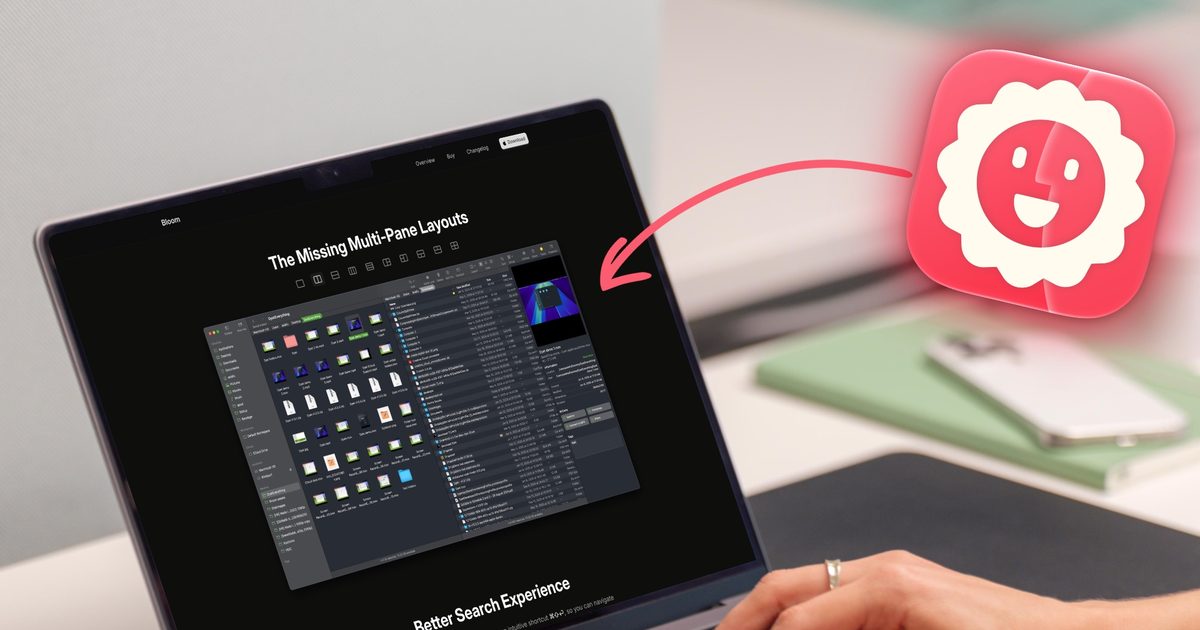
So sollte es aber nicht sein. Ständig neue Fenster öffnen, um eine Datei von einem Ordner in einen anderen zu verschieben, ewig auf Suchergebnisse warten, die das gesamte Laufwerk durchsuchen, obwohl ich nur Ergebnisse aus einem Ordner benötige, und die Spaltenbreiten immer wieder neu anpassen, weil sie sich ihre ursprüngliche Größe nie merken (was besonders ärgerlich ist) – all das sollte nicht normal sein.
Nichts davon scheint für sich genommen sonderlich wichtig. Doch wenn man es über Monate und Jahre täglicher Nutzung nutzt, summieren sich die Fehler zu einer Menge unnötiger Klicks. Bis dahin hatte ich nicht gezielt nach einer Lösung gesucht, weil ich mir des Problems ehrlich gesagt gar nicht bewusst war. Das änderte sich erst, als ich Bloom entdeckte . Es ist mittlerweile eines meiner liebsten Mac-Tools, also lasst uns darüber reden.
Das Mehrfeldsystem hat meine Arbeitsweise verändert.
Was mich an Bloom von Anfang an fasziniert hat, war das Design mit mehreren Fenstern. Anstatt zwischen separaten Finder-Fenstern hin- und herzuwechseln, um Dateien zu verschieben, ermöglicht Bloom das Aufteilen eines einzelnen Fensters in mehrere Bereiche. Es stehen bis zu zwölf Layouts zur Auswahl, und jedes davon kann als Standard festgelegt werden.
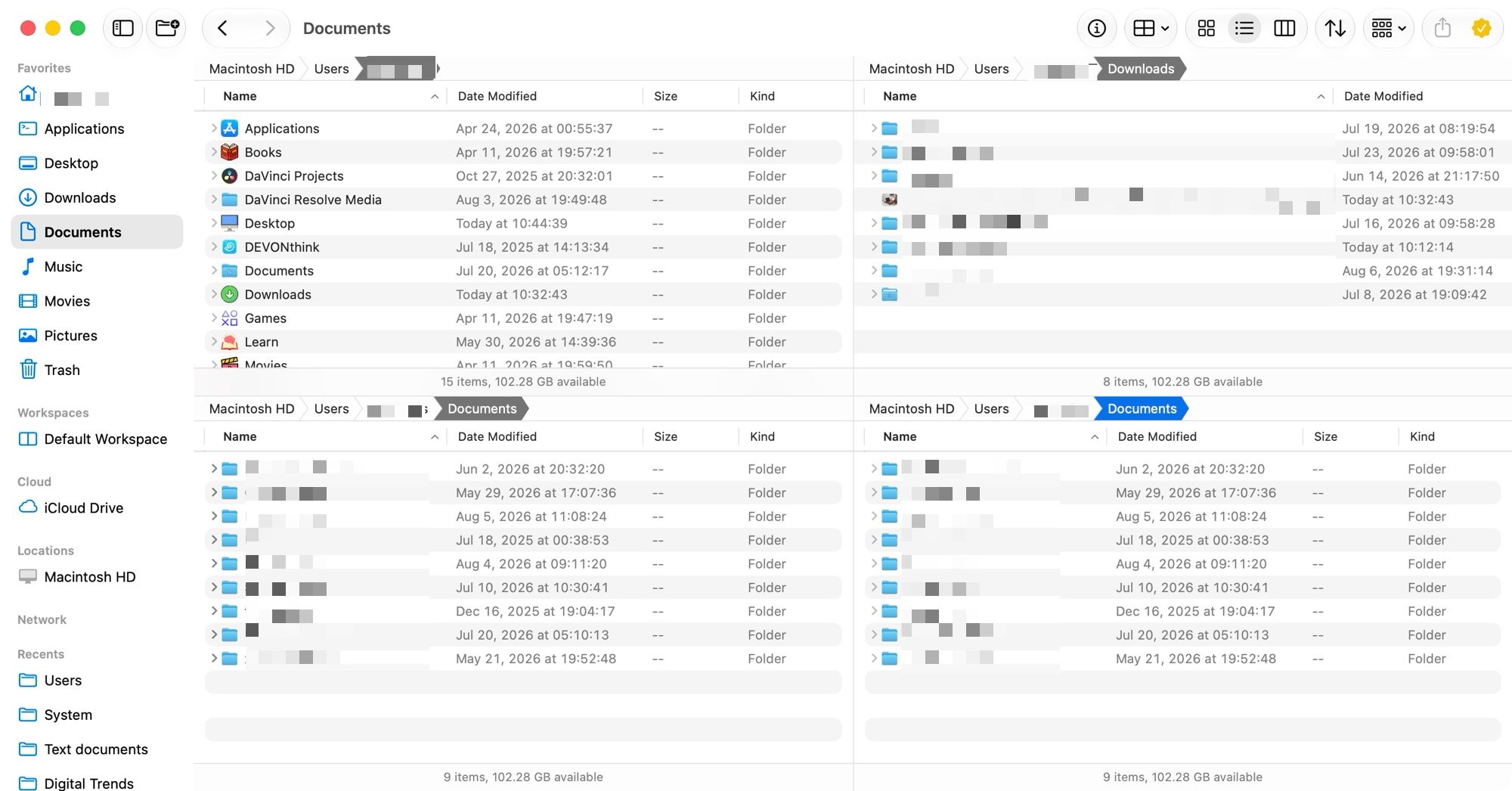
Mein bevorzugtes Layout besteht aus drei Bereichen: einem größeren links und zwei kleineren übereinander rechts. Ich greife hauptsächlich auf die drei Ordner „Benutzerverzeichnis“, „Downloads“ und „Dokumente“ zu. Das Benutzerverzeichnis ist im linken Bereich geöffnet, während der kleinere rechte Bereich den anderen beiden Ordnern dient. Um eine Datei zwischen diesen drei Ordnern zu verschieben, kann ich sie einfach per Drag & Drop verschieben, ohne ein neues Fenster öffnen zu müssen.
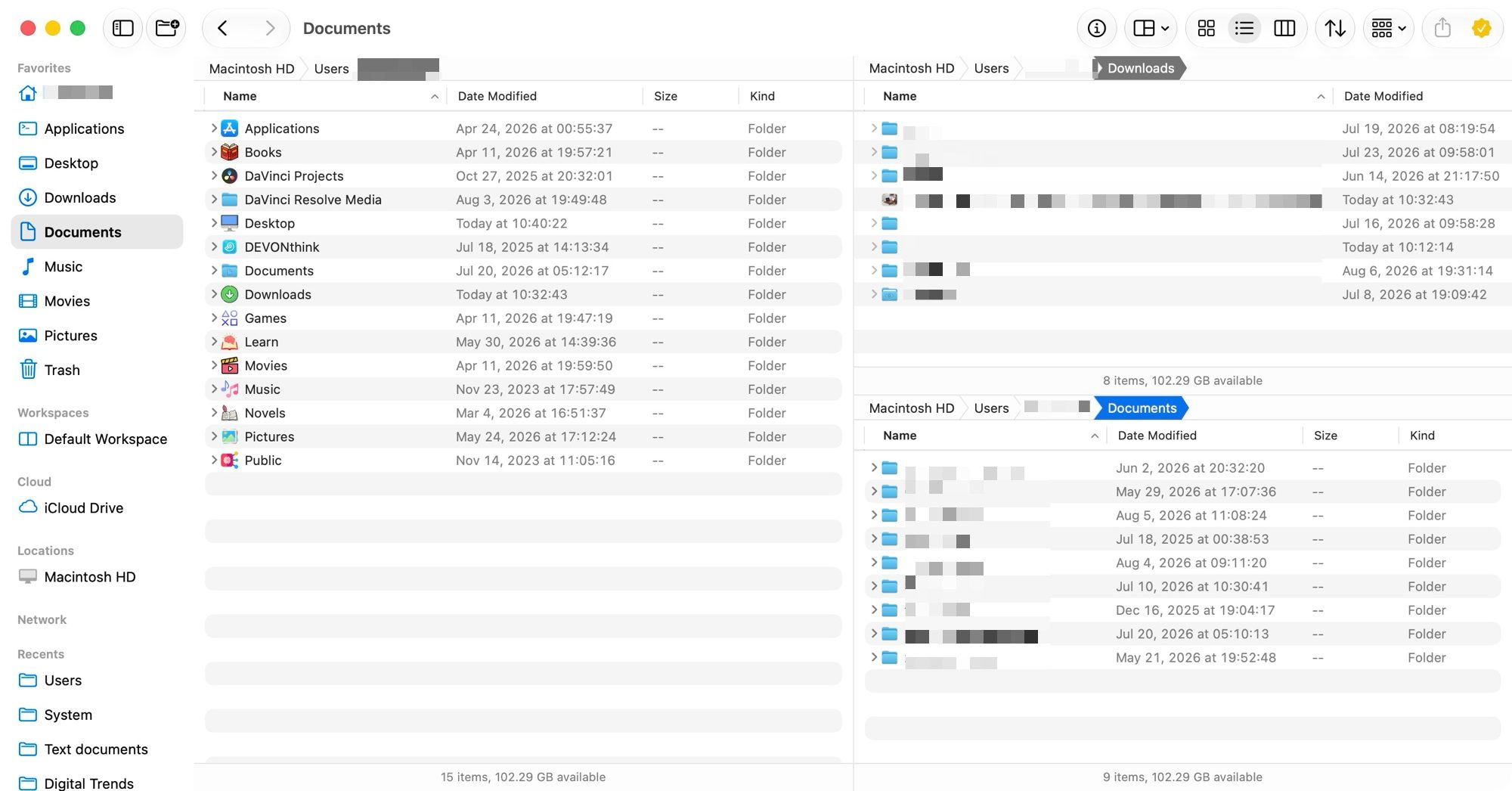
Noch besser: Sie können diese Partitionseinstellungen als Arbeitsbereiche speichern. Ich habe einige für verschiedene Abschnitte meiner täglichen Routine gespeichert. Wenn ich also mit der Arbeit beginne, rufe ich den entsprechenden Arbeitsbereich über die Symbolleiste oder per Tastenkombination auf und finde alles genau so vor, wie ich es verlassen habe.
Ein schwebendes Fenster, das Sie überallhin begleitet
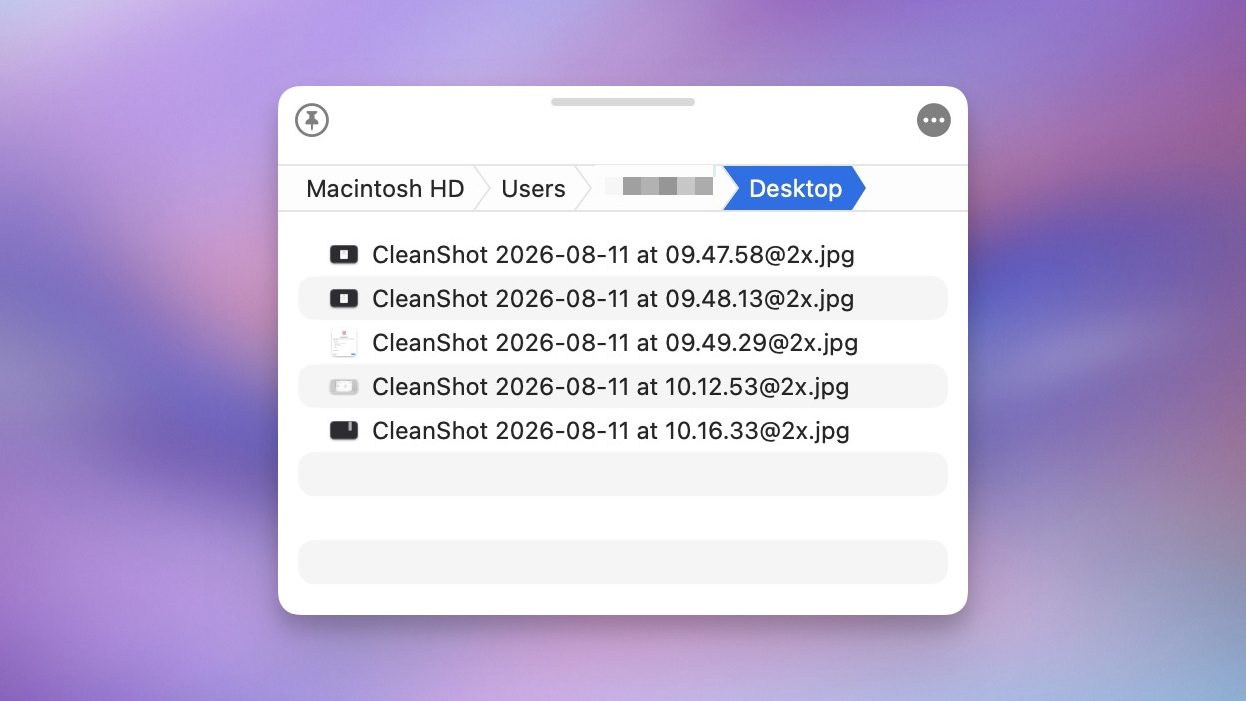
Eine meiner Lieblingsfunktionen in Bloom ist Portal, ein kleines Fenster, das über jeder geöffneten Anwendung schweben kann. Es dient als Ablage für Dateien, auf die Sie häufig zugreifen müssen, während Sie an einer anderen Anwendung arbeiten. Ich nutze es ständig, wenn ich Dateien in eine andere Anwendung ziehen muss, ohne den Fokus zu verlieren oder von meiner eigentlichen Arbeit abgelenkt zu werden.
Die Forschung ist endlich effektiver geworden.
Die Suchfunktion von Bloom spart mir am meisten Zeit. Ich kann eine universelle Tastenkombination verwenden, einen Ordnernamen eingeben und direkt von überall dorthin springen. Sie ist der „Gehe zu Ordner“-Funktion des Finders weit überlegen.
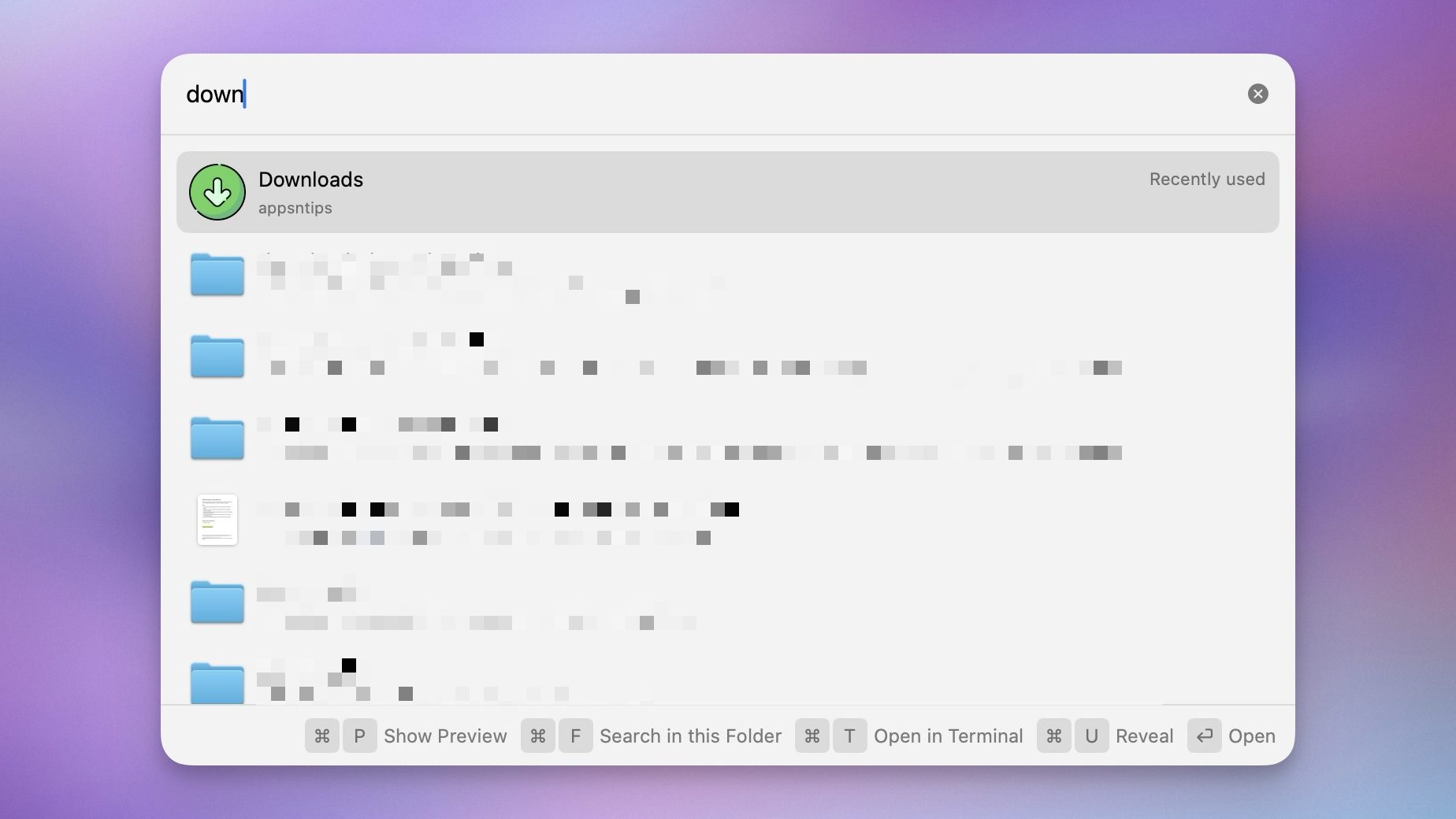
Eine weitere Funktion von Bloom, die ich sehr schätze, ist, dass es standardmäßig nur im aktuellen Ordner sucht und nicht im gesamten Mac-Verzeichnis. Wenn ich Befehl-F drücke, durchsucht Bloom nicht wie der Finder standardmäßig die gesamte Festplatte – was unnötig und zeitaufwendig ist –, sondern nur den Ordner, in dem ich mich gerade befinde.
Die kleinen Details, von denen ich nicht wusste, dass ich sie brauchte
Neben seinen Hauptfunktionen bietet Bloom viele kleine Details, die unauffällig Zeit sparen. Es kann den Inhalt von ZIP-Dateien und anderen Archiven durchsuchen, ohne dass diese vorher entpackt werden müssen, und ermöglicht mir auch das teilweise Entpacken von Dateien.
Die Spaltenbreiten ändern sich jetzt automatisch, anstatt dass ich sie jedes Mal manuell anpassen muss, wenn ein Dateiname zu lang ist. Das war mein größter Kritikpunkt am Finder, und ich bin so erleichtert, dass ich mich damit nicht mehr herumschlagen muss.

In der Menüleiste befindet sich eine Anwendung für den Schnellzugriff auf Ihre Favoriten, Ordner und Arbeitsbereiche sowie integrierte Bildbearbeitungswerkzeuge und eine Verknüpfung zum Öffnen des aktuellen Ordners im Terminal.
Außerdem gibt es „Footprints“, das jede Ihrer Dateivorgänge protokolliert. Sollten Sie also versehentlich etwas löschen oder beim Umbenennen mehrerer Dateien einen Fehler machen, können Sie dies rückgängig machen. Schließlich enthält es ein Umbenennungstool mit Regex-Technologie – eine wirklich nützliche Verbesserung gegenüber der Basisversion des Finders.
Sollten Sie wechseln?
Bloom ist eine benutzerfreundliche App, die sich nahtlos in Ihren Arbeitsablauf integrieren lässt und Ihr Leben bereichert. Sie fühlt sich so vertraut an, dass Sie sofort loslegen können. Gleichzeitig bietet sie überraschend viele Funktionen, die es zu entdecken gilt.
Wenn Sie eine durchschnittliche Anzahl an Dateien auf Ihrem Mac verwalten, werden Sie den Unterschied sicher schon nach einem Tag bemerken. Falls Sie den Finder jemals als lästig oder unzureichend empfunden haben, kann ich Ihnen diese App wärmstens empfehlen . Ich nutze sie seit etwa einem Monat und kann mir nicht mehr vorstellen, zum Finder von Mac zurückzukehren.
Kommentare sind geschlossen.