
So beheben Sie das Problem mit dem fehlenden Post-Button auf Instagram
Fehlt dir der Post-Button (+) auf Instagram? Keine Sorge! Hier findest du eine umfassende Anleitung, wie du das Problem behebst und die volle Funktionalität der App wiederherstellst. Entdecke jetzt die Lösung!

Die wichtigsten Dinge, die Sie wissen müssen
- Bevor Sie beginnen, prüfen Sie alternative Möglichkeiten zum Erstellen von Beiträgen, z. B. das Wischen nach rechts im Feed oder die Option „Neu erstellen“ in Ihrem Profil. Aktualisieren Sie anschließend Ihre Instagram-App und das Betriebssystem Ihres Telefons und starten Sie Ihr Gerät neu.
- Falls die Aktualisierungen nicht funktionieren, versuchen Sie, sich ab- und wieder anzumelden, den Cache zu leeren (bei Android) oder die App als wirksamere Lösung neu zu installieren, nachdem Sie sichergestellt haben, dass alle Entwürfe veröffentlicht oder gelöscht wurden.
- Um festzustellen, ob das Problem mit dem Konto oder dem Gerät zusammenhängt, testen Sie ein anderes Instagram-Konto auf demselben Smartphone. Besteht das Problem weiterhin auf dem betroffenen Konto und ist auch auf anderen Geräten nachweisbar, überprüfen Sie den Kontostatus oder melden Sie das Problem Instagram mit detaillierten Informationen.
Instagram verzichtet auf die bekannte Plus- Schaltfläche am unteren Rand der Benutzeroberfläche. In neueren Versionen befindet sich die Verknüpfung zum Erstellen von Beiträgen entweder oben im Feed , ist durch Wischen nach rechts erreichbar oder erscheint als neue Option im Profil.
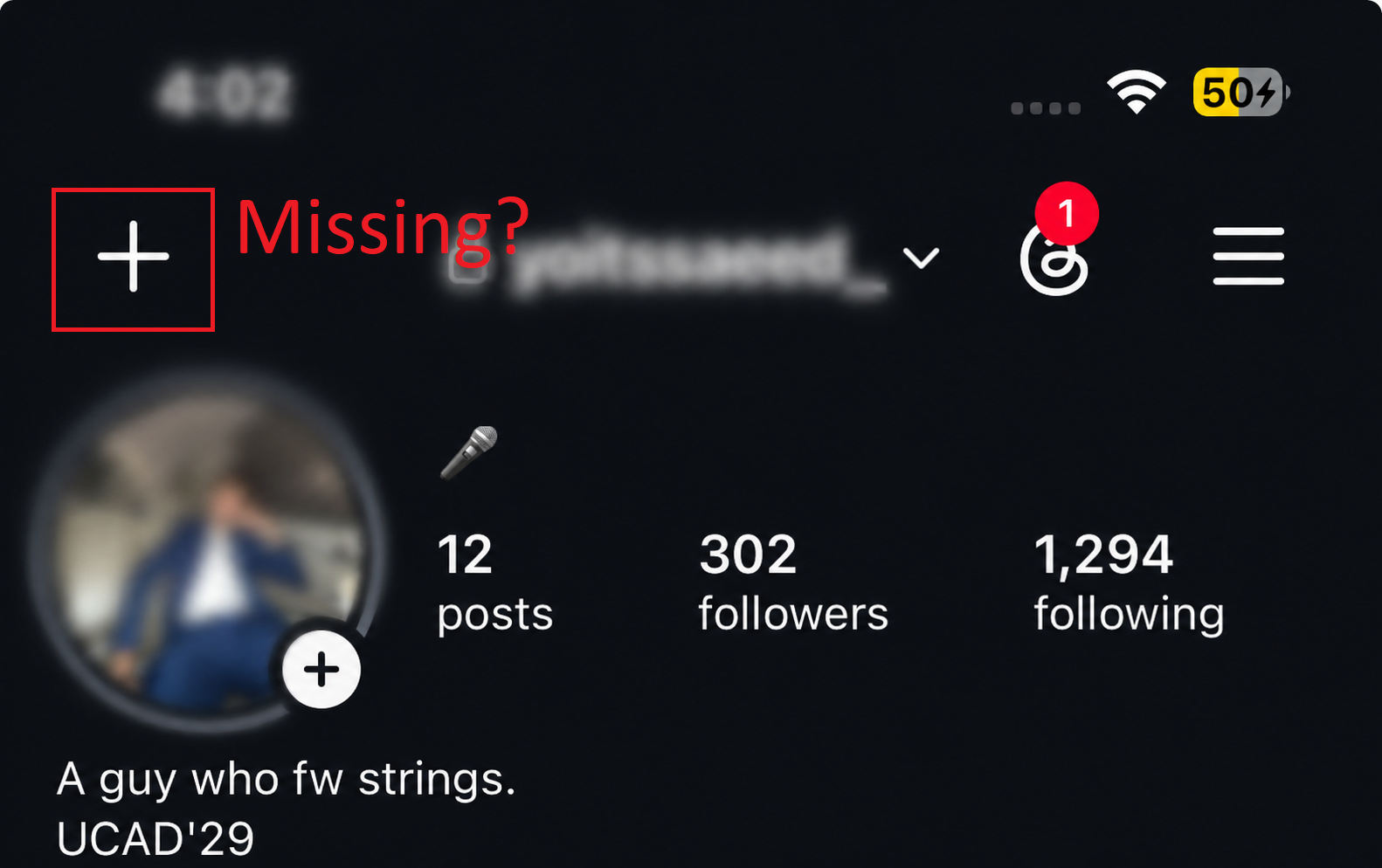
Das Verschwinden des unteren Plus- Buttons bedeutet daher nicht automatisch, dass Ihr Instagram-Konto deaktiviert ist oder die App nicht richtig funktioniert. Wenn einer der neuen Wege zum Erstellen von Beiträgen den Editor erfolgreich öffnet, hat Instagram die Verknüpfung lediglich verschoben. Sollte keine dieser Methoden funktionieren, liegt das Problem wahrscheinlich an einer veralteten App, einem fehlerhaften Update, einem spezifischen Problem mit der Benutzeroberfläche Ihres Kontos oder an Einschränkungen beim Posten.
1. Überprüfen Sie Ihre aktuellen Einstiegspunkte zum Erstellen von Beiträgen auf Instagram.
Das solltest du tun, bevor du irgendwelche Einstellungen änderst. Falls Instagram nur die Verknüpfung verschoben hat, lässt sich der Erstellungseditor weiterhin von einer anderen Stelle aus öffnen, und dein Konto muss nicht zurückgesetzt werden.
- Öffnen Instagram-App Für Mobiltelefone kehren Sie dann zur Seite zurück. Zusammenfassungen (Feed), und finden Sie eine Option Erstellen in der Navigationsleiste.
![Im Instagram-Feed wird oben die Option „Erstellen“ angezeigt, und durch eine Wischgeste nach rechts kann man einen neuen Beitrag erstellen.]()
Bei den aktuellen Instagram-Designs besteht der erste offensichtliche Schritt darin, oben nach der Option „Erstellen“ zu suchen oder irgendwo im Feed nach rechts zu wischen. - Falls die Option „Erstellen“ nicht angezeigt wird, Wischen Sie irgendwo innerhalb der Feeds nach rechts..
- Wenn Sie die Kamera öffnen, wählen Sie Folgendes aus: Post Prüfen Sie, ob der Medienauswahldialog oder der Publikationseditor geladen wurde.
- Öffnen Profil Nutzen Sie die Option Neu erstellen In der oberen rechten Ecke, falls diese Option verfügbar ist.
![Auf dem Instagram-Profilbildschirm wird in der oberen rechten Ecke die Option zum Erstellen eines neuen Beitrags angezeigt.]()
Bei einigen Designs wird die Option angezeigt, Beiträge direkt vom Profilbildschirm aus zu veröffentlichen, anstatt über die alte Schaltfläche „Hinzufügen“ in der unteren Leiste.
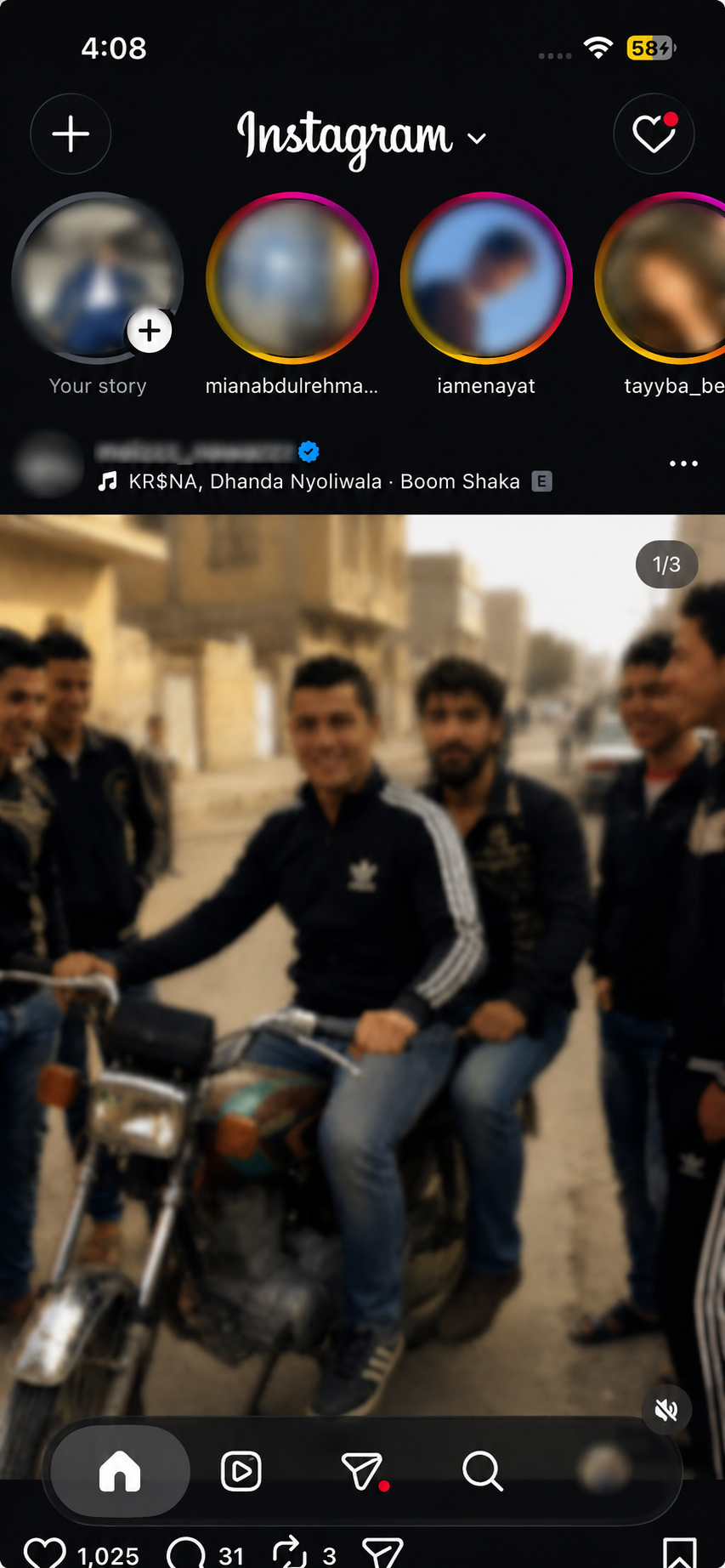
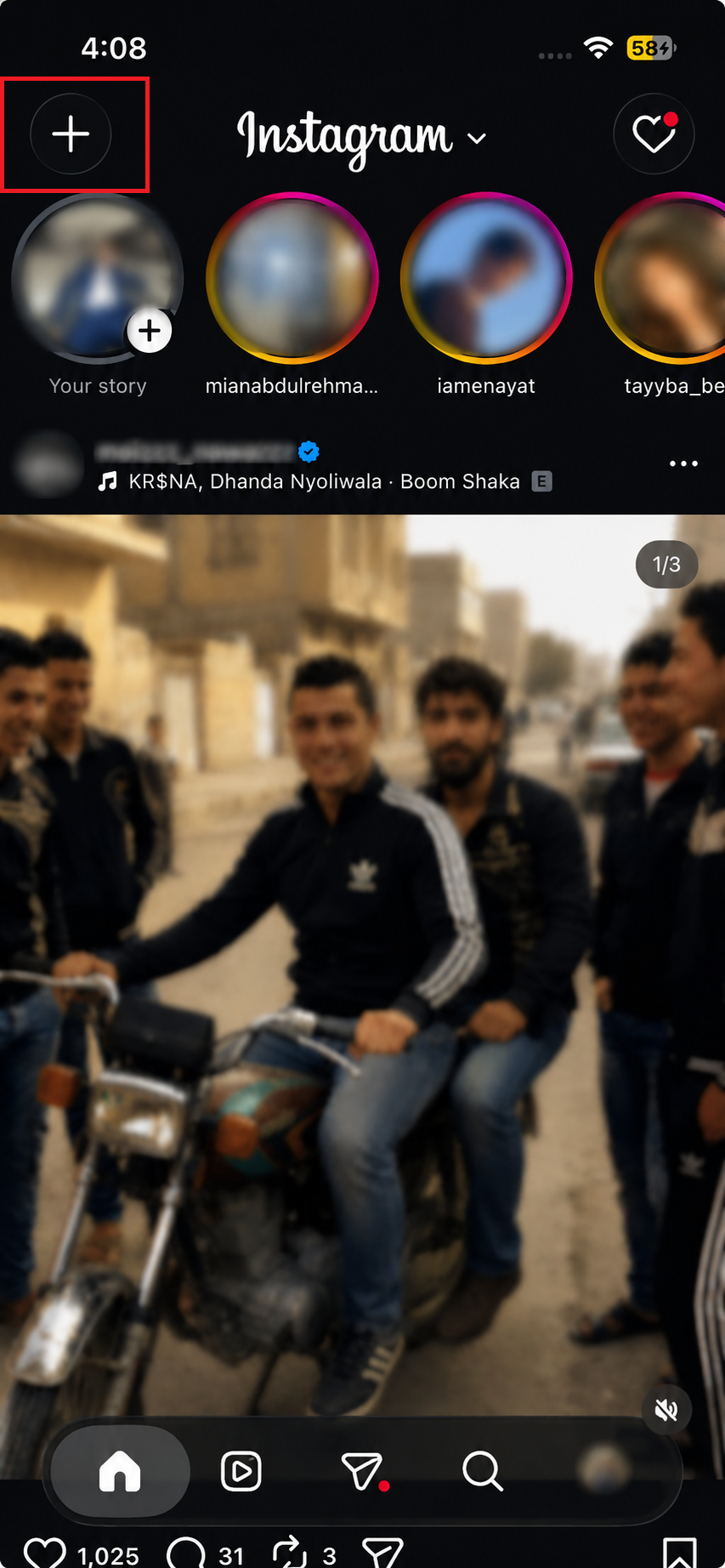
Wenn Sie von einem dieser Orte aus Beiträge veröffentlichen können, handelt es sich bei der fehlenden Schaltfläche „Hinzufügen“ unten lediglich um eine Designänderung. Sollten alle diese Einstiegspunkte nicht funktionieren, aktualisieren Sie bitte die App und überprüfen Sie anschließend den Status Ihres Telefons.
2. Aktualisiere Instagram und starte dein Telefon neu.
Ein unvollständiges Instagram-Update kann dazu führen, dass die neue Benutzeroberfläche den Beitragserstellungsbildschirm nicht korrekt lädt. Durch Aktualisieren der App, Neustarten des Smartphones und Testen einer anderen Internetverbindung lässt sich dieses Problem beheben.
- Veranstaltung Instagram من App Store Oder Google Play Store.
![Im App Store oder Play Store wird ein Update für Instagram angezeigt, aber die Schaltfläche zum Erstellen eines Beitrags fehlt.]()
Bei einer älteren Version von Instagram kann es vorkommen, dass die Benutzeroberfläche zum Erstellen von Beiträgen nach einer Änderung der Benutzeroberfläche unvollständig oder nicht geladen erscheint. - Installieren Sie alle verfügbaren Updates für das Betriebssystem Ihres Telefons.
- Schließe Instagram vollständig, starte dein Telefon neu und öffne die App anschließend wieder.
- Einmal testen Wi-Fi Und wieder mit mobile Daten.
- Überprüfen Sie bitte die untere Navigationsleiste, die Wischgeste nach rechts und den Pfad zur Beitragserstellung von Ihrem Profil aus.
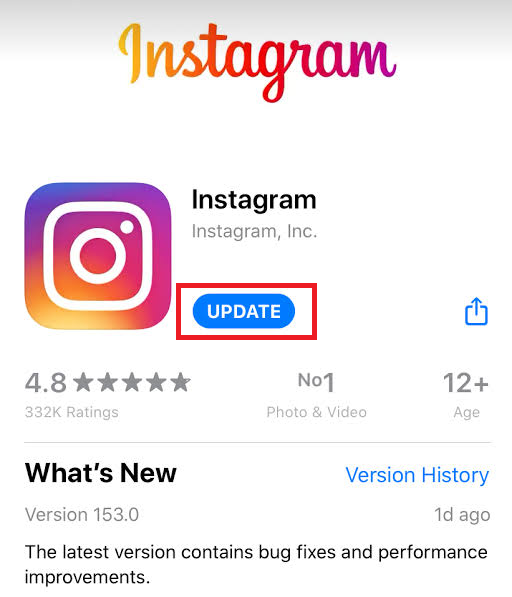
Wenn die Schaltfläche zum Erstellen von Beiträgen nach einem Update oder Neustart wieder erscheint, bedeutet dies, dass die App eine veraltete Benutzeroberfläche geladen hat. Falls das Konto weiterhin keine Beiträge erstellen kann, versuchen Sie, die lokalen Sitzungsdaten von Instagram zu löschen.
3. Aktualisiere den lokalen Status auf Instagram.
Instagram speichert möglicherweise auch nach einem App-Update ein deaktiviertes Design in den lokalen Sitzungsdaten. Durch Abmelden, Löschen des Caches oder Neuinstallation der App wird dieser Zustand wiederhergestellt, jedoch gehen bei der Neuinstallation möglicherweise nur auf dem Gerät gespeicherte Entwürfe verloren.
- Bevor Sie die App-Daten löschen oder die App neu installieren, öffnen Sie bitte alle verfügbaren Entwurfsbeiträge auf Instagram und veröffentlichen oder löschen Sie diese.
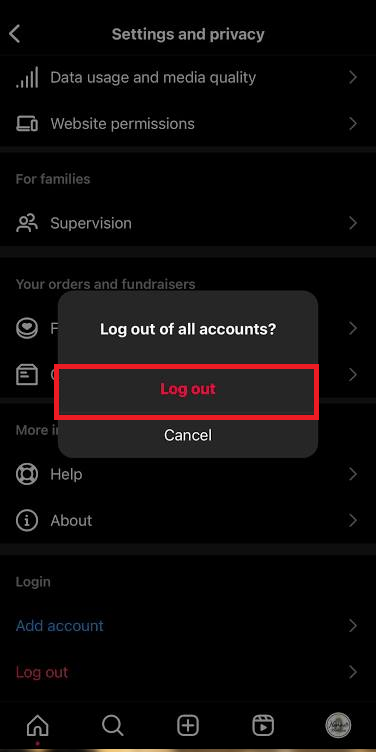
- Versuche, dich von Instagram abzumelden und wieder anzumelden: Abmelden Dein Instagram-KontoSchließen Sie anschließend die App vollständig und melden Sie sich erneut mit demselben Konto an. Dieser einfache Schritt kann oft den entscheidenden Unterschied machen.
![Der Vorgang des Ab- und erneuten Anmeldens bei Instagram dient dazu, die fehlende Schaltfläche „Beitrag erstellen“ zu aktualisieren.]()
Durch ordnungsgemäßes Ab- und erneutes Anmelden kann die Benutzeroberfläche zum Erstellen von Beiträgen neu geladen werden, wenn die lokalen Sitzungsdaten von Instagram hängen bleiben. - Android-Nutzer können versuchen, den App-Cache zu leeren: Gehen Sie zu Einstellungen > Apps > Instagram > Speicher, dann wähle Cache löschenDieser Schritt kann das Problem möglicherweise beheben, ohne dass die Anwendungsdaten gelöscht werden müssen.
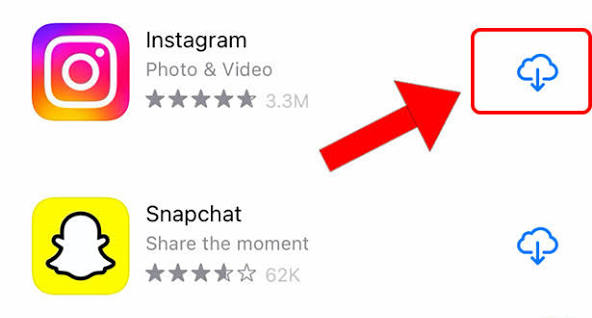
- Wenn das Leeren des Caches nicht hilft oder Sie ein iPhone-Nutzer sind, ist die effektivste Lösung die Neuinstallation von Instagram. Deinstallieren Sie die App vollständig und installieren Sie sie anschließend aus dem offiziellen Store (App Store oder Google Play) neu.
![Ein Telefon, das Instagram neu installiert, nachdem die Schaltfläche zum Erstellen von Beiträgen verschwunden ist.]()
Die Neuinstallation ist die effektivste Lösung, um die App zurückzusetzen, wenn Instagram auf demselben Telefon immer wieder die Einstiegspunkte für neue Beiträge verliert. - Nach der Neuinstallation oder dem Löschen der Daten melden Sie sich bitte wieder in Ihrem Konto an und testen Sie die Funktionen der App. Prüfen Sie, ob die Schaltfläche „Beitrag erstellen“ in Ihrem Instagram-Feed, beim Wischen nach rechts (um die Kamera/Stories zu öffnen) und auf der Seite angezeigt wird. Profil Bitte überprüfen Sie Ihre Kontoeinstellungen, bevor Sie Änderungen vornehmen.
Wenn die Schaltfläche „Beitrag erstellen“ nach dem Aktualisieren der Sitzung oder einer Neuinstallation wieder erscheint, liegt das Problem wahrscheinlich an veralteten App-Daten auf Ihrem Smartphone. Sollte die Schaltfläche jedoch weiterhin verschwinden, empfiehlt es sich, das Verhalten der App auf verschiedenen Instagram-Konten zu vergleichen, bevor Sie von einem Fehler in der gesamten App-Installation ausgehen.
4. Testen Sie ein anderes Konto auf demselben Telefon
Das Testen eines anderen Kontos auf demselben Gerät ist hilfreich, da so sichergestellt wird, dass Telefon, App-Version und Netzwerk stabil bleiben. Kann ein Konto Beiträge erstellen, das andere jedoch nicht, liegt das verbleibende Problem wahrscheinlich am betroffenen Konto.
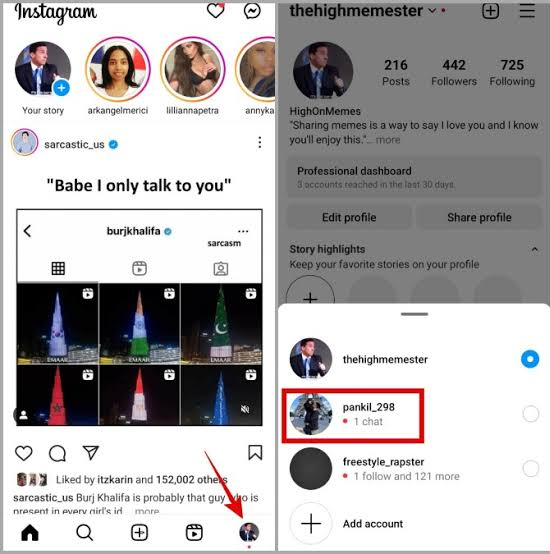
- Falls Sie ein weiteres Instagram-Konto haben, wechseln Sie auf demselben Telefon dorthin und prüfen Sie, ob dort eine Option verfügbar ist. Erschaffung Oder Neues.
![Ein Screenshot meines Instagram-Kontos auf demselben Telefon zeigt ein anderes Verhalten des Beitrags-Erstellungsbuttons.]()
Wenn ein Konto auf demselben Telefon noch Beiträge erstellen kann, handelt es sich bei dem fehlenden Button wahrscheinlich eher um ein kontobezogenes als um ein gerätebezogenes Problem. - Falls möglich, loggen Sie sich mit dem betroffenen Konto auf einem anderen Smartphone ein, auf dem die neueste Version der Instagram-App installiert ist.
- Falls alle Konten nur auf dem ursprünglichen Telefon nicht funktionieren, gehen Sie zurück und beheben Sie die Probleme mit der App oder dem Betriebssystem auf diesem Telefon.
- Falls das betroffene Konto nur auf beiden Telefonen nicht funktioniert, sollten Sie Screenshots zum Vergleich aufbewahren.
Falls das betroffene Konto auch auf einem anderen Telefon nicht funktioniert, während andere Konten Beiträge veröffentlichen können, speichern Sie diese Screenshots zur Verwendung in einem Kontostatusbericht oder einem technischen Bericht.
5. Überprüfen Sie den Kontostatus und melden Sie das fehlende Erstellungstool.
Wenn die App auf dem neuesten Stand ist und dasselbe Konto auf verschiedenen Geräten nicht funktioniert, sollten Sie überprüfen, ob Instagram Einschränkungen für bestimmte Funktionen des Kontos vorgenommen hat.
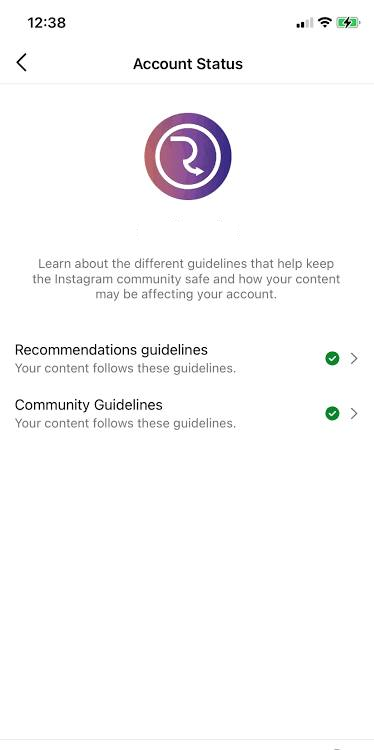
Ein übersichtlicher Kontostatusbildschirm behebt das Problem mit dem Composer nicht automatisch , zeigt Ihnen aber an, ob Sie gegen auferlegte Einschränkungen Einspruch einlegen oder ein technisches Problem melden müssen.
- Öffnen Profil > Menü > Kontostatus.
![Auf dem Instagram-Kontostatusbildschirm werden Funktionen angezeigt, die nicht genutzt werden können, wenn die Schaltfläche „Beitrag erstellen“ fehlt.]()
Wenn im Kontostatus Funktionseinschränkungen angezeigt werden, hängt das Fehlen der Schaltfläche "Erstellen" wahrscheinlich mit dem Konto selbst und nicht mit dem Telefon zusammen. - Öffnen Funktionen, die Sie nicht nutzen können Wenn dieser Abschnitt erscheint.
- Falls eine veröffentlichungsbezogene Einschränkung aufgeführt ist, nutzen Sie die verfügbare Überprüfungs- oder Einspruchsmöglichkeit.
- Wenn der Kontostatus sauber ist, öffnen Profil > Menü > Hilfe > Problem melden.
- Fügen Sie Screenshots bei und geben Sie die App-Version, das Telefonmodell, fehlende Feed- und Profilpfade, Verbindungstests und die Ergebnisse des Kontovergleichs an.
Sobald Instagram das Composer-Tool wiederhergestellt hat, testen Sie das Posten in Ihrem Feed oder Profil, bevor Sie das Plus-Symbol aus den App-Daten löschen. Falls die Plus-Schaltfläche unten nicht wieder erscheint, aber ein anderer Einstiegspunkt zum Erstellen von Inhalten funktioniert, verwenden Sie diesen neuen Einstiegspunkt, anstatt die App erneut zurückzusetzen.
Kommentare sind geschlossen.