

إذا شعرت عيناك من قبل بالألم أو الجفاف أو الإرهاق الشديد بعد تصفح iPhone لساعات، فأنت لست وحدك. فبينما أصبحت الهواتف الذكية أدوات أساسية لكل شيء بدءًا من التواصل وصولاً إلى الترفيه، فإنها تفرض أيضًا عبئًا كبيرًا على أعيننا. فالخلفيات البيضاء الساطعة، والنصوص الصغيرة، والضوء الأزرق الكثيف، والحركة المستمرة، والصفحات المزدحمة، كل ذلك يتراكم بمرور الوقت.
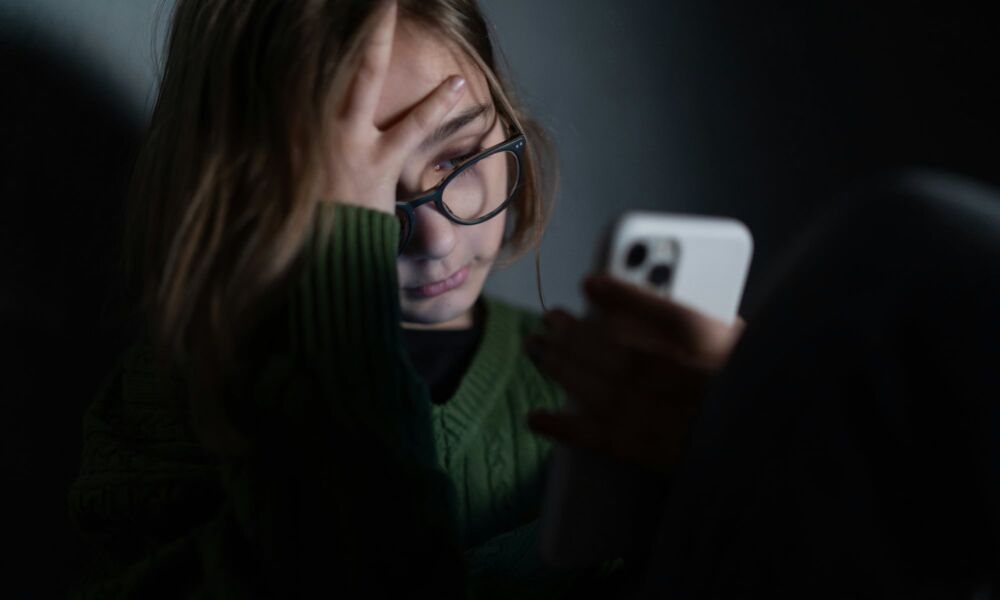
الخبر السار هو أنك لا تحتاج إلى نظارات خاصة أو جهاز جديد لجعل الأمور أكثر راحة. يتضمن iOS بالفعل الكثير من الإعدادات المصممة لتنعيم الشاشة، وتقليل التشويش البصري، وتشجيع العادات الصحية. كل ما عليك هو معرفة أين تبحث.
فيما يلي بعض إعدادات iPhone التي يمكنك تعديلها اليوم لتقليل إجهاد العين. ليس عليك استخدام كل منها، ولكن الجمع بين عدد قليل منها يمكن أن يحدث فرقًا كبيرًا، خاصة إذا كنت تقضي الكثير من الوقت في القراءة أو الألعاب أو التصفح السلبي (doomscrolling) ليلاً.
التبديل إلى الوضع الداكن (Dark Mode) لتصفح أكثر راحة
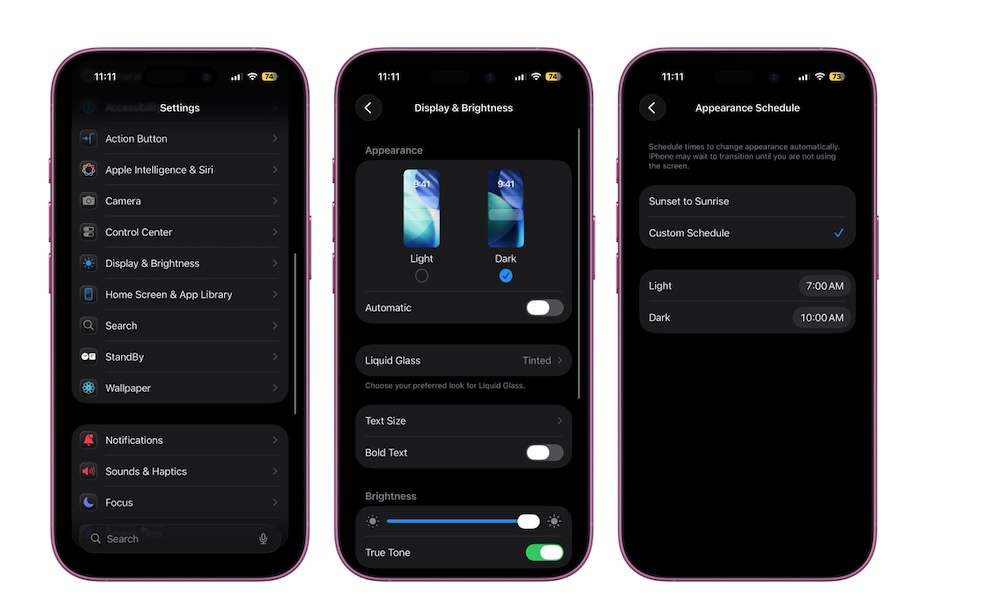
التحديق في شاشة بيضاء ساطعة في غرفة خافتة الإضاءة هو أحد أسرع الطرق لتجربة إجهاد العين. وهنا يأتي دور الوضع الداكن (Dark Mode). فهو يحول معظم خلفيات النظام إلى درجات داكنة ويستخدم نصًا أفتح فوقها، مما قد يقلل من حدة الإضاءة في الإضاءة المنخفضة. بالإضافة إلى ذلك، يبدو رائعًا حقًا.
تدعم معظم تطبيقات Apple الأصلية وعدد كبير من تطبيقات الطرف الثالث بالفعل الوضع الداكن (Dark Mode). بمجرد تشغيله، سترى التأثير عبر الرسائل والبريد والإعدادات وSafari والعديد من تطبيقات التواصل الاجتماعي والمزيد.
إليك كيفية تشغيل الوضع الداكن (Dark Mode) على iPhone الخاص بك:
- افتح تطبيق الإعدادات.
- مرر لأسفل واضغط على الشاشة والإضاءة (Display & Brightness).
- اختر داكن (Dark).
- إذا كنت ترغب في أن يتحول تلقائيًا بناءً على الوقت من اليوم، فقم بتبديل تلقائي (Automatic) وتعيين جدول زمني.
تشغيل True Tone لمطابقة الشاشة مع بيئتك
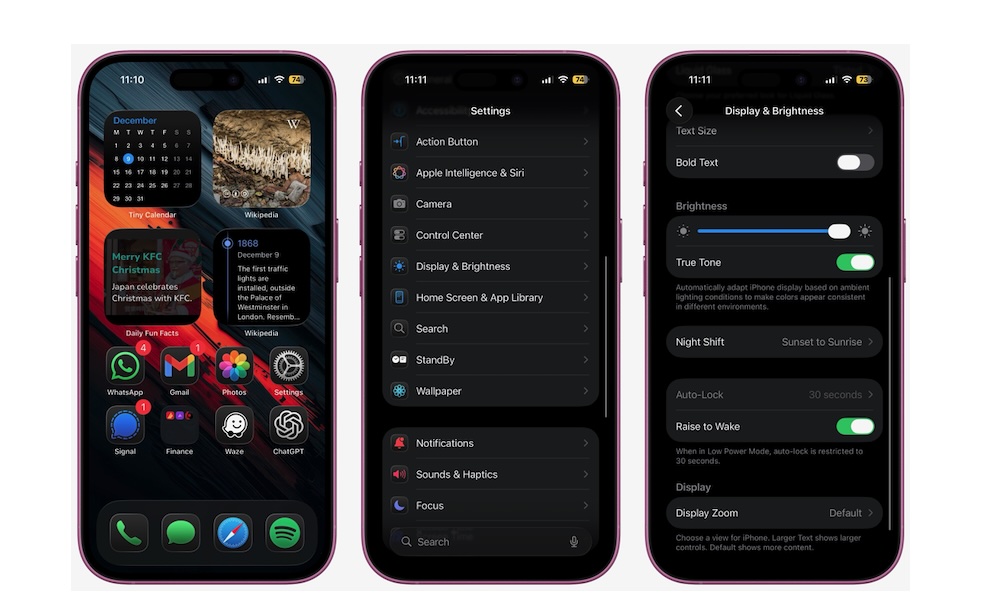
حتى مع تمكين نمط Dark Mode، قد تبدو الشاشة الساطعة جدًا قاسية على العين، خاصة تحت الإضاءة الداخلية الدافئة. يستخدم True Tone مستشعرات لقياس الإضاءة المحيطة ويضبط بمهارة درجة حرارة لون الشاشة وشدتها لتتناسب معها. تبدو الألوان البيضاء أقرب إلى الورق الحقيقي تحت الضوء الدافئ بدلاً من التوهج الأزرق الجليدي.
تدعم معظم أجهزة iPhone الحديثة ميزة True Tone، ولكن يمكن إيقاف تشغيلها. لذا، إذا كنت ترغب في التأكد من تشغيلها، يمكنك الانتقال إلى هنا:
- انتقل إلى تطبيق Settings.
- مرر لأسفل واضغط على Display & Brightness.
- مرر لأسفل، وتحت Brightness، قم بتشغيل True Tone.
يمكنك أيضًا الضغط مطولاً على شريط تمرير السطوع (brightness slider) في Control Center، ثم النقر على زر True Tone لتبديله بسرعة.
استخدم Night Shift لتدفئة الشاشة
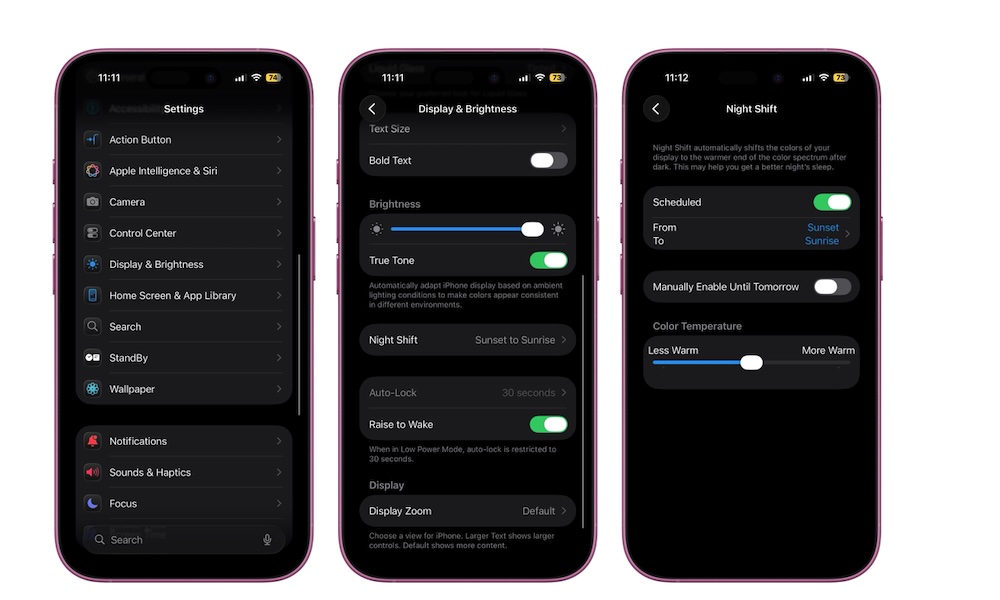
الضوء الغني باللون الأزرق في المساء لا يساهم فقط في إجهاد العين؛ بل يمكن أن يتعارض أيضًا مع نومك بجعل دماغك يعتقد أنه “وضع النهار”. تدفع Night Shift الشاشة نحو درجات ألوان أكثر دفئًا بعد حلول الظلام، مما يجعل الشاشة أسهل على العين وقد يساعدك على الاسترخاء بشكل طبيعي أكثر.
هذا التغيير قابل للتعديل، لذا يمكنك اختيار دفء خفيف أو صبغة كهرمانية تقريبًا، حسب ما يناسبك.
لتكوين Night Shift، اتبع الخطوات التالية:
- انتقل إلى تطبيق Settings.
- مرر لأسفل واضغط على Display & Brightness.
- اضغط على Night Shift.
- اضبطه على Sunset to Sunrise أو اختر Custom Schedule يتناسب مع روتينك.
استخدم شريط تمرير Color Temperature في الأسفل لاختيار مدى دفء الشاشة الذي تريده ليلاً.
قلل السطوع أكثر قليلاً باستخدام Reduce White Point
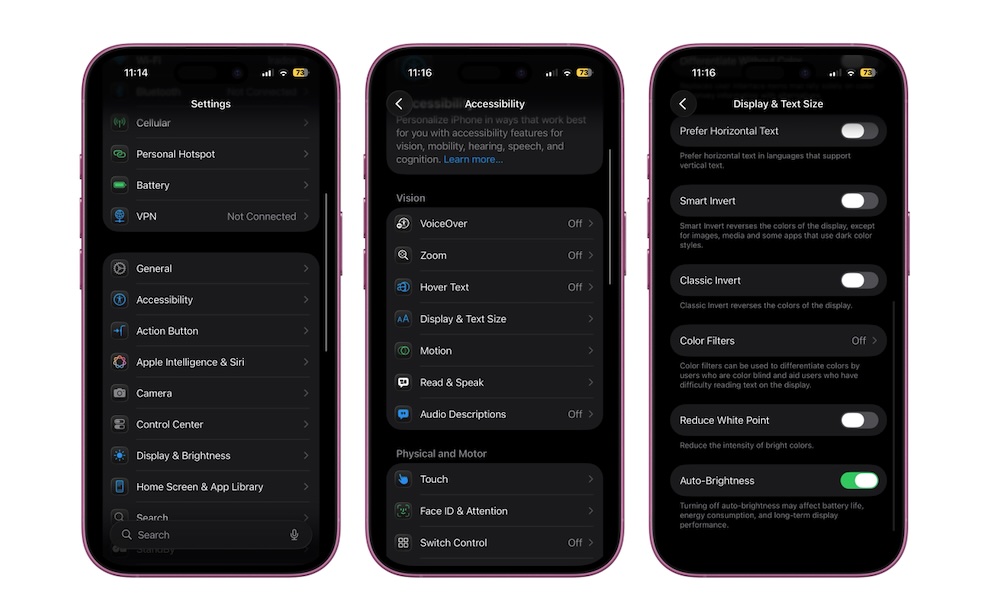
حتى عند أدنى مستوى سطوع، قد تظل أجهزة iPhone تبدو ساطعة جدًا في غرفة مظلمة. ذلك لأن السطوع ليس العامل الوحيد؛ فشدة العناصر البيضاء والساطعة في واجهة المستخدم (UI) تهم أيضًا. تتيح لك Reduce White Point تخفيف تلك الشدة دون تغيير شريط تمرير السطوع الرئيسي.
تصف Apple هذا الإعداد بأنه طريقة لـ “تقليل شدة الألوان الزاهية”، وهو مصمم خصيصًا للأشخاص الذين يعانون من إزعاج بسبب الشاشات الساطعة. ومع ذلك، يمكن لأي شخص استخدامه باتباع الخطوات التالية:
- انتقل إلى تطبيق Settings.
- مرر لأسفل واضغط على Accessibility.
- ضمن Vision، اضغط على Display & Text Size.
- مرر لأسفل إلى النهاية وقم بتشغيل Reduce White Point.
نصيحة احترافية: للتبديل السريع بين تشغيل هذا الإعداد وإيقافه أثناء التنقل، يمكنك الانتقال إلى Settings > Accessibility > Accessibility Shortcut واختيار Reduce White Point. يتيح لك هذا النقر ثلاث مرات على الزر الجانبي لتعتيم شاشتك بشكل فوري أكثر عندما تكون في غرفة مظلمة تمامًا.
دع ميزة Auto-Brightness تتحكم في شدة إضاءة شاشتك نيابة عنك
التحكم اليدوي في شريط تمرير السطوع طوال اليوم يصبح مرهقًا بسرعة. تستخدم ميزة Auto-Brightness مستشعر الإضاءة المحيطة في iPhone لزيادة السطوع في البيئات المضيئة وتقليله في البيئات الأكثر قتامة. عند استخدامه بشكل صحيح، فإنه يمنع إحساس “مصباح الكشاف في الوجه” عند فتح قفل هاتفك في السرير، مع الحفاظ على شاشتك قابلة للقراءة في الأماكن الخارجية. ستجد هذا الإعداد في أسفل قائمة Display & Text Size نفسها التي زرناها في الخطوة السابقة.
للتأكد من أن iPhone الخاص بك يستخدم ميزة Auto-Brightness، اتبع هذه الخطوات:
- انتقل إلى تطبيق Settings.
- مرر لأسفل واضغط على Accessibility.
- ضمن Vision، اضغط على Display & Text Size.
- انتقل إلى الأسفل وقم بتشغيل Auto-Brightness.
استخدم وضع Reader في Safari للتخلص من الفوضى البصرية
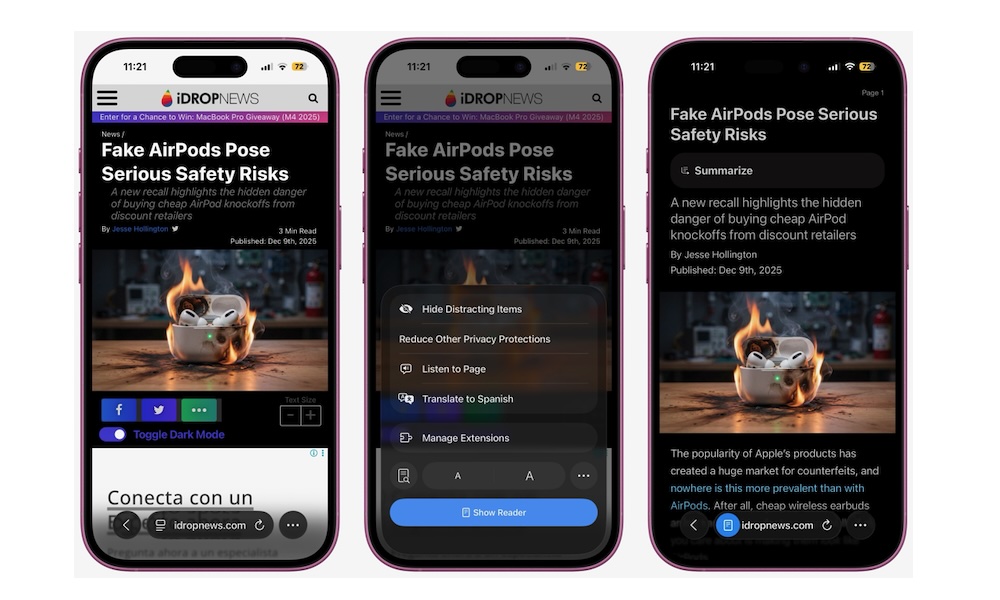
الكثير من إجهاد العين لا يتعلق بالسطوع فقط؛ بل يتعلق أيضًا بالتخطيطات الفوضوية. الإعلانات، ومقاطع الفيديو التي تعمل تلقائيًا، والأشرطة الجانبية، والرؤوس الثابتة، والخطوط الصغيرة كلها تجعل قراءة المقالات أصعب. يحل وضع Reader mode في Safari هذه المشكلة بتحويل الصفحات الطويلة إلى عروض نصية نظيفة وقابلة للتخصيص.
عندما يتعرف Safari على مقال، ستتمكن من استخدام قارئه الأصلي. تتحول الصفحة إلى تخطيط بسيط مع خطوط قابلة للتعديل، وحجم نص، ولون خلفية — بما في ذلك خيار خلفية داكنة يتناسب بشكل جيد مع Dark Mode.
لاستخدامه، ما عليك سوى الانتقال إلى مقال في Safari والنقر على زر قائمة الصفحة بالقرب من الزاوية السفلية اليسرى من شاشتك. من هناك، انقر على زر إظهار القارئ في الأسفل. سيقوم iPhone الخاص بك بتحويل صفحة الويب إلى مقال أسهل للقراءة. إذا كان لديك iPhone 16 أو طراز أحدث، يمكنك أيضًا استخدام Apple Intelligence لتلخيص المقال لك.
زيادة حجم النص الافتراضي لتجنب التحديق
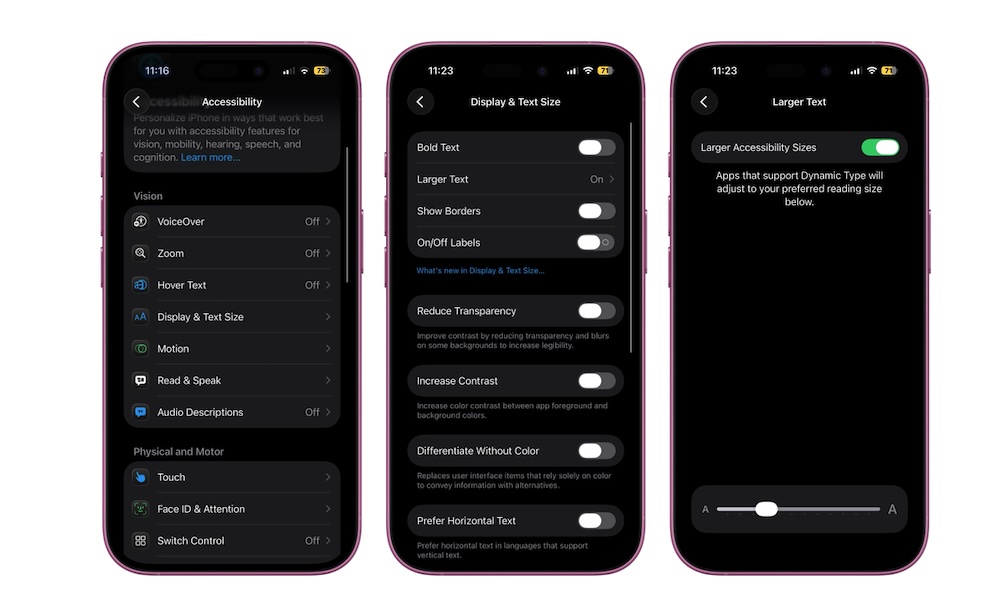
إذا وجدت نفسك تميل أو تحدق للقراءة، فهذه علامة واضحة على أن حجم النص الافتراضي صغير جدًا. يتيح لك iOS زيادة حجم النص لجهاز iPhone بأكمله أو لتطبيقات معينة، في حال لم تكن بحاجة إلى خط أكبر في كل مكان.
إليك كيفية تكبير النص:
- انتقل إلى تطبيق Settings.
- مرر لأسفل وانقر على Accessibility.
- ضمن Vision، انقر على Display & Text Size.
- قم بتشغيل Larger Accessibility Sizes إذا كانت متاحة، ثم اسحب شريط التمرير حتى يصبح النص المعروض مريحًا.
يمكنك أيضًا إضافة عنصر التحكم Text Size إلى Control Center لضبط حجم النص في كل تطبيق فردي لديك. فقط تذكر أنك تحتاج إلى iOS 15 على الأقل لاستخدام هذه الميزة.
تشغيل النص الغامق وزيادة التباين
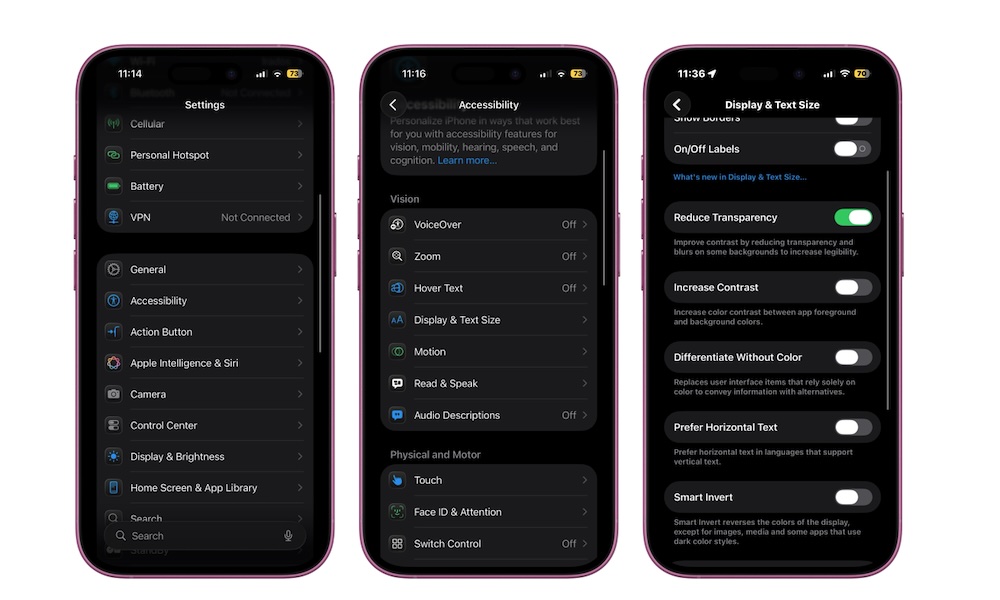
تبدو الخطوط الرفيعة عصرية، لكنها ليست دائمًا ممتعة للقراءة على شاشة صغيرة. يعمل Bold Text على تكثيف خطوط النظام عبر جميع التطبيقات، مما يحسن سهولة القراءة ويقلل الجهد المطلوب لمسح القوائم والإشعارات. بالإضافة إلى ذلك، يمكن أن يساعد تعديل Increase Contrast أيضًا في تخفيف إجهاد العين والإرهاق البصري.
إليك كيفية تشغيل كلتا الميزتين:
- انتقل إلى تطبيق Settings.
- مرر لأسفل وانقر على Accessibility.
- ضمن Vision، انقر على Display & Text Size.
- قم بتشغيل Bold Text.
أثناء وجودك هناك، يمكنك أيضًا تشغيل Increase Contrast لتعزيز التباين بين العناصر الأمامية والخلفيات.
تعتيم الأضواء الوامضة في محتوى الفيديو
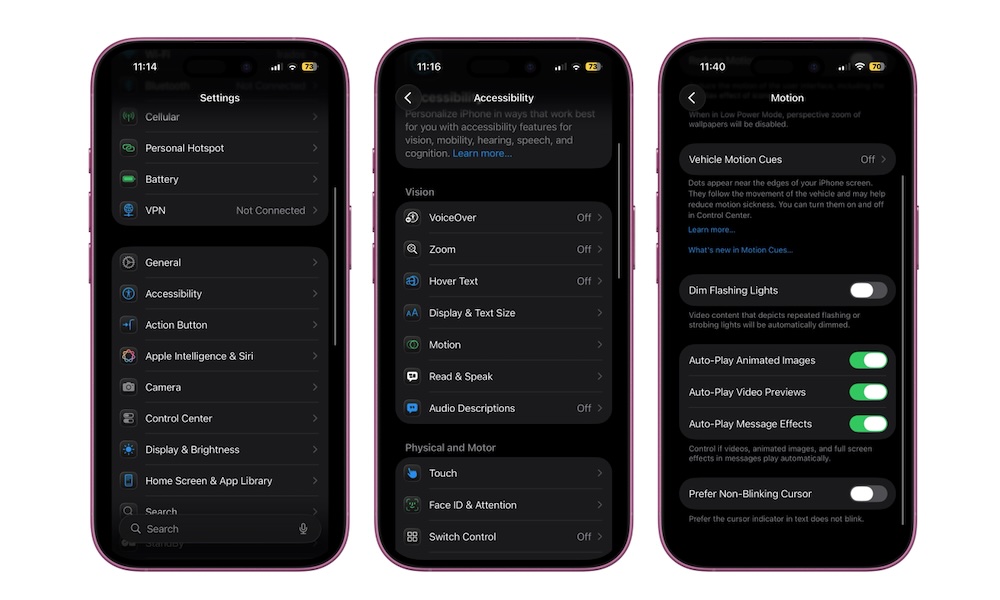
تُعد الومضات السريعة والمؤثرات البصرية القوية مزعجة للجميع تقريبًا وخطيرة بالفعل على بعض المستخدمين. منذ إصدار iOS 16.4، أضافت Apple إعداد تعتيم الأضواء الوامضة (Dim Flashing Lights) الذي يكتشف تلقائيًا الأضواء الوامضة في مقاطع الفيديو عبر التطبيقات ويقوم بتعتيمها.
حتى لو لم تكن تعاني من الصرع أو الصداع النصفي، يمكن أن يقلل هذا من “الإجهاد” العام عند مشاهدة بعض العروض أو المقاطع المليئة بالحركة. لتشغيله:
- اذهب إلى تطبيق الإعدادات.
- مرر لأسفل واضغط على إمكانية الوصول.
- ضمن الرؤية، اضغط على الحركة.
- قم بتشغيل تعتيم الأضواء الوامضة.
بمجرد التمكين، يقوم iOS بتعتيم معظم تسلسلات الوميض بهدوء في مقاطع الفيديو المدعومة عبر العديد من تطبيقات الطرف الثالث. لا يغير هذا كل شيء، ولكنه بالنسبة للكثيرين سيكون تعديلًا ملحوظًا يضيف الراحة.
استخدم الانعكاس الذكي لتخفيف التباين العالي
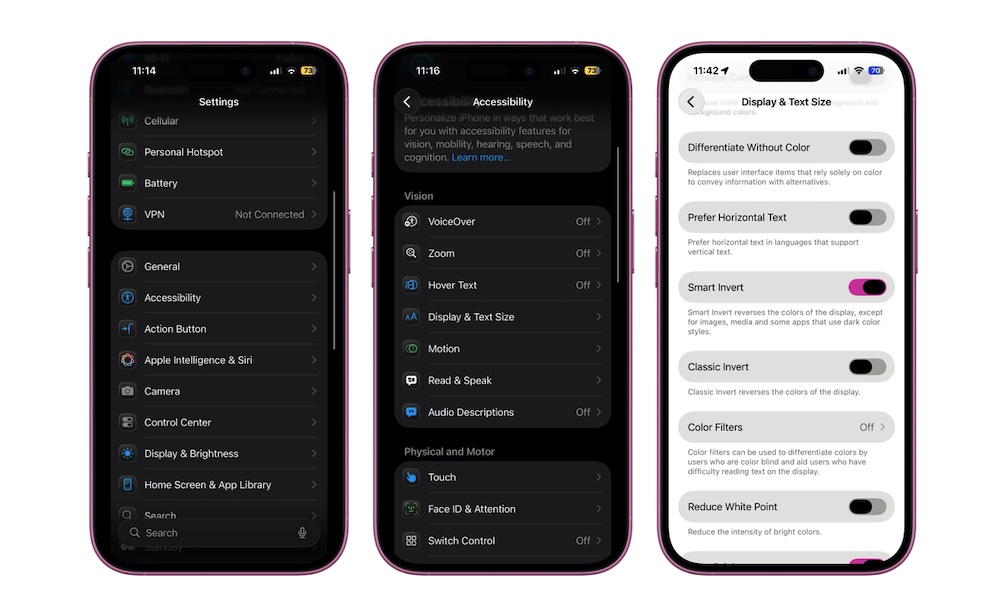
يُعد الانعكاس الذكي (Smart Invert) ميزة خفية قيّمة. فبدلاً من قلب كل بكسل مثل الانعكاس الكلاسيكي، يقوم بعكس واجهة مستخدم النظام مع محاولة الحفاظ على مظهر الصور ومقاطع الفيديو والوسائط الأخرى طبيعيًا. يمنحك هذا بشكل أساسي وضع “داكن بالقوة” في التطبيقات التي لا تدعم الوضع الداكن (Dark Mode) بشكل أصلي.
يمكن أن يكون هذا مفيدًا بشكل خاص للقراءة في وقت متأخر من الليل في التطبيقات أو المواقع الإلكترونية التي تظل ساطعة بعناد. إنه ليس مثاليًا (قد تبدو بعض العناصر غريبة)، ولكنه لا يزال قادرًا على إحداث فرق كبير.
- اذهب إلى تطبيق الإعدادات.
- مرر لأسفل واضغط على إمكانية الوصول.
- ضمن الرؤية، اضغط على الشاشة وحجم النص.
- قم بتشغيل الانعكاس الذكي.
اجعل عناصر التحكم في السطوع على بُعد سحبة واحدة
حتى مع ميزة السطوع التلقائي (Auto-Brightness) وميزة Night Shift، قد تحتاج أحيانًا إلى تعديل الشاشة لتصبح أغمق أو أفتح قليلاً في اللحظة المناسبة. والمفتاح هو جعل هذا التعديل سهلاً حتى تقوم به بالفعل.
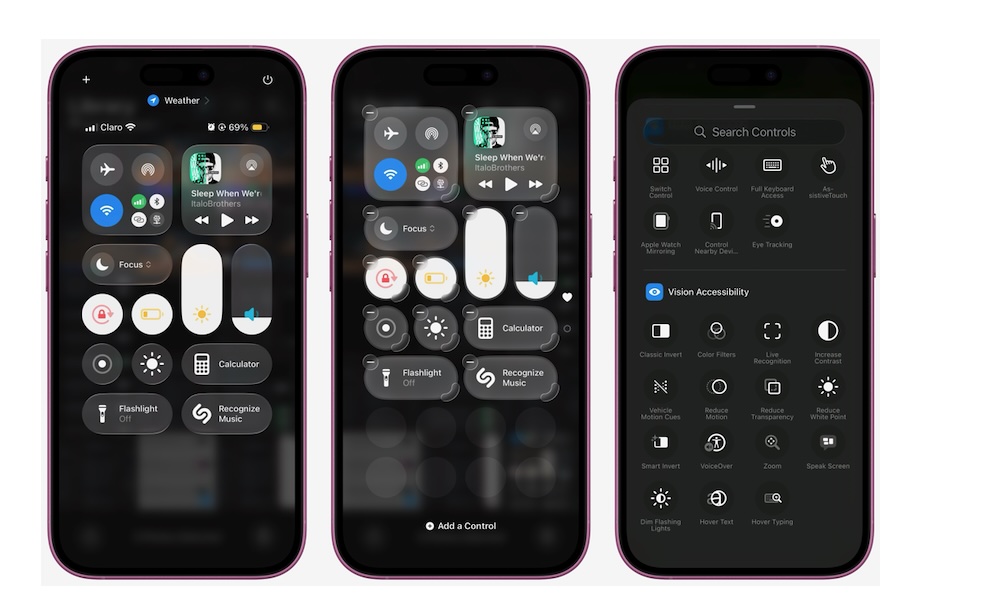
يتوفر شريط تمرير السطوع في مركز التحكم (Control Center) بشكل افتراضي. في نظام iOS 18 أو الإصدارات الأحدث، يمكنك تخصيص كل ما يظهر هناك تقريبًا، بما في ذلك مفاتيح التبديل الأخرى المريحة للعين مثل الوضع الداكن (Dark Mode)، وزيادة التباين (Increased Contrast)، وتعتيم الأضواء الوامضة (Dim Flashing Lights).
لتغيير مركز التحكم الخاص بك، ما عليك سوى السحب للأسفل من الزاوية العلوية اليمنى للشاشة والنقر على أيقونة الزائد في الزاوية العلوية اليسرى من الشاشة. بعد ذلك، انقر على إضافة عنصر تحكم ومرر للأسفل حتى تصل إلى قسم تسهيلات الاستخدام البصرية.
اختر عنصر التحكم الذي ترغب في إضافته بالنقر عليه، ثم كرر نفس الخطوات حتى تضيف جميع عناصر التحكم التي تريدها.
إذا لم ترَ أيقونة زائد في مركز التحكم الخاص بك، فلا يزال بإمكانك إضافة بعض هذه الأزرار بالانتقال إلى الإعدادات > مركز التحكم والنقر على أيقونات الزائد الخضراء بجانب أدوات الرؤية التي ترغب في إضافتها.
تشغيل ميزة “مسافة الشاشة” لبناء عادات صحية
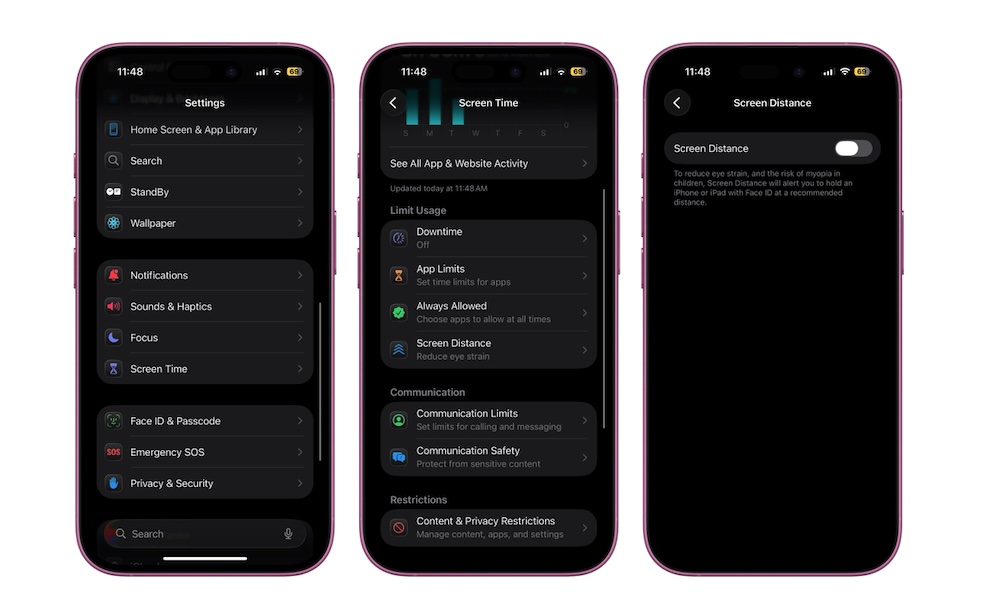
النصيحة الأخيرة لا تتعلق بتعديلات الشاشة، بل بمدى قربك من هاتفك. قدمت Apple ميزة مسافة الشاشة في iOS 17 كجزء من “مدة استخدام الجهاز” لتشجيع الأطفال والبالغين على إبقاء الأجهزة على مسافة صحية.
باستخدام كاميرا TrueDepth على الطرازات المدعومة — أي iPhone مزود بـ Face ID — يمكن لـ iPhone الخاص بك اكتشاف متى كنت تمسكه على مسافة أقرب من حوالي 12 بوصة (30 سم) لفترة طويلة جدًا، ويظهر تذكير بملء الشاشة لتحريكه بعيدًا. هذا مهم لأن المشاهدة المطولة عن قرب مرتبطة بزيادة إجهاد العين وارتفاع خطر الإصابة بقصر النظر، خاصة لدى الأطفال.
لتفعيلها، اتبع الخطوات التالية:
- انتقل إلى تطبيق الإعدادات.
- مرر للأسفل وانقر على مدة استخدام الجهاز.
- ضمن قسم حدود الاستخدام، انقر على مسافة الشاشة.
- قم بتشغيل مسافة الشاشة.
بمجرد تفعيلها، لن تضطر إلى التفكير في الأمر. سيراقب iPhone الخاص بك بهدوء مسافة المشاهدة الخاصة بك ويقدم لك تنبيهًا لطيفًا عندما يحين وقت إبعاده.
لا يجب أن يكون iPhone الخاص بك مرهقًا لعينيك
إجهاد العين ليس مجرد “جزء من الصفقة” عندما تستخدم iPhone الخاص بك كثيرًا. فمع عدد قليل من التعديلات الذكية، يمكنك جعل الشاشة أكثر دفئًا، وأقل حدة، وأقل فوضى، وأكثر هدوءًا بكثير. كل ذلك دون شراء أجهزة جديدة أو تثبيت تطبيقات طرف ثالث.
لا يتعين عليك تمكين كل خيار على الفور، وقد يختلف إعدادك المثالي عن إعداد شخص آخر. المفتاح هو التجربة حتى تشعر الشاشة وكأنها صفحة مريحة بدلًا من مصباح يدوي.
نصيحة احترافية: يوصي أخصائيو العلاج الطبيعي وأطباء العيون بقاعدة “20-20-20” لتقليل إجهاد العين. كل 20 دقيقة، انظر إلى شيء يبعد 20 قدمًا لمدة 20 ثانية على الأقل. يساعد هذا العضلات الصغيرة في عينيك على الاسترخاء بعد التركيز على شاشة قريبة.
Comments are closed.