

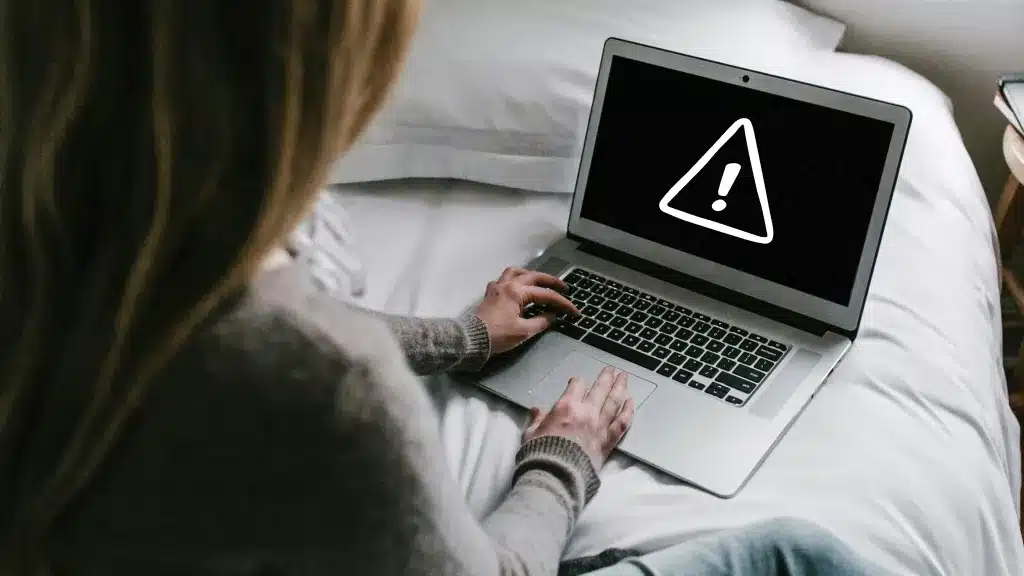
Ihr Chromebook hat einen schwarzen Bildschirm? Keine Sorge! Dieses Problem tritt häufig auf und lässt sich oft leicht beheben. In dieser umfassenden Anleitung zeigen wir Ihnen sechs effektive Lösungen, wie Sie Ihr Chromebook wieder normalisieren können. Egal, ob es sich um einen einfachen Softwarefehler oder ein komplexeres Problem handelt – hier finden Sie klare und detaillierte Schritte, die Ihnen helfen, den Bildschirm Ihres Geräts wiederherzustellen. Erfahren Sie, wie Sie das Problem selbst beheben und freuen Sie sich wieder auf ein reibungsloses Chromebook-Erlebnis. Diese Lösungen decken alles ab, vom einfachen Neustart bis zum Zurücksetzen auf die Werkseinstellungen, sodass Sie für alle möglichen Szenarien bestens gerüstet sind.
![]() Schnelle Antwort:
Schnelle Antwort:
 Schnelle Antwort:
Wenn der Bildschirm Ihres Chromebooks schwarz ist, gibt es eine einfache Lösung: Laden Sie es 30 Minuten lang auf und versuchen Sie dann einen Kaltstart. Wenn das nicht funktioniert, suchen Sie nach Systemupdates, trennen Sie Zubehör oder verwenden Sie den Wiederherstellungsmodus, bevor Sie einen Werksreset in Erwägung ziehen.
Ein schwarzer Chromebook™-Bildschirm kann frustrierend sein, besonders wenn Sie gerade Hausaufgaben machen, an einem Projekt arbeiten oder Ihre Lieblingssendung ansehen. Das Problem kann einfach ein leerer Akku oder ein komplexer Softwarefehler sein. So oder so: Sie müssen nicht raten – wir erklären die häufigsten Ursachen für einen schwarzen Chromebook-Bildschirm und bieten bewährte Lösungen, um ihn wieder zum Laufen zu bringen.
Warum ist der Bildschirm meines Chromebooks schwarz?
Der Bildschirm eines Chromebooks kann aus verschiedenen Gründen schwarz erscheinen. Die Ursachen reichen von einfachen, leicht zu behebenden Problemen bis hin zu komplexeren Störungen, die einen technischen Spezialisten erfordern. Hier sind die häufigsten möglichen Ursachen:
- Batterieprobleme: Der Akku ist möglicherweise vollständig leer oder kann die Ladung nicht halten. In einigen Fällen liegt möglicherweise ein Problem mit dem Ladekreis selbst vor.
- Lose Verbindungen: Interne Displaykabel können sich lösen, insbesondere wenn das Gerät Stößen oder Stürzen ausgesetzt ist.
- Softwareprobleme: Ein kürzlich durchgeführtes Update oder ein Softwarefehler kann dazu führen, dass das System abstürzt und der Bildschirm nicht mehr funktioniert. Möglicherweise liegt ein Konflikt zwischen Apps oder ein Problem mit dem Chrome OS-Betriebssystem selbst vor.
- Hohe Temperatur: Wenn Ihr Chromebook zu heiß wird, schaltet es sich möglicherweise automatisch ab, um die internen Komponenten vor Schäden zu schützen. Stellen Sie sicher, dass die Lüftungsschlitze nicht blockiert sind.
Reparieren eines schwarzen Chromebook-Bildschirms
Sie müssen kein Technikexperte sein, um den schwarzen Bildschirm Ihres Chromebooks zu beheben. Folgen Sie den unten aufgeführten Schritten der Reihe nach, beginnend mit den einfachsten und schnellsten Lösungen, um die Ursache des Problems zu identifizieren und es effektiv zu beheben. Wir führen Sie systematisch durch die Schritte zur Fehlerbehebung, vom einfachen Neustart bis hin zu erweiterten Wiederherstellungsoptionen, damit Ihr Chromebook schnellstmöglich wieder einsatzbereit ist.
Aufladen Ihres Chromebooks
Um einen ordnungsgemäßen Betrieb zu gewährleisten, schließen Sie Ihr Chromebook an das Ladegerät an und lassen Sie es mindestens 30 Minuten lang laden, bevor Sie es neu starten. Dieser Schritt ist wichtig, um dem Akku genügend Energie für einen erfolgreichen Start zu geben und mögliche Startprobleme zu vermeiden. Verwenden Sie am besten das Originalladegerät, das mit Ihrem Chromebook geliefert wurde, um die beste Ladeleistung zu erzielen.
Vollständiges Zurücksetzen Ihres Chromebooks
Um einen Hard-Reset auf Ihrem Chromebook durchzuführen (auch bekannt als Neustart erzwungener Neustart), gehen Sie wie folgt vor: Halten Sie die Aktualisierungs- und die Ein-/Aus- Taste gleichzeitig etwa 10 Sekunden lang gedrückt. Lassen Sie anschließend beide Tasten los und drücken Sie die Ein-/Aus- Taste erneut, um das Gerät einzuschalten. Dieser Vorgang ist besonders effektiv bei der Behebung vorübergehender Probleme, die dazu führen können, dass der Bildschirm schwarz bleibt oder das Gerät einfriert. Ein Hard-Reset kann temporäre Daten löschen und den Speicher neu formatieren, wodurch die normale Gerätefunktionalität wiederhergestellt wird.
Trennen Sie externe Peripheriegeräte
Trennen Sie sämtliches an Ihr Gerät angeschlossenes Zubehör und Peripheriegeräte, z. B. USB-Laufwerke, externe Tastaturen und zusätzliche Displays. Diese Geräte können den normalen Systemstartvorgang stören und Startprobleme verursachen.
Chrome OS-Update
Wenn Ihr Bildschirm wieder funktioniert, aktualisieren Sie Ihr Betriebssystem, um seine Stabilität sicherzustellen und ein erneutes Auftreten des Problems zu vermeiden:
- Gehe zu die Einstellungen.
- Wählen Über ChromeOS.
- Klicken Auf Updates prüfenDas System sucht und installiert automatisch die neueste Version, sofern verfügbar.
Darüber hinaus können Sie diese sechs einfachen Methoden ausprobieren, um Probleme mit dem Einfrieren Ihres Chromebooks zu beheben. Regelmäßige Updates von Chrome OS verbessern die Leistung und vermeiden technische Probleme.
Verwenden Sie den Wiederherstellungsmodus
Wenn auf Ihrem Chromebook eine Fehlermeldung angezeigt wird, können Sie versuchen, Chrome OS im Wiederherstellungsmodus wiederherzustellen. Dieser Vorgang kann bei Problemen mit Systembeschädigungen oder fehlerhaftem Booten helfen.
- Halten Sie die Tasten gedrückt Esc + Inspiration + Tuning Gleichzeitig. Dadurch wird Ihr Chromebook im Wiederherstellungsmodus gestartet.
- Befolgen Sie die Anweisungen auf dem Bildschirm, um Chrome OS neu zu installieren. Möglicherweise benötigen Sie eine Internetverbindung und ein gültiges Google-Konto, um diesen Vorgang abzuschließen.
Wichtig: Bevor Sie mit der Wiederherstellung beginnen, sichern Sie unbedingt alle wichtigen Dateien auf Ihrem Chromebook. Bei der Systemwiederherstellung werden alle Daten auf dem Gerät gelöscht. Durch die Sicherung gehen keine wertvollen Informationen verloren. Sie können Google Drive oder einen anderen Cloud-Speicherdienst zum Sichern Ihrer Dateien verwenden.
Setzen Sie Ihr Chromebook mit Powerwash zurück
Als letzte Möglichkeit, die Leistung Ihres Chromebooks zu verbessern, können Sie es mithilfe der Powerwash-Funktion auf die Werkseinstellungen zurücksetzen. Dieser Vorgang löscht alle Daten auf dem Gerät und stellt den ursprünglichen Zustand wieder her.
- Melden Sie sich auf Ihrem Chromebook bei Ihrem Google-Konto an.
- Gehe zu die Einstellungen > fortgeschritten > Einstellungen zurücksetzen.
- Wählen Power waschen Folgen Sie den Anweisungen auf dem Bildschirm, um den Vorgang abzuschließen. Sichern Sie Ihre wichtigen Daten, bevor Sie fortfahren, da bei diesem Vorgang alles gelöscht wird.
Wenn das Leistungsproblem nach einem Reset weiterhin besteht, können Sie diese zusätzlichen Tipps ausprobieren, wie Sie die Leistung eines langsamen Chromebooks verbessern können.
FAQ (FAQ)
Warum ist der Bildschirm meines Chromebooks schwarz, obwohl das Gerät noch eingeschaltet ist?
Die Ursache könnte ein Softwarefehler, ein Problem mit dem Displaykabel oder ein defektes Display selbst sein. Führen Sie als ersten Schritt zur Fehlerbehebung einen Kaltstart Ihres Chromebooks durch. Dies behebt häufig Probleme mit einem eingefrorenen oder schwarzen Bildschirm. Sollte das Problem nach einem Neustart weiterhin bestehen, müssen Sie möglicherweise das Displaykabel überprüfen oder einen professionellen Techniker um Hilfe bitten, um festzustellen, ob das Display ausgetauscht werden muss.
Woher weiß ich, ob der Akku meines Chromebooks beschädigt ist?
Um sicherzustellen, dass der Akku Ihres Chromebooks intakt ist, schließen Sie das Ladegerät an den Stromanschluss des Geräts an. Achten Sie auf die Ladeanzeige in der Nähe des Anschlusses. Leuchtet die Anzeige 30 Minuten nach dem Anschließen des Ladegeräts nicht oder bleibt sie aus, muss der Akku möglicherweise ausgetauscht werden. Dies könnte darauf hinweisen, dass der Akku beschädigt ist oder das Ende seiner Lebensdauer erreicht hat. Ein Techniker muss ihn überprüfen oder durch einen neuen Akku ersetzen, um die einwandfreie Funktion Ihres Chromebooks sicherzustellen.
Wird durch einen Werksreset (Powerwash) alles gelöscht?
Ja, ein Zurücksetzen auf die Werkseinstellungen (Powerwash) löscht alle lokal gespeicherten Dateien und Einstellungen auf Ihrem Chromebook und versetzt es in den Originalzustand. Daher ist es wichtig, vor Beginn dieses Vorgangs Ihre wichtigen Dateien zu sichern.
Die DzTecnium®-Marken und -Logos sind Eigentum von DzTecnium, LLC. Alle Rechte vorbehalten. Alle anderen Marken sind Eigentum ihrer jeweiligen Inhaber. DzTecnium ist weder mit den jeweiligen Inhabern anderer hier genannter Marken verbunden noch wird es von diesen gesponsert oder unterstützt.
Kommentare sind geschlossen.