

Microsoft hat im vergangenen Mai das Zeitalter der Passwörter eingeführt und heute den nächsten Schritt zum Schutz von Nutzern angekündigt, die Windows-PCs oder andere Microsoft-Dienste verwenden . Ab sofort sind alle neuen Microsoft-Konten standardmäßig passwortlos. Dies soll für mehr Komfort und Sicherheit sorgen.
Stellen Sie sich eine Welt vor, in der Sie sich keine komplexen Passwörter merken müssen oder in der Hacker diese leicht knacken können, um Zugriff auf Ihr Microsoft-Konto zu erhalten. Die Lösung für diese Sicherheitsutopie sind Passkeys, digitale Schlüssel, die Ihre vertrauenswürdigen Geräte in Ihren Anmeldeschlüssel verwandeln.
Diese digitalen Schlüssel sind zusätzlich durch ein biometrisches Schloss geschützt. Wenn Sie das nächste Mal versuchen, sich anzumelden, erhalten Sie eine Eingabeaufforderung auf Ihrem Telefon oder Computer. Genehmigen Sie es einfach, indem Sie Ihre Identität per Gesichtserkennung, Fingerabdruckscan oder Eingabe Ihres Gerätepassworts bestätigen.
Was ändert sich im Login-System?
Microsoft kündigt an, dass „neue Nutzer mehrere Möglichkeiten haben werden, sich ohne Passwort bei ihren Konten anzumelden und nie wieder ein Passwort registrieren müssen“, so das Sicherheitsupdate des Unternehmens . Nutzer, die bereits ein Microsoft-Konto besitzen, können gespeicherte Passwörter in ihrem Konto-Dashboard löschen und vollständig auf Passcodes umsteigen.
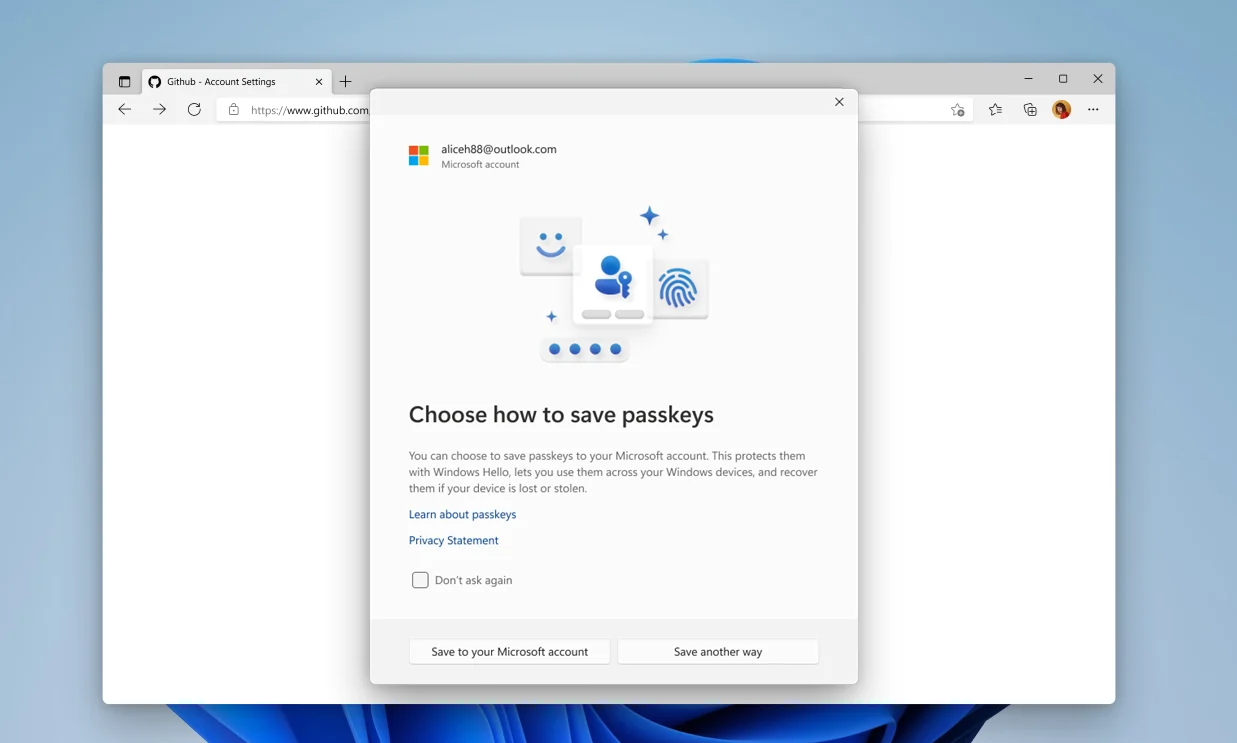
Benutzer, die die Zwei-Faktor-Authentifizierung (2FA) aktiviert haben, werden nicht mehr aufgefordert, ihr Passwort einzugeben. Stattdessen werden sie direkt aufgefordert, einen per SMS oder E-Mail gesendeten Zwei-Faktor-Authentifizierungscode (2FA) einzugeben. Beim nächsten Versuch, auf ihr Konto zuzugreifen, müssen sie nicht einmal auf den 2FA-Code zugreifen und wechseln vollständig zum Passkey-Zugriff.
Google, Apple und Microsoft haben sich alle der Passkey-Revolution angeschlossen. Passkeys werden mithilfe kryptografischer Techniken generiert, die den FIDO-Sicherheitsprotokollen folgen. Der Anmeldeschlüssel für alle Dienste wird privat auf dem Gerät des Benutzers gespeichert.
Wie verwende ich Passkey?
Diese privaten Schlüssel werden nur einmal verwendet, nachdem Benutzer ihre Identität per Fingerabdruck oder Gesichtsscan oder durch Entsperren ihrer Geräte mit einer PIN oder einem Passwort bestätigt haben. Wenn Sie Windows verwenden und Passkeys für Ihr Microsoft-Konto aktivieren möchten, verwenden Sie am besten die Authenticator-App.
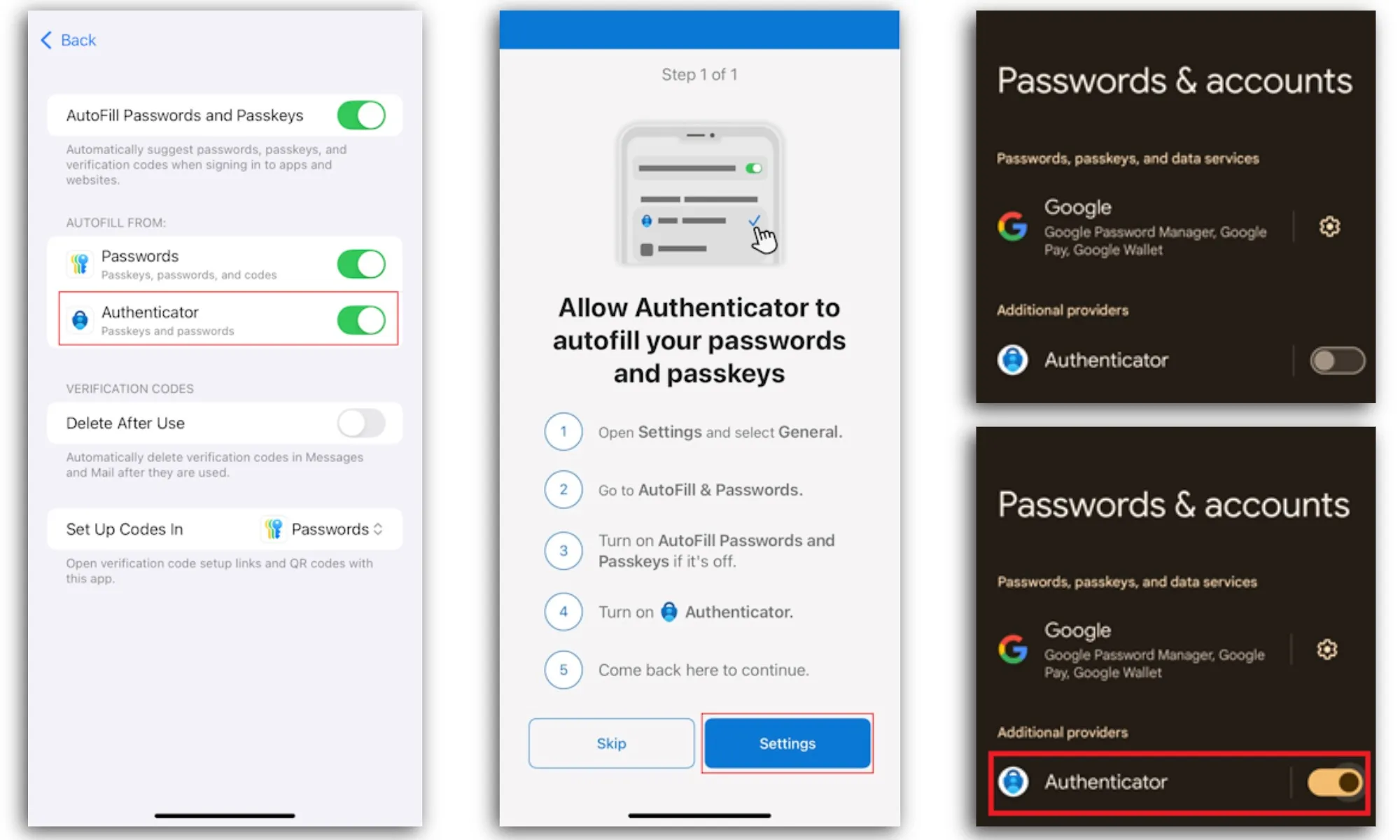
Die App ist sowohl für Android- als auch für iOS-Geräte verfügbar. Nach der Registrierung des Passkeys müssen Benutzer ihn nur noch in der App „Einstellungen“ aktivieren. Auf Android-Telefonen können Sie die Option „Authenticator“ im Bedienfeld „Passwörter und Konten“ der App „Einstellungen“ aktivieren.
Auf einem Apple-Gerät müssen Sie es im Abschnitt „Automatisches Ausfüllen und Passwörter“ der App „Einstellungen“ aktivieren. Passkeys werden unter Windows 10 und 11, macOS Ventura und höher, iOS 16, Android 9, Chrome OS 109, Microsoft Edge (Version 109), Safari (Version 16) und Chrome auf Mobilgeräten unterstützt.
Wenn Sie die Microsoft Authenticator-App nicht verwenden möchten, können Sie Ihre Passwörter auch in einer Drittanbieter-Anwendung wie beispielsweise 1Password speichern . Unabhängig davon werden alle Passwortinformationen vollständig verschlüsselt und durch das TPM (Trusted Platform Module) Ihres Computers geschützt.
Kommentare sind geschlossen.