
Horizontale und vertikale Linien auf dem Bildschirm: Diagnose und Reparatur
Stören Sie horizontale oder vertikale Linien auf Ihrem Laptop- oder Computerbildschirm? Erfahren Sie, wie Sie dieses Problem effektiv diagnostizieren und beheben können. Klicken Sie hier, um die Lösungen zu finden!

Die wichtigsten Dinge, die Sie wissen müssen
- Um festzustellen, ob das Problem an der Hardware oder der Software liegt, schließen Sie Ihr Gerät an einen externen Monitor an; das Auftreten von Linien auf diesem Monitor deutet auf ein Problem mit den Treibern oder der Grafikeinheit hin, während eine ordnungsgemäße Funktion auf einen Fehler im internen Monitor oder dessen Kabel hinweist.
- Das Aktualisieren oder Neuinstallieren des Grafikkartentreibers oder das Zurücksetzen eines vorherigen Updates ist eine effektive Softwarelösung für das Auftreten von Linien auf dem Bildschirm, insbesondere nach Systemaktualisierungen.
- Sollten Softwarelösungen nicht helfen, überprüfen Sie zunächst die Verbindungen und tauschen Sie das Videokabel aus. Besteht das Problem weiterhin, liegt die Ursache häufig im internen Monitor oder der Grafikkarte und erfordert eine professionelle Diagnose.
Dünne, farbige Linien auf dem Bildschirm, ob horizontal oder vertikal, deuten in der Regel auf eine von drei Hauptursachen hin: einen fehlerhaften Grafikkartentreiber , ein loses oder beschädigtes Videokabel oder einen physischen Schaden am Monitor selbst. Diese Linien können als einzelnes regenbogenfarbenes Band an den Rändern erscheinen oder sich über den gesamten Bildschirm ausbreiten und manchmal von Flimmern oder Verzerrungen begleitet sein.
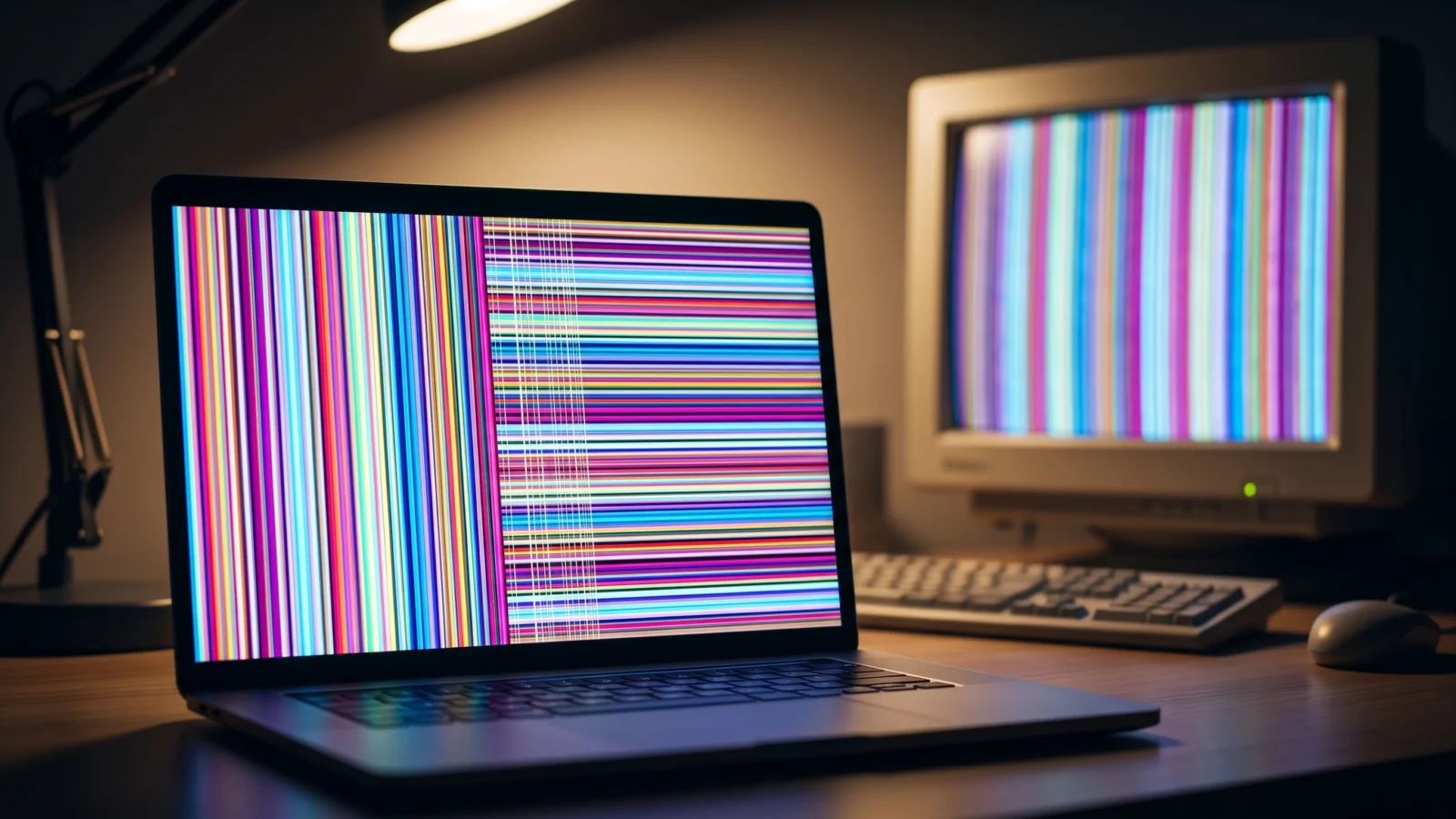
Kurz gesagt: Schließen Sie Ihren Laptop oder Computer an einen externen Monitor an. Erscheinen die gleichen Streifen auch auf dem zweiten Monitor, liegt das Problem am Grafiktreiber, der Grafikkarte (GPU) oder dem Kabel. Funktioniert der externe Monitor einwandfrei, ist der interne Monitor des Geräts oder dessen Flachbandkabel defekt.
Erster Test: Liegt das Problem an der Hardware oder an der Software?
Bevor Sie irgendwelche Einstellungen ändern, schließen Sie Ihr Gerät über HDMI oder DisplayPort an einen zweiten Monitor an. Dieser einfache Test erspart Ihnen stundenlanges Suchen, da er die genaue Fehlerursache ermittelt.
1. Schließen Sie den externen Monitor an und vergewissern Sie sich, dass jedes Kabel an beiden Enden fest befestigt ist.
2. Wechseln Sie die Eingangsquelle und beobachten Sie den externen Bildschirm. Erscheinen Streifen auf dem externen Bildschirm, deutet dies auf ein Problem mit dem Grafikkartentreiber, der Grafikprozessoreinheit (GPU) oder dem Ausgabekabel hin. Solche Probleme lassen sich oft per Software beheben.
3. Wenn der externe Bildschirm ordnungsgemäß funktioniert, bedeutet dies, dass der interne Bildschirm des Laptops oder sein internes Flexkabel defekt ist, was eine Hardware-Reparatur erfordert und nicht das Ändern der Einstellungen.
Softwarelösungen für Schriftartenprobleme, die durch Definitionen oder Einstellungen verursacht werden.
Wenn auf Ihrem externen Monitor Streifen erscheinen oder diese unmittelbar nach einem Windows-Update oder einem Update des Grafikkartentreibers auftreten, führen Sie die folgenden Schritte in dieser Reihenfolge aus. Beginnen Sie damit, nach ausstehenden Windows-Updates zu suchen und diese zu installieren.
Aktualisieren oder installieren Sie Ihren Grafikkartentreiber neu.
Ein veralteter oder beschädigter Grafikkartentreiber ist einer der häufigsten Gründe für das Auftreten farbiger Linien und Streifen auf dem Bildschirm.
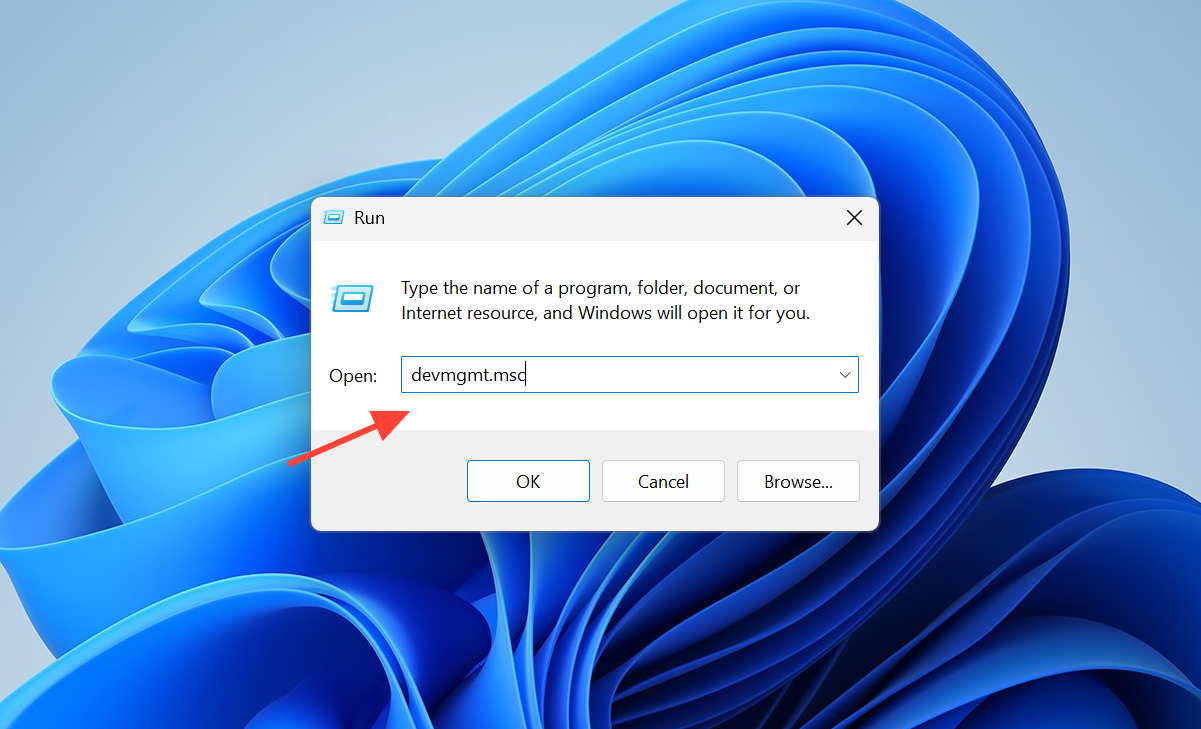
1. Drücken Sie auf Windows + R, dann tippe devmgmt.mscDrücken Sie die Eingabetaste, um den Geräte-Manager zu öffnen.
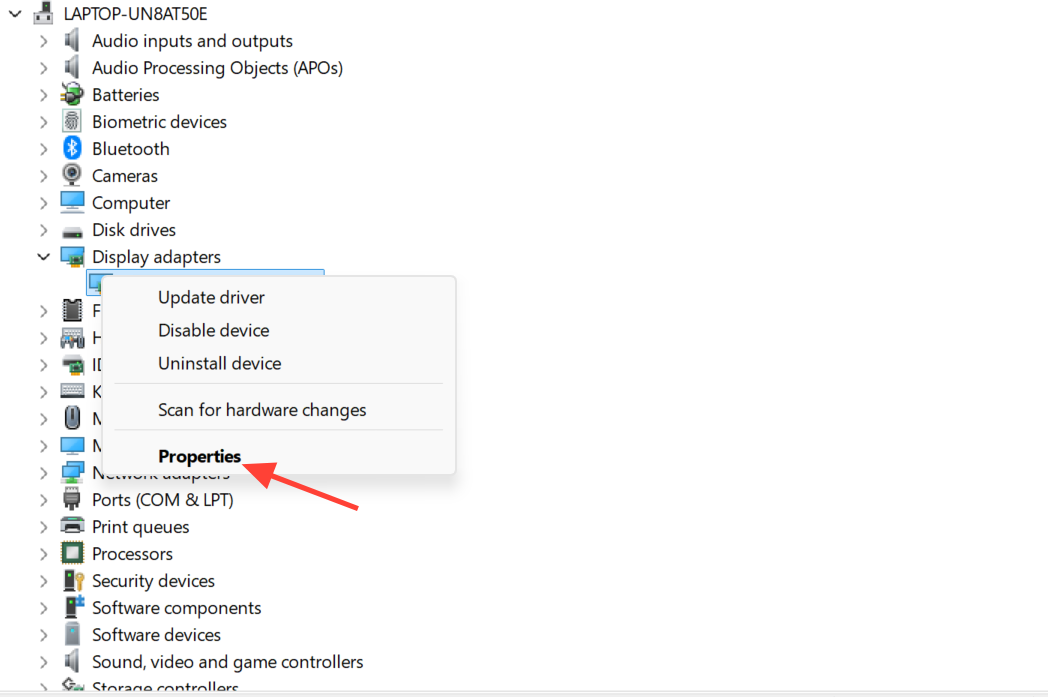
2. Erweitern Sie „Grafikkarten“ , klicken Sie dann mit der rechten Maustaste auf Ihr Grafikgerät und wählen Sie „Treiber aktualisieren“ . Sie können entweder automatisch nach Treibern suchen lassen oder einen Treiber installieren, den Sie manuell von der Website des Herstellers heruntergeladen haben.
3. Falls das Update fehlschlägt, laden Sie den neuesten Treiber von der Website Ihres Computer- oder Grafikkartenherstellers herunter und installieren Sie ihn anschließend vollständig neu. Hersteller-Tools wie Intels Driver and Support Assistant oder AMDs Adrenalin-Software können den Download- und Installationsprozess automatisieren.
Das Grafikkartentreiber-Update rückgängig machen
Wenn nach der Aktualisierung Ihres Grafikkartentreibers Linien auf Ihrem Bildschirm erscheinen, löst die Rückkehr zur vorherigen Version das Problem oft.
1. Erweitern Sie im Geräte-Manager den Eintrag „Grafikkarten“ , klicken Sie dann mit der rechten Maustaste auf Ihre Grafikkarte und wählen Sie „Eigenschaften“.
2. Öffnen Sie die Registerkarte „Treiber“ und klicken Sie auf „Vorherigen Treiber zurücksetzen“, falls diese Option verfügbar ist. Folgen Sie den Anweisungen, starten Sie anschließend Ihren Computer neu und überprüfen Sie den Bildschirm.
Stellen Sie die richtige Bildschirmauflösung ein.
Die Verwendung einer Bildschirmauflösung, die nicht mit dem Anzeigefeld kompatibel ist, kann zu schwachen horizontalen oder vertikalen Linien führen.
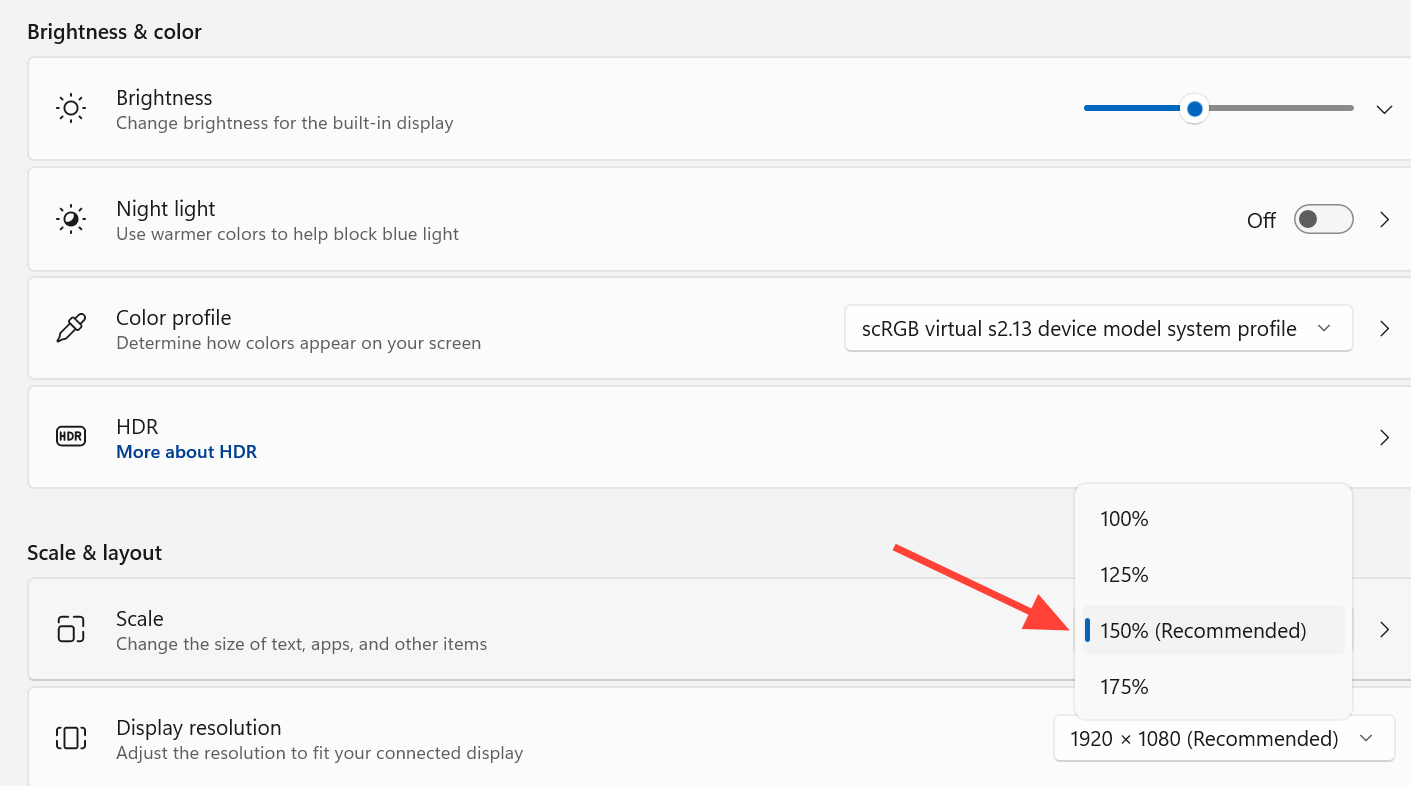
1. Drücken Sie meine beiden Tasten Windows + I Öffnen Windows-Einstellungen (Einstellungen), dann gehen Sie zu Das System (System) und wählen Anzeige (Anzeige).
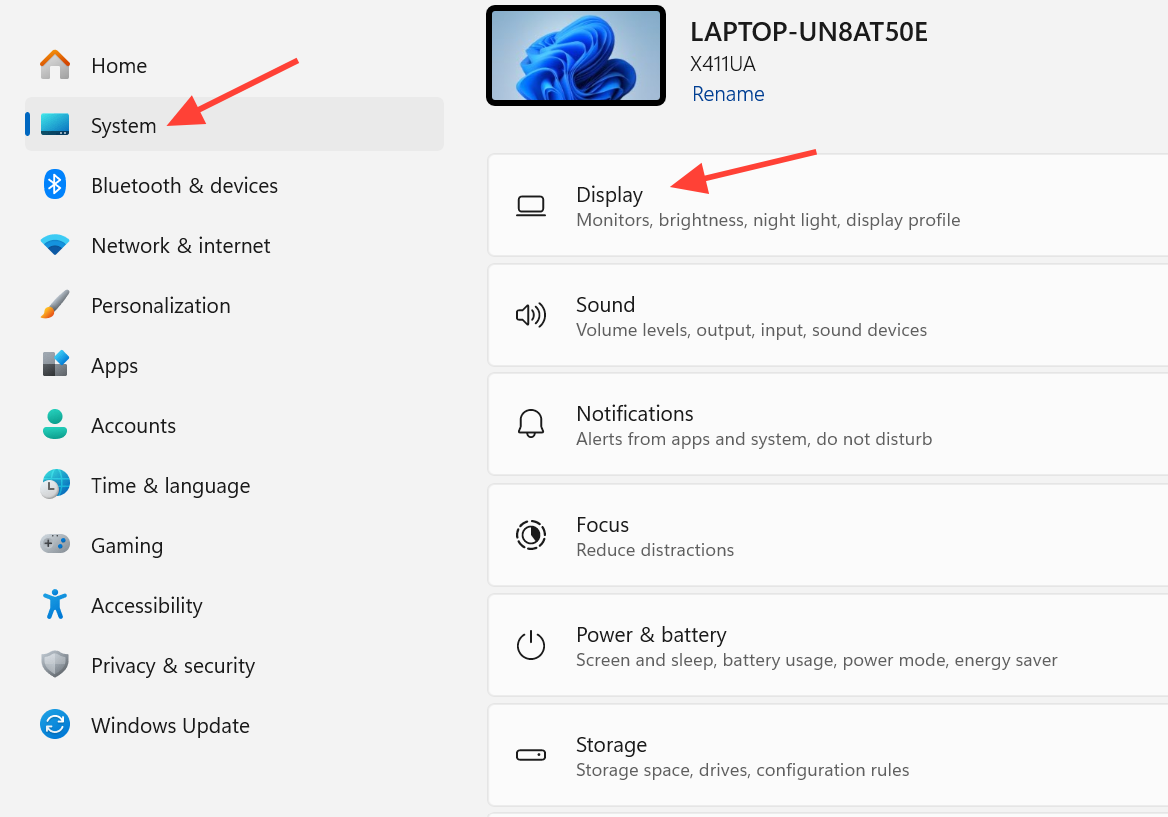
2. Stellen Sie sowohl Skalierung als auch Auflösung auf die empfohlenen Werte ein und prüfen Sie anschließend, ob die Linien verschwunden sind.
Führen Sie die Problembehandlung und -behebung für die Anzeigequalität aus.
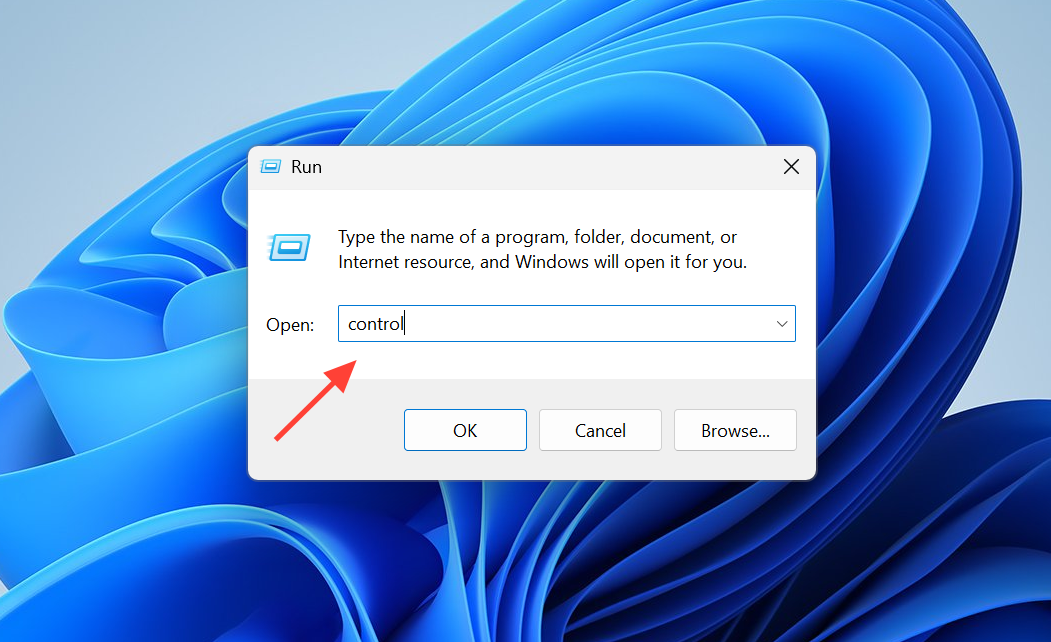
1. Öffnen Sie das Ausführen-Fenster und geben Sie Folgendes ein: controlDrücken Sie anschließend die Eingabetaste, um die Systemsteuerung zu öffnen.
2. Ändern Sie die Ansichtsoption auf „Große Symbole“ , öffnen Sie dann die Problembehandlung und klicken Sie im linken Bereich auf „Alle anzeigen“ .
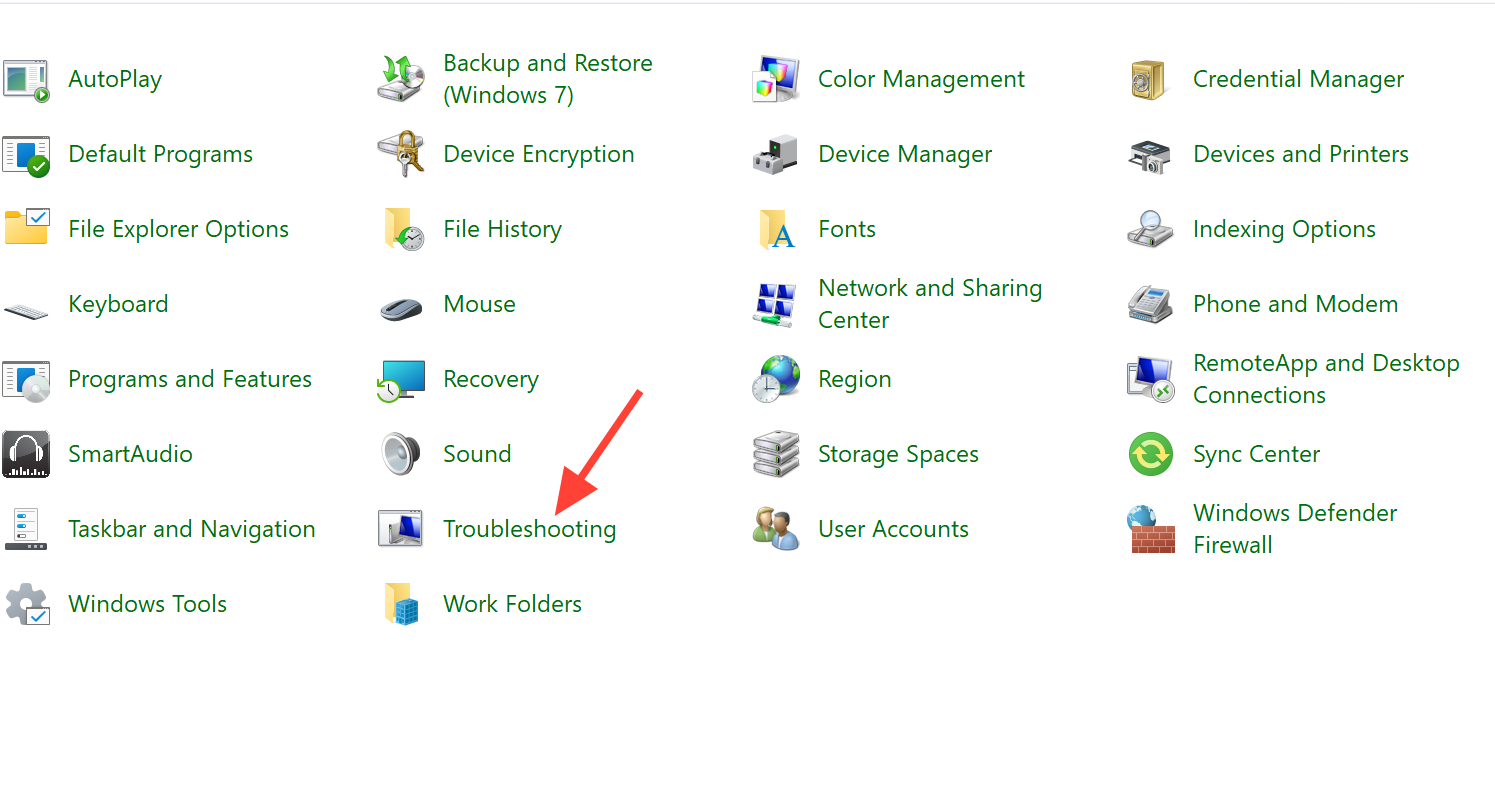
3. Wählen Sie „Anzeigequalität“ aus , erteilen Sie gegebenenfalls Administratorrechte und folgen Sie dann den Anweisungen auf dem Bildschirm.
Führen Sie einen sauberen Neustart durch, um Konfliktprogramme zu identifizieren.
Verschwinden die Linien nach einem sauberen Neustart, deutet dies darauf hin, dass ein Konfliktprogramm oder ein im Hintergrund laufender Dienst das Problem verursacht, wie es manchmal bei Gaming-Laptops vorkommt.
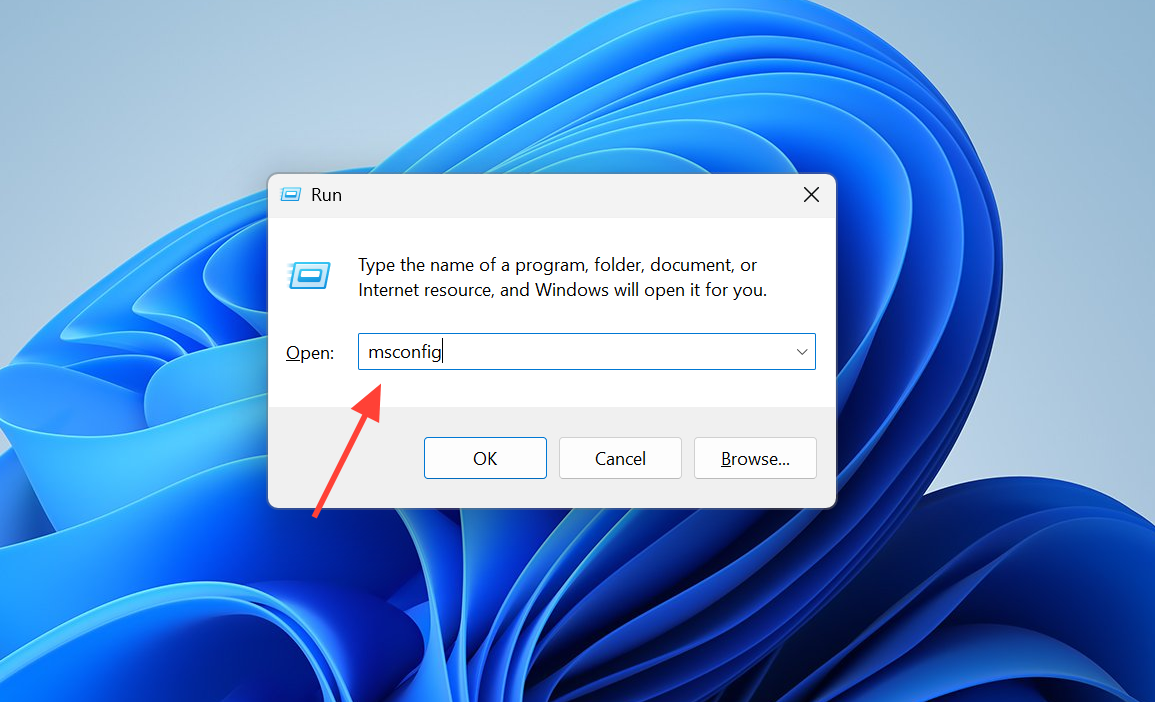
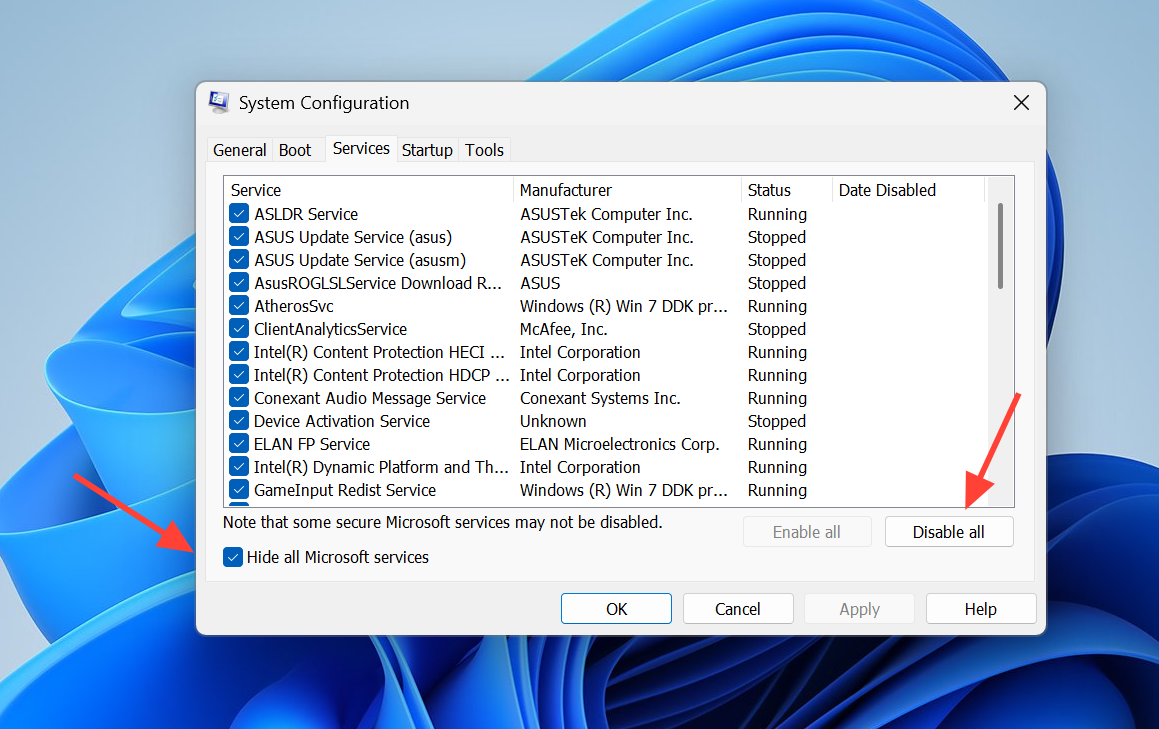
1. Öffnen Sie das Ausführen-Fenster und geben Sie Folgendes ein: msconfigKlicken Sie anschließend auf OK.
2. Aktivieren Sie auf der Registerkarte „Dienste“ das Kontrollkästchen neben „ Alle Microsoft-Dienste ausblenden“ und klicken Sie dann auf „Alle deaktivieren“.
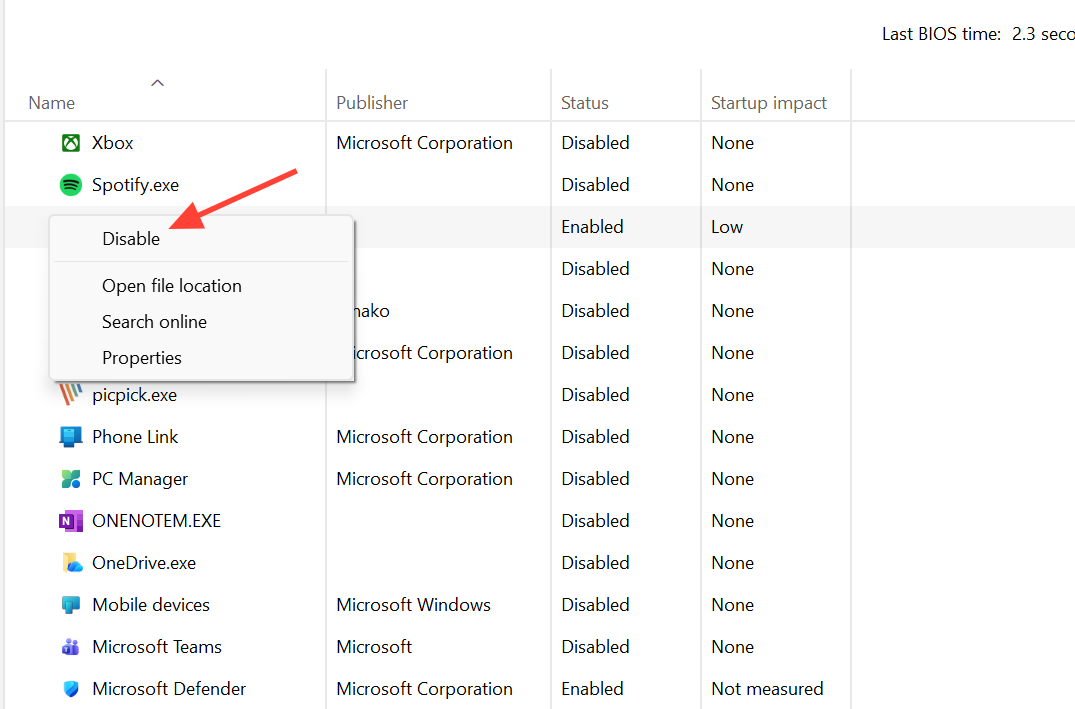
3. Öffnen Sie im Reiter „Autostart“ den Task-Manager und deaktivieren Sie alle Autostart-Einträge. Schließen Sie den Task-Manager, klicken Sie auf „OK“ und starten Sie Ihren Computer neu.
4. Wenn der Bildschirm wieder normal angezeigt wird, aktivieren Sie die deaktivierten Elemente nacheinander wieder, bis die Zeilen wieder sichtbar sind. Entfernen Sie dann dieses Programm.
BIOS-Update
Bei anhaltenden Problemen, insbesondere wenn horizontale oder vertikale grüne Linien erscheinen, kann ein BIOS-Update helfen. Überprüfen Sie zunächst Ihre aktuelle BIOS-Version in den Systeminformationen und installieren Sie anschließend die neueste Version von der offiziellen Support-Seite Ihres Computerherstellers für Ihr spezifisches Modell.
Hardwarelösungen für Kabel- und Schalttafelfehler
Funktioniert der externe Monitor weiterhin einwandfrei oder haben Treiberaktualisierungen keine Besserung gebracht, liegt das Problem höchstwahrscheinlich an der Hardware. Beginnen Sie mit den einfachsten und kostengünstigsten Schritten.
1. Stellen Sie die Verbindungen wieder her und justieren Sie sie gegebenenfalls. Schließen Sie das Videokabel an beiden Enden wieder an oder schalten Sie einen Laptop aus und trennen Sie ihn vom Stromnetz, bevor Sie ihn neu starten, damit sich der Bildschirm zurücksetzen kann.
2. Starten Sie das Gerät neu. Ein unsachgemäßes Herunterfahren kann zu einem fehlerhaften Bildschirmzustand führen, der durch einen Neustart behoben werden kann.
3. Tauschen Sie das HDMI- oder DisplayPort-Kabel aus. Ein beschädigtes oder defektes Kabel kann zu unscharfen Linien, Flecken und Farbverzerrungen führen. Ein Test mit einem nachweislich funktionierenden Kabel schließt diese Möglichkeit aus.
4. Halten Sie das Gerät kühl. Hohe Temperaturen können die GPU und die Anschlüsse mit der Zeit beschädigen. Achten Sie daher darauf, dass die Lüftungsschlitze und Lüfter sauber sind.
Wenn das erneute Einstecken der Stecker, der Austausch der Kabel oder eine verbesserte Kühlung nicht helfen, liegt das Problem wahrscheinlich am Mainboard oder am internen Monitorkabel. Bei einem Laptop muss ein defekter Monitor ausgetauscht werden; bei einem Desktop-Computer kann eine fehlerhafte Grafikkarte ausgetauscht werden, um festzustellen, ob die GPU die Streifen verursacht.
Typische Reparaturkosten
Die Reparaturkosten hängen ganz von der Art des Fehlers ab. Der Austausch des Kabels ist kostengünstig, der Austausch des Bildschirms hingegen nicht.
| Fix | Das ist nicht der Fall |
|---|---|
| Austausch des Bildschirmkabels | $ $ 20 50- |
| Laptop-Bildschirmtausch | 100–300 US-Dollar, je nach Modell |
Hinweis: Wenn sich der Laptop noch in der Garantiezeit befindet, bringen Sie ihn zum Servicecenter des Herstellers, anstatt ihn selbst zu öffnen, da die Reparatur im Rahmen der Garantie kostenlos sein kann.
Wie können Sie sicher sein, dass das Problem behoben wurde?
Die Softwarereparatur gilt als erfolgreich, wenn der Bildschirm nach einem Neustart klare, durchgehende Farben anzeigt und weder beim Starten, auf dem Desktop noch bei der Videowiedergabe im Vollbildmodus Streifen auftreten. Verschwinden die Streifen jedoch beim Anschluss eines externen Monitors, erscheinen aber wieder auf dem integrierten Bildschirm des Laptops , deutet dies darauf hin, dass der Monitor selbst die Fehlerursache ist.
Durch Hardwareprobleme verursachte Streifen verschlimmern sich in der Regel mit der Zeit und können sogar zum Totalausfall des Monitors führen. Daher sollte jedes Monitor- oder Kabelproblem, das sich verschlimmert, umgehend behoben werden. Wenn weder Softwarelösungen noch ein Austausch der Kabel das Problem beheben, ist eine professionelle Diagnose der schnellste Weg, um festzustellen, ob die Ursache am Monitor selbst, am internen Kabel oder an der Grafikkarte liegt. Manchmal kann das Problem mit Treiberproblemen der Grafikkarte zusammenhängen, wie es gelegentlich unter Windows 11 vorkommt. Wenn Sie Schwierigkeiten haben, ein solches Problem selbst zu lösen, wenden Sie sich an einen Fachmann.
Kommentare sind geschlossen.