
Kurzanleitung: Hinzufügen benutzerdefinierter Schriftarten zu PowerPoint unter Windows und Mac

In der heutigen dynamischen Geschäftswelt sind es Ihre Fähigkeiten, die Sie wirklich von anderen abheben. Eine überzeugende PowerPoint-Präsentation ist unerlässlich für alle, die direkt mit Kunden zu tun haben. Verbessern Sie Ihre Präsentationen, indem Sie eine der einfachsten Methoden zur Aufwertung Ihrer Präsentationen erlernen: das Hinzufügen eigener Schriftarten.
Es ist einfach für die Nutzer. Windows und Mac Beides. Daher zeigen wir Ihnen in diesem Leitfaden, wie Sie benutzerdefinierte Schriftarten in PowerPoint verwenden.
Warum sollte man in PowerPoint benutzerdefinierte Schriftarten verwenden?
Lassen Sie uns untersuchen, warum die Verwendung von benutzerdefinierten Schriftarten so wichtig ist, wenn Sie eine Idee oder Marketingstrategie präsentieren oder bewerben oder auch nur Ihre Aufgabe abschließen.
- Sie hinterlässt einen starken ersten Eindruck beim Kunden oder Zuhörer der Präsentation. Mit Standard-Schriftarten wie Arial oder Calibri wirken Ihre Folien möglicherweise langweilig. Eine sorgfältig auf den Zweck der Präsentation abgestimmte Schriftart hingegen zieht sofort die Aufmerksamkeit auf sich und unterstreicht Ihre Kreativität. So wirkt beispielsweise eine serifenlose Schriftart technischer, während eine handgeschriebene Schriftart persönlicher erscheint.
- Markenkonsistenz ist entscheidend, egal ob Sie Marketingmaterialien, Geschäftspräsentationen oder Pitches erstellen. Die meisten Marken verwenden bestimmte Schriftarten in ihren Logos, auf ihren Websites und in den sozialen Medien. Die Verwendung derselben Schriftart schafft Glaubwürdigkeit, sorgt für Konsistenz in Ihrer gesamten Präsentation und stärkt den Wiedererkennungswert Ihrer Marke.
- Benutzerdefinierte Schriftarten verbessern die Lesbarkeit und die Interaktion mit dem Publikum. Manche Schriftarten sind zwar lesbar, aber langweilig, andere wiederum kreativ, aber schwer lesbar. Moderne Schriftarten wie Montserrat, Lexend oder Poppins bieten beispielsweise im Gegensatz zu traditionellen Schriftarten einen besseren Zeilenabstand und klarere Buchstabenformen.
Eine detaillierte Anleitung zum Herunterladen benutzerdefinierter Schriftarten
Das Herunterladen und Installieren benutzerdefinierter Schriftarten erfordert einen separaten Vorgang, der sich je nach Betriebssystem (Windows oder Mac) unterscheidet. Befolgen Sie die unten stehenden Schritte, um neue Schriftarten in Ihre PowerPoint-Präsentation einzubinden.
Teil 1: So fügen Sie benutzerdefinierte Schriftarten unter Windows hinzu
Unter Windows müssen Sie die Schriftarten zuerst installieren. Sobald die Schriftarten installiert sind, werden sie automatisch zu Microsoft PowerPoint hinzugefügt.
Schritt 1: Schriftart herunterladen und installieren
Laden Sie die gewünschten Schriftarten von einer vertrauenswürdigen Website wie Google Fonts, DaFont oder Font Squirrel herunter und installieren Sie sie. Die Schriftarten werden üblicherweise als .zip-Dateien heruntergeladen, die Sie entpacken müssen.
Schritt 2: Die Schriftartdatei extrahieren
- Klicken Sie mit der rechten Maustaste auf die heruntergeladene Datei.
- Wählen Sie „Alle extrahieren“.
- Klicken Sie anschließend auf den extrahierten Ordner, um ihn zu öffnen.
Im Ordner befindet sich hauptsächlich eine .otf- oder .ttf-Datei.
Schritt 3: Installieren Sie die benutzerdefinierte Schriftart
Es gibt zwei Möglichkeiten, die heruntergeladene Schriftart zu installieren. Die erste Methode ist eine Schnellinstallation, bei der Sie mit der rechten Maustaste auf die .ttf- oder .otf-Datei klicken und „Installieren“ auswählen müssen.
Die zweite Methode ist manuell. Sie müssen die Schriftartdatei doppelklicken und oben die Schaltfläche „Installieren“ auswählen.
Schritt 4: Schriftarten in PowerPoint verwenden
- Suchen und öffnen Sie Microsoft PowerPoint.
- Wechseln Sie zur Registerkarte „Startseite“.
- Wählen Sie die Schriftart aus dem Dropdown-Menü aus.
- Klicken Sie als Nächstes auf die neu installierte Schriftart.
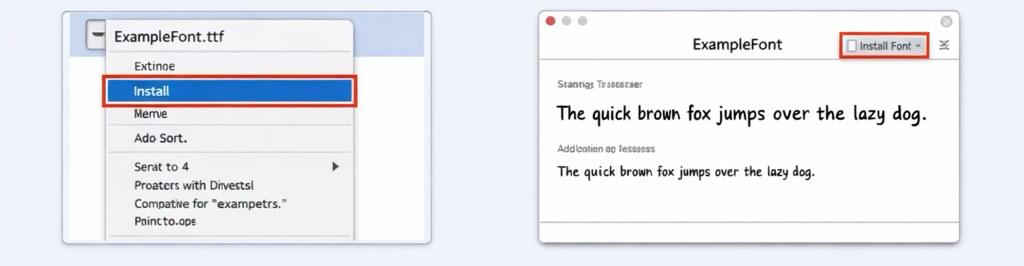
Installation benutzerdefinierter Schriftarten unter Windows
Möglicherweise müssen Sie PowerPoint neu starten, falls es während des Installationsvorgangs geöffnet ist.
Teil 2: So fügen Sie benutzerdefinierte Schriftarten auf dem Mac hinzu
Wenn Sie verwenden macOSDie Schriftarten werden von der Schriftensammlung-Anwendung verwaltet.
Schritt 1: Laden Sie die Schriftartdatei herunter
Laden Sie zunächst die Schriftartdatei (.ttf oder .otf) herunter. Falls die Datei komprimiert ist, doppelklicken Sie darauf und wählen Sie „Alle extrahieren“.
Schritt 2: Öffnen Sie die Schriftartdatei
In diesem Schritt müssen Sie die Schriftartdatei doppelklicken, damit sie sich in der Schriftsammlung öffnen kann.
Schritt 3: Installieren Sie die Schriftart
Wählen Sie im Vorschaufenster „Schriftart installieren“ aus und klicken Sie darauf. Nach diesen Schritten steht die heruntergeladene Schriftart in allen Anwendungen, einschließlich PowerPoint, zur Verfügung.
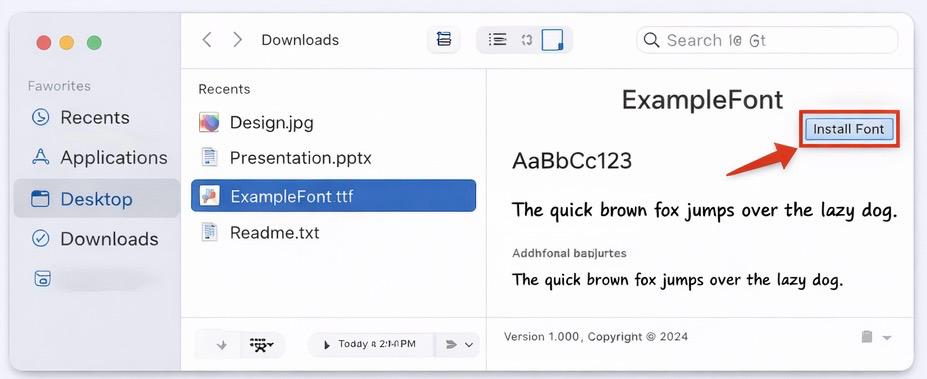
Installation benutzerdefinierter Schriftarten auf einem Mac
Schritt 4: Zugriff auf die Schriftart in PowerPoint
- PowerPoint suchen und öffnen.
- Öffne das Dropdown-Menü für Schriftarten.
- Wählen Sie nun die Schriftart aus, die Sie kürzlich heruntergeladen haben.
Profi-Tipps für die Verwendung von benutzerdefinierten Schriftarten
Um Ihren Präsentationsfolien ein professionelles Aussehen zu verleihen, verwenden Sie maximal zwei bis drei Schriftarten pro Präsentation. Achten Sie außerdem darauf, dass die Schriftart der Überschrift mit der Schriftart des Haupttextes übereinstimmt, und vermeiden Sie übermäßig verschnörkelte Schriftarten, insbesondere in Geschäftspräsentationen.
Denken Sie daran, dass es beim Design um Klarheit und Lesbarkeit geht, nicht nur um Kreativität.
Kommentare sind geschlossen.