

Wenn die Fehlermeldung „Die meisten Funktionen sind deaktiviert, da Ihr Office-Produkt inaktiv ist “ angezeigt wird , bedeutet dies, dass Microsoft Office Ihre Lizenz nicht überprüfen kann . Daher sind die meisten Funktionen in Word, Excel, PowerPoint und anderen Office-Anwendungen eingeschränkt . Dies tritt üblicherweise auf, wenn Aktivierungsdateien beschädigt oder blockiert sind oder Ihre Office-Version veraltet ist. In manchen Fällen kann Sicherheitssoftware wie HP Sure Click den Aktivierungsprozess beeinträchtigen.

Um Ihnen bei der Lösung dieses Problems zu helfen, haben wir die zuverlässigsten Methoden ermittelt, mit denen Sie die Funktionalität Ihrer Office-Anwendungen vollständig wiederherstellen können.
1. Online-Reparatur
Beschädigte Aktivierungsdateien oder fehlerhafte Dienste (wie die Office Software Protection Platform ) können zu Aktivierungsfehlern führen. Die Online-Reparaturfunktion installiert alle Office-Komponenten neu , behebt Konfigurationsfehler und stellt die ordnungsgemäße Aktivierung wieder her.
- klicktaste Anfang, und suche nach SteuerplatineDann klicke darauf.
![]()
- Klicken Sie auf das Dropdown-Menü Gesehen von und wählen Sie große Symbole. Dann klick auf Programme und Funktionen.
![]()
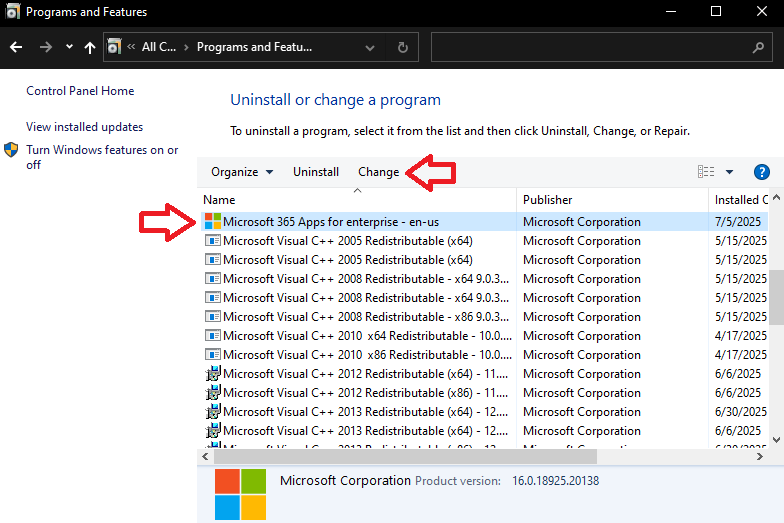
- Lokalisieren Microsoft 365/Office Klicken Sie in der Programmliste darauf und wählen Sie aus "Ein Wechsel".
![]()
- Wählen Sie im nächsten Menü „Online-Reparatur“. tippen Sie auf Reparatur Bestätigen Sie die Aufforderung.
![]()
- Lassen Sie den Reparaturvorgang abschließen, dann Starte deinen Computer neu.
![]()




2. Aktualisieren Sie Office und deaktivieren Sie HP Sure Click.
Ältere Office-Versionen können die Lizenz möglicherweise nicht verifizieren, da ältere Komponenten nicht mit den neuesten Aktivierungsprotokollen von Microsoft kompatibel sind. Durch ein Office-Update wird die Kompatibilität mit Microsoft-Servern sichergestellt . Programme wie HP Sure Click können Office zudem in einer virtuellen Umgebung ausführen , wodurch die Verbindung zu den Aktivierungsdiensten verhindert wird.
- Öffnen Sie eine beliebige Office-Anwendung (z. B. Excel Oder Word) und gehen Sie zur Liste الحساب.
![]()
- Klicken Update-Optionen Und wähle „Jetzt aktualisieren“ Office manuell aktualisieren.
![]()
- Öffnen Sie die Desktop-Konsole. HP Sicherer Klick Klicken Sie im Startmenü auf deaktivieren.
![]()


3. Verwenden Sie das OSPPREARM-Tool (temporärer Zugriff).
OSPPREARM schaltet vorübergehend den vollen Zugriff auf die Office-Funktionen frei und gibt Ihnen so Zeit, Aktivierungsprobleme zu beheben.
Hinweis: Dadurch wird Office nicht aktiviert. Es wird lediglich eine temporäre Funktionalität bereitgestellt.
- Öffnen مستششش الملفات Und gehen Sie zu:
C:\Programme (x86)\Microsoft Office\Office 16 (32-Bit-Version)
C:\Programme\Microsoft Office\Office16 (64-Bit-Version)
- Rechtsklick auf OSPPREARM Und wähle Als Administrator ausführen.
![]()
- Öffnen Sie Ihre Office-Anwendung erneut. Alle Funktionen sollten nun vorübergehend verfügbar sein..

Was passiert, wenn keine dieser Reformen Erfolg hat?
Sollte das Problem nach Anwendung dieser Methoden weiterhin bestehen, müssen Sie sich möglicherweise mit einem anderen Konto anmelden (falls Sie über mehrere Office-Lizenzen verfügen) oder den Microsoft-Support kontaktieren . Wiederholte Aktivierungsfehler können auch auf Konto- oder Abonnementprobleme hinweisen, die die Unterstützung durch den Microsoft-Support erfordern.
Kommentare sind geschlossen.