

Wenn Sie PDF-Dateien auf Ihrem Desktop oder im Datei-Explorer öffnen oder durchsuchen , bemerken Sie möglicherweise, dass die Symbole plötzlich zu schwarzen Quadraten werden . Die Dateien lassen sich zwar weiterhin korrekt öffnen, die Miniaturansichten verschwinden jedoch. Dies geschieht, wenn Windows aufgrund eines Fehlers im System zur Erstellung von Miniaturansichten die PDF-Symbole nicht korrekt anzeigt und stattdessen beschädigte oder generische Symbole verwendet.

Die häufigste Ursache ist ein beschädigter oder veralteter Windows-Symbolcache . Weitere mögliche Ursachen sind:
- Falsche Standardanwendung für PDF-Dateien.
- Die Erstellung von Vorschaubildern deaktivieren oder blockieren.
- Ausgeblendete Miniaturansichten in den Einstellungen des Datei-Explorers.
1. Legen Sie das Standardprogramm für PDF-Dateien fest.
Wenn der Standard-PDF-Viewer nicht mehr registriert ist, kann Windows die korrekte Miniaturansicht nicht dem Dateityp zuordnen. Durch das Zurücksetzen des Standard-Viewers (z. B. Adobe Acrobat Reader oder Microsoft Edge ) wird die Dateizuordnung wiederhergestellt und Windows veranlasst, den Symbolcache neu zu erstellen.
- Klicken Sie mit der rechten Maustaste auf eine beliebige PDF-Datei und wählen Sie aus ئصائص.
![]()
- tippen Sie auf Ein Wechsel neben öffnet mit.
![]()
- Wählen Sie Ihren bevorzugten Viewer, z. B. Adobe Acrobat Reader oder Microsoft Edge.
![]()


2. Ändern Sie die Einstellungen im Datei-Explorer.
Wenn der Datei-Explorer so konfiguriert ist, dass er Symbole anstelle von Miniaturansichten anzeigt, kann Windows keine Miniaturansichten für PDF-Dateien erstellen. Durch Aktivieren der Miniaturansicht werden die korrekten Symbole wieder angezeigt.
- Klicke auf Windows + E Um den Datei-Explorer zu öffnen, klicken Sie dann auf Ansicht > Optionen.
![]()
- Gehen Sie auf die Registerkarte عرض.
- Abwählen Immer Symbole anzeigen, niemals Miniaturansichten..
![]()
- Klicken Anwendung Dann OK.
- Schließen Sie den Datei-Explorer und öffnen Sie ihn erneut, um Ihre Symbole zu aktualisieren.


3. Symbolcache leeren
Ein beschädigter Symbolcache verhindert häufig, dass Windows Miniaturansichten korrekt anzeigt. Durch das Löschen des Symbolcaches werden alle beschädigten Einträge entfernt und Windows wird gezwungen, automatisch neue Versionen zu erstellen. Dadurch wird das Problem mit den schwarzen Symbolen behoben.
- Klicke auf Windows-+ R, Und geben Sie ein
%LOCALAPPDATA%, dann drücken Enter.![]()
- Löschen Sie die Datei
IconCache.dbUnd alle DateienIconCache_*.![]()
- Klicke auf Windows-+ R Schreiben Sie noch einmal
%LOCALAPPDATA%MicrosoftWindowsExplorer, dann drücken Enter.![]()
- Alle Dateien suchen
thumbcache_*.dbund lösche es.![]()
- Starten Sie Ihren Computer neu, um den Symbolcache neu aufzubauen.


4. Windows-Update
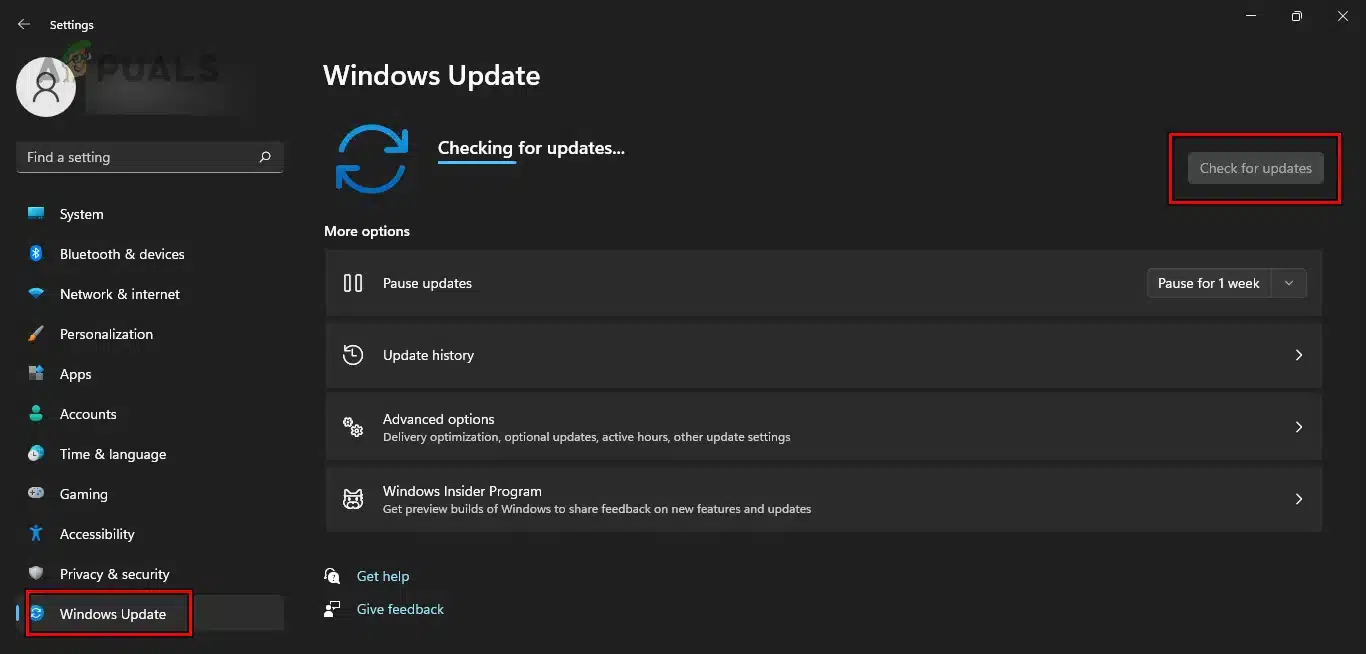
Manchmal hängen Probleme mit der Miniaturansicht mit Windows-Fehlern zusammen, die in späteren Updates behoben werden. Die Installation der neuesten Patches stellt sicher, dass alle Komponenten der Symbolverwaltung korrekt funktionieren.
- Klicke auf Windows + I Öffnen die Einstellungen.
- Gehe zu Windows Update.
- tippen Sie auf Auf Updates prüfen Installieren Sie alle verfügbaren Updates.
![]()
- Starten Sie Ihren PC neu, sobald die Installation abgeschlossen ist.
Kommentare sind geschlossen.