
Lösung des Problems, dass Anwendungen auf virtuellen Maschinen nicht funktionieren
Lässt sich Ihre Anwendung nicht auf der virtuellen Maschine ausführen? Erfahren Sie, wie Sie die Fehlermeldung „Diese Anwendung kann nicht auf einer virtuellen Maschine ausgeführt werden“ umgehen und Ihre Programme erfolgreich ausführen können.

Die wichtigsten Dinge, die Sie wissen müssen
- Verwenden Sie das Systeminformationstool (msinfo32), um zu überprüfen, ob Ihr Rechner physisch ist und keine Überreste alter virtueller Maschinen enthält. Vermeiden Sie Änderungen an der Registrierung, außer wenn diese unbedingt erforderlich sind und nach einer Datensicherung.
- Deaktivieren Sie Hyper-V-Funktionen und verwandte Virtualisierungsplattformen unter „Windows-Funktionen“ (Windows-Funktionen aktivieren oder deaktivieren), um Virtualisierungssignale zu entfernen, die die Ausführung einiger Anwendungen verhindern.
- Testen Sie, ob die Funktion „Speicherintegrität“ in den Windows-Sicherheitseinstellungen die Funktionsfähigkeit der Anwendung beeinträchtigt, indem Sie sie vorübergehend deaktivieren. Aktivieren Sie sie anschließend aufgrund ihrer sicherheitsrelevanten Bedeutung wieder.
Die Meldung „Diese App kann leider nicht auf einer virtuellen Maschine ausgeführt werden“ erscheint , wenn ein geschütztes Spiel oder eine geschützte App nicht gestartet werden kann, da Windows bei der Überprüfung der App-Umgebung als virtuelle Maschine erkannt wird.
Die Anwendung prüft möglicherweise das Vorhandensein einer realen virtuellen Maschine. Auf einem herkömmlichen physischen Computer könnte dieselbe Prüfung auch mit Hyper-V, virtualisierungsbasierten Sicherheitsfunktionen, einem Computernamen, der einem virtuellen Computer ähnelt, oder älteren VM-IDs interagieren.
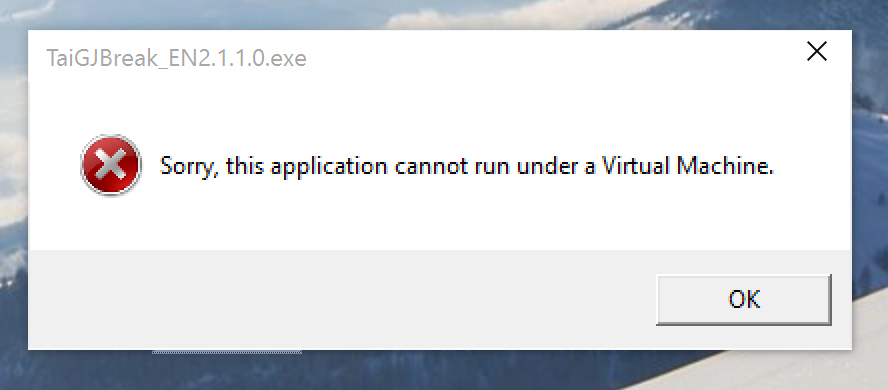
Diese Meldung kann leicht missverstanden werden; der Computer funktioniert möglicherweise weder in VMware, VirtualBox, Hyper-V noch in einem Cloud-Desktop überhaupt.
Viele ältere Spiele, Treiber, Jailbreaking-Tools und Anti-Manipulationssysteme sehen nur die Signale, die Windows liefert, und nicht das vollständige Bild Ihrer Hardwarekomponenten.
Wenn Sie die Anwendung bereits in einer virtuellen Maschine ausführen, liegt die Lösung auf der Hand: Führen Sie sie auf einem physischen Computer aus oder fragen Sie den Entwickler, ob die Verwendung einer virtuellen Maschine unterstützt wird.
Die unten genannten Lösungen dienen der Fehlererkennung auf einem normalen Windows-PC und sind nicht dazu gedacht, eine echte virtuelle Maschine vor Programmen zu verbergen, die sie absichtlich blockieren.
| Was Ihnen auffällt | Was es üblicherweise bedeutet |
|---|---|
| Die Anwendung läuft innerhalb von VMware, VirtualBox, Hyper-V, Parallels, einem Cloud-Computer oder einer isolierten Testumgebung (Sandbox). | Das Verbot ist wahrscheinlich beabsichtigt. Verwenden Sie einen physischen Computer oder die vom Entwickler unterstützte Konfiguration. |
| Sie verwenden einen physischen Computer, aber Windows meldet, dass ein virtuelles Maschinenüberwachungsprogramm (Hypervisor) erkannt wurde. | Möglicherweise wird die Virtualisierung von Hyper-V, der Virtual Machine Platform, der Windows Hypervisor Platform, Sandbox, WSL, Docker oder einer anderen Sicherheitsfunktion erkannt. |
| immer noch Der Computername sieht folgendermaßen aus: DESKTOP-123ABC Oder der Name eines anderen geklonten/getesteten Geräts. | Bei einigen älteren Betriebstests werden generische Gerätenamen als verdächtig eingestuft. |
| Der Fehler tritt nach den Sicherheitsänderungen in Windows 11 auf. | Es könnte ein Vorteil sein Speicherintegrität Oder eine andere Sicherheitsfunktion, die auf Virtualisierung basiert, löst diesen Scan aus. |
| Nur bei einem Spiel oder einem Treiber wird nach dem Update die Meldung angezeigt. | Die lokale Installation könnte beschädigt sein, oder die Manipulationsschutzdateien der Anwendung müssten repariert werden. |
1. Stellen Sie sicher, dass es sich um einen physischen Computer handelt und suchen Sie nur nach sichtbaren Überresten virtueller Maschinen.
Bevor Sie Windows-Funktionen ändern, vergewissern Sie sich, dass die Anwendung keine falschen Informationen über die Umgebung liefert.
Microsoft gibt an, dass sein Systeminformationstool Details zu Hardware, System und Software anzeigen kann, die bei der Diagnose dieser Art von Inkompatibilität helfen.
Boot-Prüfungen können fehlschlagen, wenn ein kopiertes Image, ein veraltetes Virtualisierungstool oder ein importiertes Systemprofil virtuelle Maschinennamen auf dem physischen Computer hinterlässt. Diese Prüfung hilft, diese veralteten Bezeichnungen von Windows-Einstellungen zu unterscheiden, die scheinbar rein standardmäßig sind.
Verwenden Sie den Registrierungseditor nicht, wenn das Systeminformationstool bereits den tatsächlichen Hersteller und das Modell Ihres Computers anzeigt.
Die Bereinigung der Registry ist nur dann sinnvoll, wenn auf Ihrem physischen Computer noch eindeutige Herstellerinformationen für virtuelle Maschinen wie VirtualBox , VMware oder QEMU angezeigt werden . Wenn Ihre Hardwaredetails bereits den tatsächlichen Hersteller und das Modell Ihres Rechners anzeigen, belassen Sie die Registry unverändert und verwenden Sie die unten genannten Hyper-V-Prüfungen.
Änderungen an der Registrierung können Ihr Windows-System beschädigen, wenn der falsche Wert geändert wird. Microsoft empfiehlt, den Schlüssel zunächst über Datei > Exportieren aus dem Registrierungs-Editor zu exportieren. Ändern Sie nur Werte, die Sie eindeutig als Überreste einer virtuellen Maschine (VM) identifizieren können.
- Drücken Sie Win + R, geben Sie msinfo32 ein und drücken Sie dann die Eingabetaste.
- Überprüfen Sie den Systemhersteller und das Systemmodell. Wenn der Name des Herstellers Ihres Computers angezeigt wird, suchen Sie nicht in der Registrierung nach zufälligen Werten.
- Wenn auf dem physischen Computer eine alte Herstellerzeichenfolge der virtuellen Maschine angezeigt wird, drücken Sie Win + R, geben Sie regedit ein und drücken Sie dann die Eingabetaste.
![]()
- Wählen Sie den Schlüssel aus, den Sie scannen möchten, und verwenden Sie dann Datei > Exportieren, um vor der Bearbeitung eine Sicherungskopie zu speichern.
- Halten Sie einfach Ausschau nach offensichtlichen alten Verweisen auf Virtualisierungsanbieter wie VirtualBox, VMware oder QEMU.
- Entfernen oder korrigieren Sie den Wert nur dann, wenn Sie sicher sind, dass es sich um einen Restwert und nicht um gültige Geräteinformationen handelt.
- Starten Sie Windows neu und anschließend die Anwendung neu.
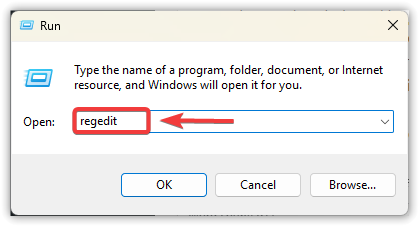
2. Deaktivieren Sie Hyper-V und zugehörige Virtualisierungsfunktionen in Windows.
Ein normaler Windows-Computer kann das Vorhandensein eines Hypervisors auch dann erkennen, wenn kein Fenster einer virtuellen Maschine (VM) geöffnet ist.
Microsoft dokumentiert diese spezielle Überprüfung in den Systeminformationen : Wenn Hyper-V aktiv ist, kann Windows eine Hypervisor-Erkennung melden.
Durch das Deaktivieren von Hyper-V-bezogenen Funktionen wird das stärkste virtuelle Maschinen-ähnliche Signal für viele ältere Spiele und geschützte Anwendungen entfernt.
Dies ist hilfreich, da die Anwendung nicht mehr erkennt, dass Windows dasselbe Hypervisor-Signal sendet, das auch echte virtuelle Maschinen erkennen.
Der Nachteil ist: WSL 2, Docker Desktop, Android-Emulatoren, Windows Sandbox und Hyper-V-VMs funktionieren möglicherweise nicht mehr, bis Sie diese Funktionen neu starten.
Ändern Sie diese Einstellungen auf einem Arbeits- oder Schulcomputer nur mit Genehmigung Ihrer IT-Abteilung. Sie können durch Geräterichtlinien, Sicherheitstools oder Entwicklungssoftware erforderlich sein.
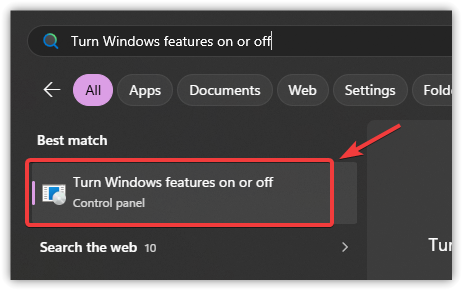
- Öffnen Sie das Startmenü und suchen Sie nach „Windows-Funktionen aktivieren oder deaktivieren“.
![]()
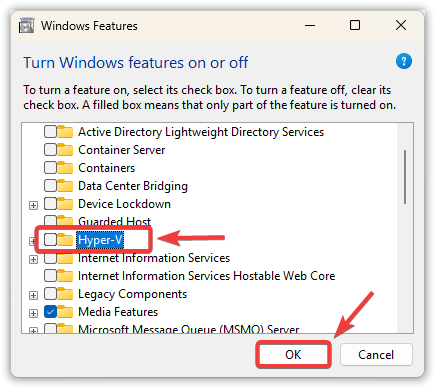
- Deaktivieren Sie Hyper-V, Virtual Machine Platform, Windows Hypervisor Platform und Windows Sandbox, falls diese aktiviert sind.
- Klicken Sie auf OK und lassen Sie Windows die Änderungen anwenden.
![]()
- Starte deinen Computer neu.
- Öffnen Sie erneut die Systeminformationen und prüfen Sie, ob Windows immer noch anzeigt, dass ein Hypervisor erkannt wurde.
- Starten Sie die Anwendung neu.
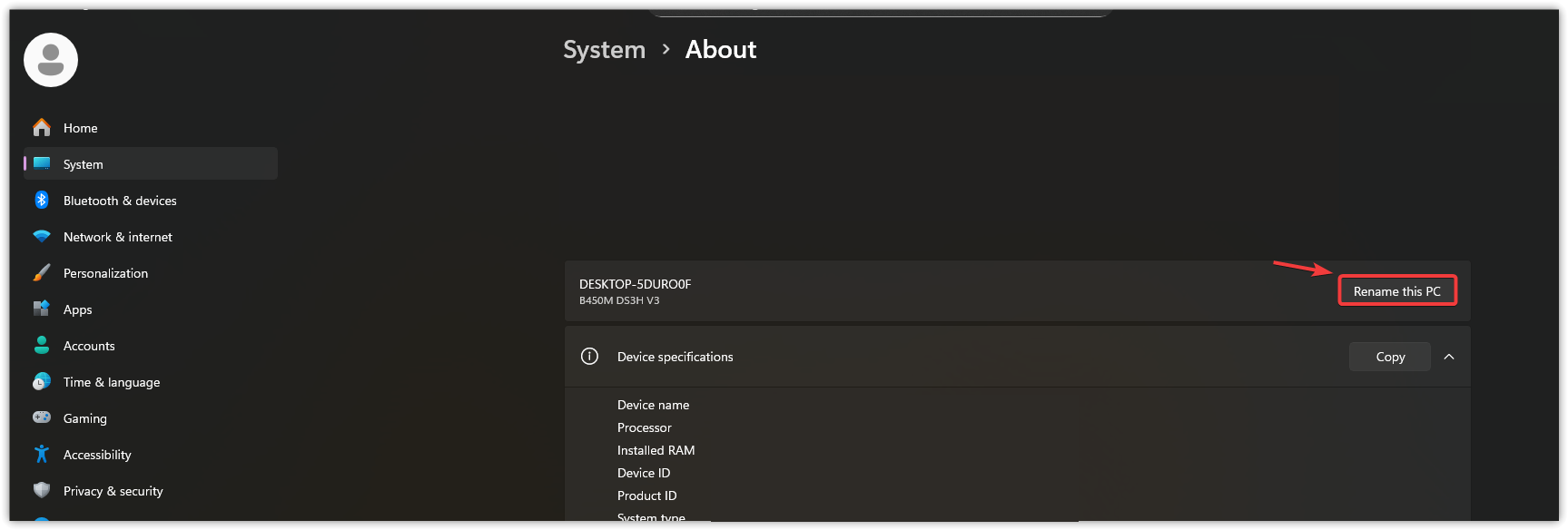
3. Ändern Sie den Namen des Computers, der wie eine virtuelle Maschine (VM) aussieht.
Ältere Boot-Tests überprüfen auch den Computernamen. Ein Standardname wie DESKTOP-7H3K9Q beweist nicht , dass es sich um ein virtuelles Gerät handelt, aber Berichte von Nutzern zu diesem Fehler deuten darauf hin, dass manche Spiele solche Namen als verdächtig einstuften.
Dieser Reinigungsschritt ist im Vergleich zur Änderung der Systemregistrierung oder dem Deaktivieren von Sicherheitsfunktionen risikoarm. Er ist unnötig, wenn Ihr Computer bereits einen einfachen Namen, einen persönlichen Namen oder einen vom Hersteller vergebenen Namen hat.
- Öffnen Einstellungen und gehe zu System.
- Wählen Über uns.
- tippen Sie auf Benennen Sie diesen PC um.
![Screenshot der Schaltfläche „Diesen PC umbenennen“ in den Windows-Einstellungen]()
- Geben Sie einen einfachen Namen ein, wie zum Beispiel Ahmed-PC Oder Gaming-PCOder ein anderer eindeutiger Name, der nicht automatisch generiert zu sein scheint oder mit virtuellen Maschinen in Verbindung steht.
- Starten Sie Ihren Computer neu, wenn Windows Sie dazu auffordert.
- Starten Sie die Anwendung nach dem Neustart neu.
4. Testen Sie vorübergehend die Speicherintegritätsfunktion, um die Ursache zu ermitteln.
Die Funktion „Speicherintegrität“ ist keine virtuelle Maschine.
Microsoft erklärt, dass die Core-Isolationsfunktion Windows-Prozesse schützt, indem sie diese in einer virtuellen Umgebung ausführt.
Bei einigen älteren Manipulationsschutzprüfungen schlägt dies fehl, wenn dieser Schutz dafür sorgt, dass das Windows-System vor dem Öffnen der Anwendung im Standardzustand zu sein scheint.
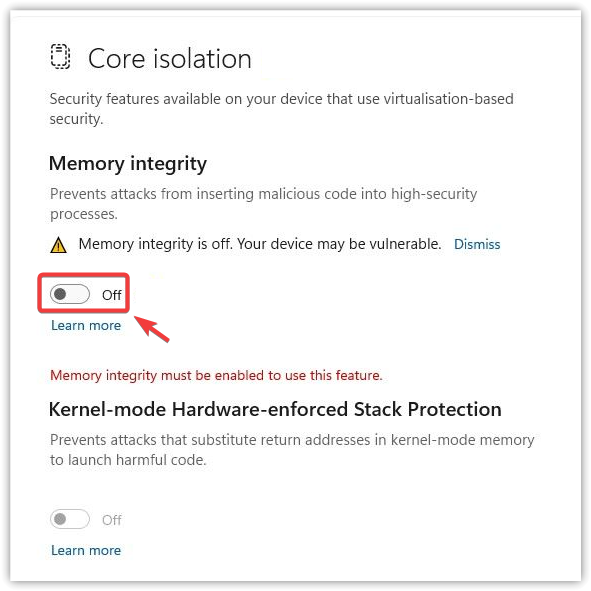
Diese Einstellung ist eine echte Sicherheitsmaßnahme, daher sollten Sie sie zunächst als temporären Test betrachten. Wenn die App nur funktioniert, wenn die Speicherintegrität deaktiviert ist , entscheiden Sie, ob das Sicherheitsrisiko gerechtfertigt ist, und aktivieren Sie die Einstellung nach Abschluss der Tests wieder.
Das Deaktivieren der Speicherintegrität reduziert eine der Schutzebenen von Windows. Führen Sie dies als kontrollierten Test durch und starten Sie Ihr Gerät anschließend neu. Aktivieren Sie die Funktion erneut, falls die Anwendung weiterhin dieselbe Standardmeldung anzeigt.
Verwenden Sie dies nicht auf einem von der Arbeit oder der Schule verwalteten Computer, es sei denn, Ihr Administrator genehmigt die Änderung.
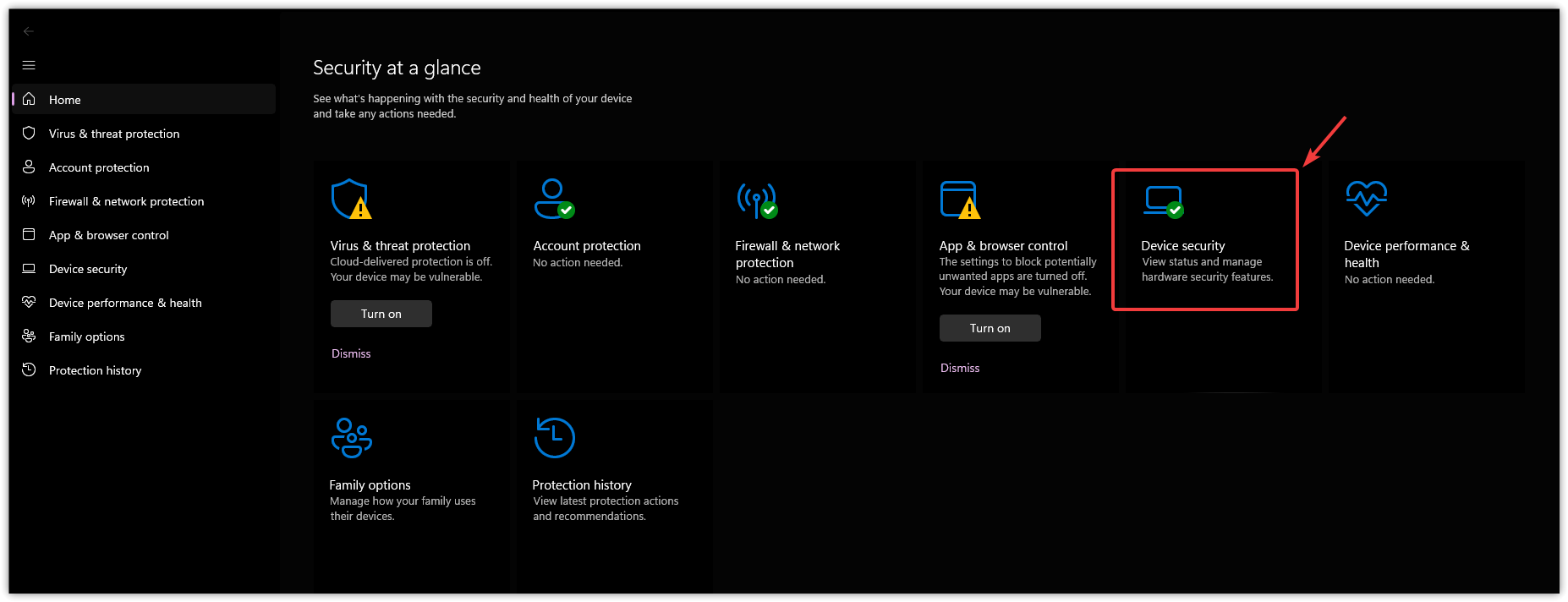
- Öffnen Windows-Sicherheit aus dem Startmenü.
- Wählen Gerätesicherheit.
![]()
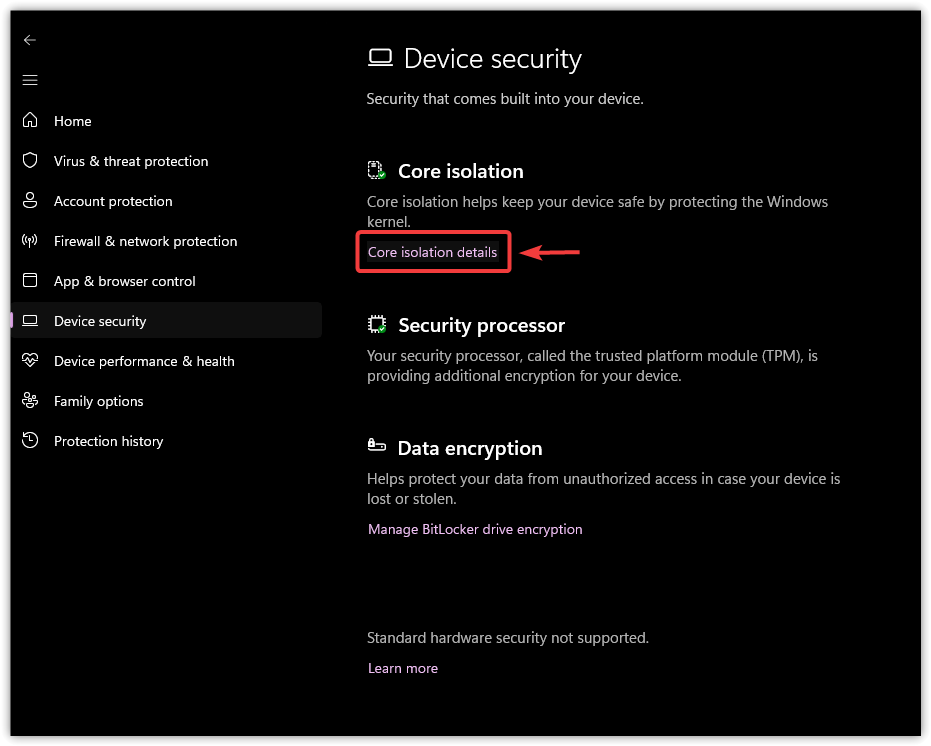
- tippen Sie auf Grundlegende Isolationsdetails.
![]()
- schalte aus Speicherintegration.
![]()
- Starte deinen Computer neu.
- Starten Sie die Anwendung erneut.
Falls Windows sich weigert, die Einstellung zu ändern, oder falls Sie vor jeglichen Änderungen eine detaillierte Anleitung wünschen, verwenden Sie den Appuals-Leitfaden zur Speicherintegrität und primären Isolation.
5. Überprüfen Sie die Spieldateien oder installieren Sie sie neu.
Sind die Windows-Einstellungen korrekt, liegt das Problem möglicherweise an der Installation des Spiels oder der Anwendung selbst. Beschädigte Schutzdateien, Treiber oder Konfigurationsdateien können dazu führen, dass der Umgebungsscan fehlschlägt und eine Fehlermeldung ausgegeben wird.
Die Überprüfung hilft dabei, verlorene oder beschädigte lokale Dateien wiederherzustellen, ohne die Plus-Einstellungen in den Windows-Sicherheitseinstellungen zu ändern.
Die offizielle Steam-Option überprüft die Integrität der installierten Spieldateien und ersetzt fehlende oder beschädigte Dateien. Andere Player bieten in der Regel ähnliche Optionen wie „Überprüfen “ , „Reparieren“ oder „Verwalten“.
Dieses Vorgehen ist sicherer als die sofortige Neuinstallation des gesamten Spiels, insbesondere wenn der Fehler in der virtuellen Maschine nur bei einem einzigen Titel auftritt.
Installieren Sie aufgrund dieser Meldung nicht mehrere, nicht zusammenhängende Spiele neu. Reparieren Sie zuerst die betroffene Anwendung.
Verwenden Sie dies nicht als erste Lösung, wenn die gleiche Warnung zur virtuellen Maschine in jeder geschützten Anwendung auf Ihrem Computer angezeigt wird.
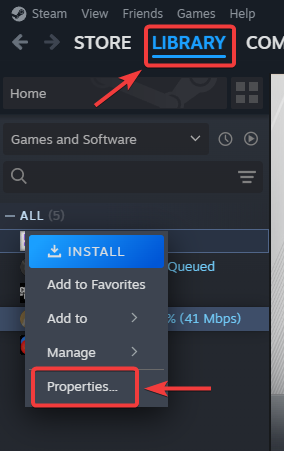
- Öffnen Sie Ihren Spieleplayer, zum Beispiel Steam Oder Epische Spiele Launcher.
- Gehe zu Seite Bibliothek Speziell für das Spiel.
- Menü öffnen Eigenschaften im Vergleich Oder Verwalten Ihr eigenes.
![Eine Abbildung des Eigenschaften- oder Verwaltungsmenüs in Steam]()
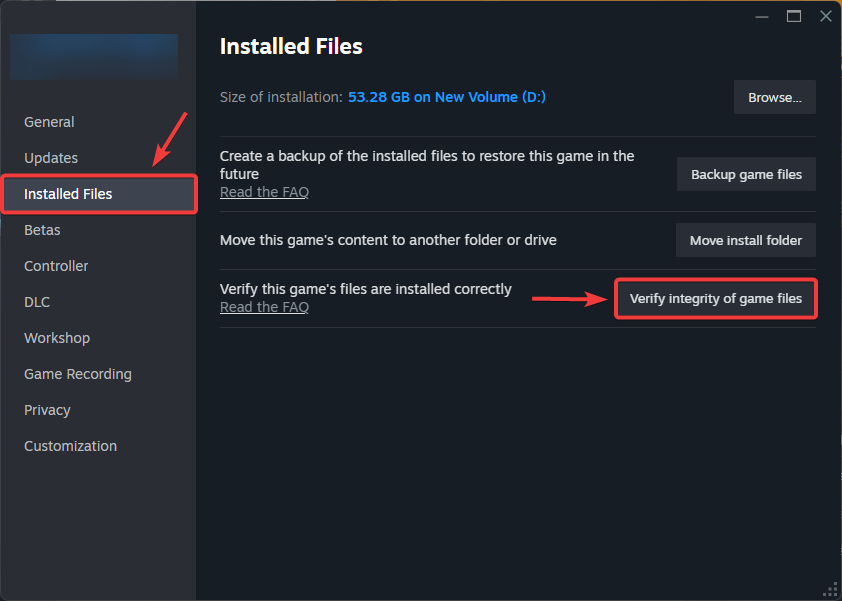
- Wählen Überprüfen Sie die Integrität der Spieledateien، VerifyOder die entsprechende Reparaturmöglichkeit.
![Eine Illustration der Option zur Überprüfung der Integrität von Spieldateien]()
- Warten Sie, bis der Scan abgeschlossen ist, und starten Sie das Spiel anschließend neu.
- Wenn die Überprüfung nicht hilft, deinstallieren Sie die betroffene App und installieren Sie sie anschließend einmalig über den offiziellen Launcher oder die Entwicklerseite neu.
Startet das Spiel nach der Überprüfung, bedeutet dies, dass beschädigte lokale Dateien den Startfehler verursacht haben. Appuals bietet eine ausführliche Anleitung zur Überprüfung von Spieldateien für Spieler auf Steam, Epic, Ubisoft und anderen Plattformen.
Wenn der Fehler weiterhin besteht
Wenn die gleiche Meldung weiterhin auf einem physischen Computer erscheint, nachdem überprüft wurde, dass Hyper-V, Speicherintegrität, Computername und Spieldateien ordnungsgemäß funktionieren, dann sollten Sie aufhören, die Windows-Sicherheitseinstellungen willkürlich zu ändern.
An diesem Punkt blockiert die Anwendung möglicherweise absichtlich Ihr Gerät, Ihre Windows-Version, ein Schutzprodukt/eine virtuelle Umgebung (Sandbox) oder eine Einstellung, die der Entwickler nicht unterstützt.
Senden Sie dem Entwickler Ihre Windows-Version, die Version der Anwendung/des Spiels, ob die Systeminformationen eine Hypervisor-Erkennung anzeigen und welche Windows-Virtualisierungsfunktionen aktiviert sind. Dadurch erhält der Support eine klarere Grundlage für die Bearbeitung des Problems und muss nicht erneut die Registrierung bearbeiten.
Kommentare sind geschlossen.