

Ich habe beim Arbeiten unzählige flüchtige Gedanken verpasst. Oder Fristen versäumt. Oder einfache Aufgaben vergessen. Manchmal war ich auch einfach zu faul, mein iPhone zu zücken, die Aufgaben-App zu öffnen, einen neuen Tab zu erstellen und zu tippen. Man merkt, wie das so läuft, oder?
Bei anderen Gelegenheiten habe ich mittendrin einfach den Faden verloren. Oft verfügt die App nicht über die Funktionalität, die ich für gelegentliche, risikoarme Notizen benötige. Hinzu kommt noch die Belastung durch eine „weitere App“, die wertvollen Platz auf dem Bildschirm einnimmt.
In den letzten Jahren habe ich diverse Notiz-Apps ausprobiert, aber eine umständliche Benutzeroberfläche, schlechtes Design oder fehlende Funktionen haben mich immer wieder zu Apple Notes oder Google Keep zurückgetrieben . Bis ich Antinote entdeckt habe . Es sind mit Abstand die besten 5 Dollar, die ich je für eine App ausgegeben habe.
Einfach gesagt: Es macht die Dinge … einfacher.

Im Kern ist Antinote eine App zum Notizen machen. Aber es kann Berechnungen durchführen, Einheiten umrechnen, Timer einstellen und sogar Text aus Bildern scannen. Und das alles mit Worten. Sie müssen sich keine Tastenkombinationen merken oder mehrstufige Menüs durchsuchen.
Vor allem hat es ein atemberaubendes Aussehen. Stellen Sie sich digitale Haftnotizen vor, aber anpassbarer und überraschend funktional. Manche würden es sogar als Notizblock für den Mac bezeichnen, und das ist nicht weit von der Wahrheit entfernt.
Mithilfe einer anpassbaren Tastenkombination (bei mir Option+A) können Sie eine neue Haftnotiz öffnen. Es wird einfach oben über der gerade laufenden App angezeigt und verfügt über einen eleganten Animationseffekt.
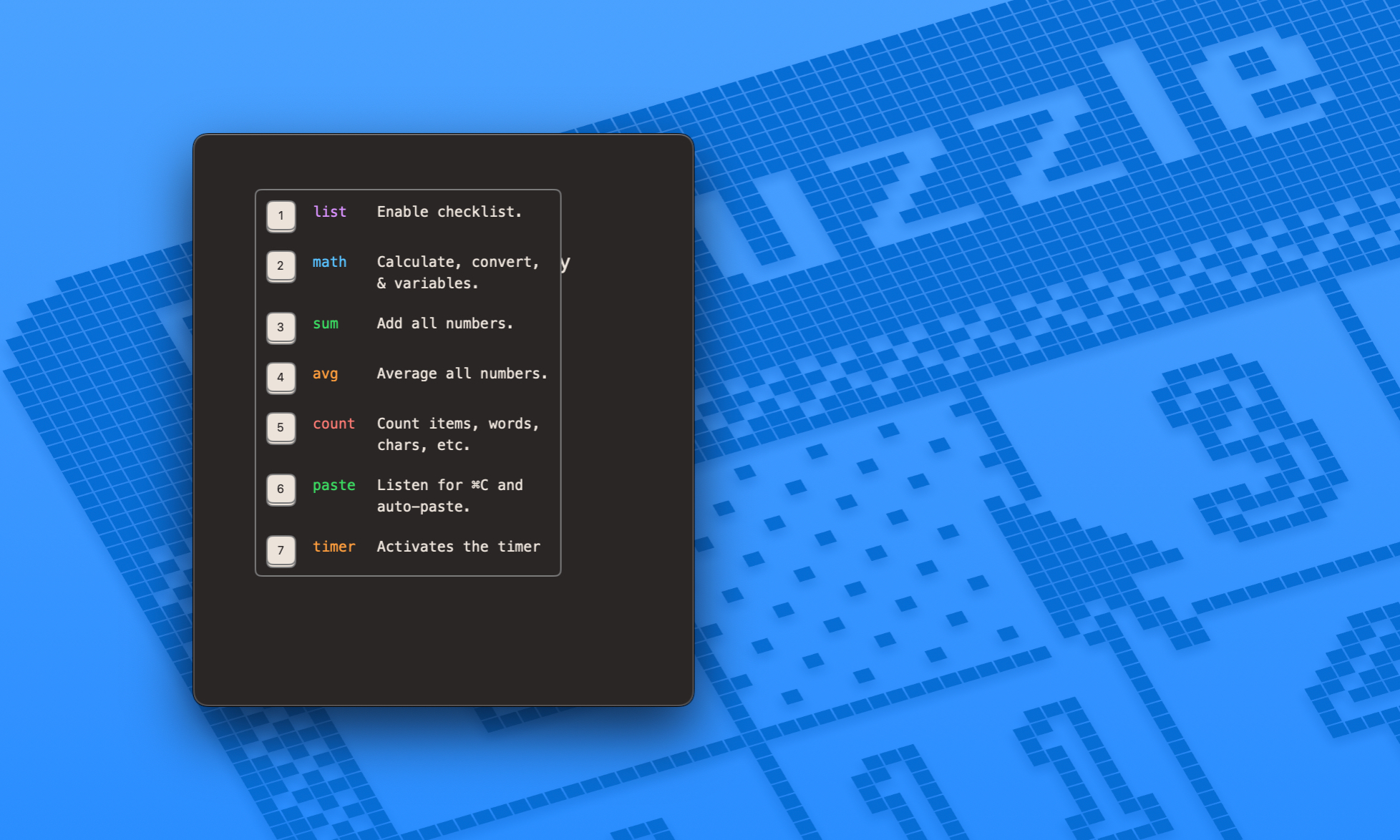
Aber es kann mehr, als nur einfache Textnotizen zu machen. Wenn Sie beispielsweise eine Liste schreiben möchten, geben Sie einfach den Befehl „/“ ein und Sie sehen eine Liste mit Formaten. Geben Sie einfach die Ziffer 1 für das gewünschte Format ein und die App wechselt zum entsprechenden Layout.

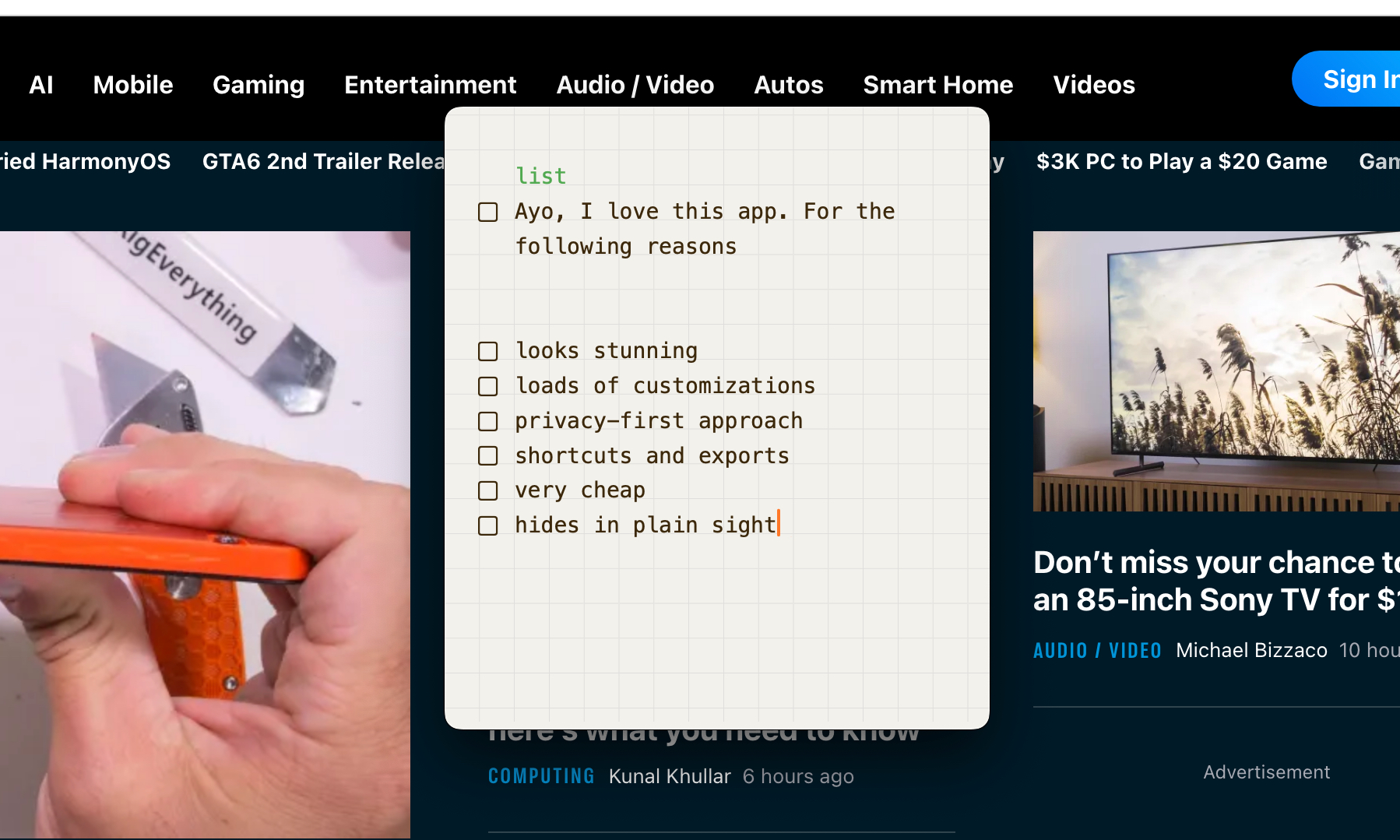
Das ist der harte Weg und nicht so lustig wie Abkürzungen. Um eine Liste zu beginnen, geben Sie einfach „Liste“ oder „Todo“ in das Textfeld ein und alle Einträge werden mit einem Kontrollkästchen hinzugefügt. Möchten Sie ein bestimmtes Element als abgeschlossen markieren? Geben Sie einfach „fertig“ ein.
Sie haben die volle Kontrolle.
Jetzt kommt der lustigste Teil. Sie können ein beliebiges Hotword auswählen oder einfach ein neues erfinden. Als Fan von Spionagefilmen bevorzuge ich den Begriff „Mission“. Bei allen meinen To-Do-Listen, die Dinge wie Zwiebeln kaufen und das Zimmer aufräumen beinhalten, beginne ich meine Reise, indem ich „Mission“ auf einen „Antinote“-Haftnotizzettel schreibe. Dies gibt Ihnen das Gefühl, die vollständige Kontrolle über Ihre Aufgaben zu haben.

Möchten Sie erledigte Aufgaben überprüfen? Warum nicht das Wort „Puff“ verwenden, anstatt mit dem Cursor zu klicken oder „fertig“ einzugeben? Ja, das können Sie auch tun. Es macht viel Spaß und bringt etwas Energie in langweilige Aufgaben.
Und machen Sie sich keine Gedanken über die Groß- und Kleinschreibung, da bei allen Befehlen in Antinote die Groß- und Kleinschreibung nicht berücksichtigt wird, egal ob benutzerdefiniert oder standardmäßig. Mit einer Wischgeste können Sie zwischen neuen und alten Notizen wechseln. Zudem ist im Herzen der App ein zuverlässiges Suchsystem integriert.
Ebenso können Sie Dinge in einer natürlichsprachlichen Phrase addieren oder mitteln, anstatt eine Taschenrechner-App herauszuziehen. Sie müssen lediglich den Operator „=“ eingeben und schon erhalten Sie die Antwort. Schauen Sie sich das Bild unten an, dann verstehen Sie alles.

Ebenso können Sie Entfernungs-, Volumen- und Währungsumrechnungen einfach durch Eingabe durchführen. Ich habe noch nie eine so einfache Funktionalität in einer Anwendung wie dieser erlebt. In Antinote funktioniert alles reibungslos.
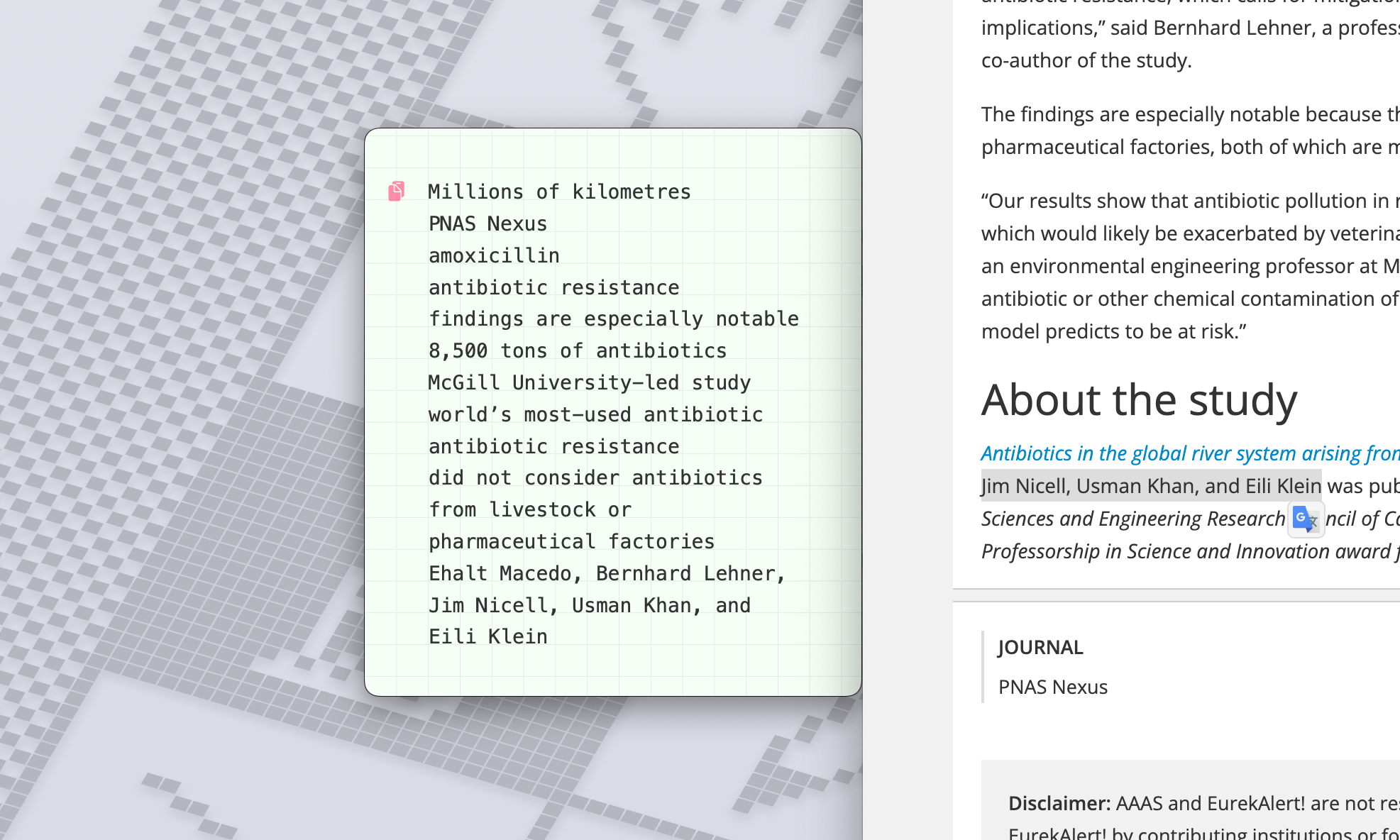
Das Beste daran ist die automatische Einfügefunktion. Man muss lediglich Inhalte aus einer beliebigen App kopieren, und sie werden automatisch in die Notiz eingefügt. Um die Einfügefunktion zu aktivieren, tippt man einfach „Einfügen“ oben im Notizblock ein, und alle kopierten Elemente erscheinen dort. Nie wieder mit Zwischenablage-Apps hantieren!
Sie müssen die Quell- und Zielanwendungen nicht abgleichen und Sie müssen nicht für jeden Eintrag den Einfügebefehl drücken. Ein weiteres großartiges Tool ist die OCR-Funktion. Kopieren oder ziehen Sie einfach einen beliebigen Screenshot und Antinote extrahiert ihn automatisch und fügt ihn in das Notizfeld ein. Diese Funktion spart viel Zeit und Mühe.
Einfachheit مع Funktionstiefe

Einer der angenehmsten Aspekte bei der Verwendung von Antinote ist die relativ übersichtliche und äußerst einfache Benutzeroberfläche. Wenn Sie sich jedoch eingehender mit dem Einstellungsmenü befassen, werden Sie von den zahlreichen Anpassungsmöglichkeiten überrascht sein, die es bietet.
Beginnend mit den Zugriffssteuerungen können Sie es im Dock platzieren, in der Menüleiste anzeigen (hinter einem Klick verborgen), beides kombinieren oder es unsichtbar machen und über eine Tastenkombination aufrufen.
Diese Hotkey-Kombination können Sie übrigens individuell anpassen. Anschließend können Sie aus über einem Dutzend Themen mit lustigen Farbkombinationen wählen, das Erscheinungsbild des Papiers anpassen, die Schriftgröße ändern und sogar die Transparenzeffekte von Haftnotizen ändern.
Ich habe es so eingestellt, dass bei jedem Öffnen der App eine neue Notizenseite beginnt, und habe es eine Woche lang mit einem automatischen Löschprotokoll versehen. Sie können auch tägliche, monatliche und jährliche Frequenzen verwenden.
Alternativ können Sie auch unberührte Notizen löschen, die auf einen bestimmten Zeitpunkt in der Vergangenheit zurückgehen. Mir gefällt auch die Tatsache, dass man das Sprachlayout auf das RTL-Format (von rechts nach links) erzwingen kann, was beim Speichern von Auszügen aus meinen liebsten literarischen Werken auf Urdu und Persisch nützlich war.
Wie ich oben erwähnt habe, steht die Anpassung im Mittelpunkt von AntiNote. Zu diesem Zweck können Sie die Tastenkombinationen für alle Schnellaktionen ändern. Vom Öffnen einer neuen Notiz, dem Verschieben einer Notiz nach vorne, dem Löschen, dem Durchsuchen der Bibliothek, dem Anheften und dem Anpassen der Textgröße können Sie alles nach Ihren Wünschen ändern.
Die App geht noch tiefer und ermöglicht Ihnen, den genauen Aspekt des Einfügens von Inhalten auf eine Haftnotiz anzupassen. Sie können sogar angeben, ob beim Einfügen von Inhalten Leerzeilen beibehalten, Einrückungen automatisch entfernt und Formatierungsreste wie Aufzählungszeichen gelöscht werden sollen.
Endlose Überraschungen
Was sind die besten Funktionen? Sie können Ihre Notizen direkt als TXT-Datei oder im Markdown-Format exportieren. Es gibt auch integrierte Optionen, um sie in Ihren spezifischen Obsidian-Tresor zu exportieren. Oder Sie können sie stapelweise als kombiniertes ZIP-Paket exportieren.
Aus mehreren Gründen ist jedoch die Option „Apple Notes“ der beste Weg. Erstens: Da Antinote alle Ihre Daten lokal speichert, können Sie nicht über Ihr iPhone, iPad oder ein anderes Apple-Gerät darauf zugreifen. Durch den Export in die Apple-App wird die Cloud-Synchronisierung aktiviert, was bedeutet, dass Sie den Inhalt auf allen Ihren synchronisierten Geräten sehen.

Zweitens gibt es eine praktische, auf Verknüpfungen basierende Integration, um Ihre Antinotes-Inhalte im Handumdrehen nach Apple Notes zu exportieren. Sie müssen die Verknüpfung nicht manuell erstellen, da sie durch die Aktivierung der Integration automatisch in Ihrer Shortcuts-App-Bibliothek gespeichert wird. Was für eine tolle Sache!
Die App ist hinsichtlich des Datenschutzes recht transparent und ermöglicht es Benutzern, alle Bedingungen zu deaktivieren, mit denen sie nicht einverstanden sind. Sie können beispielsweise die Freigabe anonymer Nutzungsdaten, Absturzberichte und Aufrufe zu Funktionsaktualisierungen separat deaktivieren.

Insgesamt ist Antinote eine sehr solide Anwendung, die optisch auf das Wesentliche reduziert ist und genau die richtige Dosis an Funktionstiefe bietet. Das eigentliche Highlight ist jedoch die Vereinfachung von Aufgaben, bei denen Benutzer sonst durch mehrere Anwendungen navigieren müssten.
Für 5 $ ist diese App ein Schnäppchen. Wenn Sie jemand sind, der gerne recherchiert, mehr Notizen macht, als Sie zählen können, und schönes Design schätzt, ist Antinote das Beste auf dem Markt. Persönlich habe ich in meinem Leben noch nie eine zufriedenstellendere Software gekauft als Antinote für Mac.
Kommentare sind geschlossen.