
Ubisoft Connect reagiert nicht? Fehlerbehebung bei Verbindungs-, Anmelde- und Startproblemen.
Funktioniert Ubisoft Connect nicht? Entdecken Sie schnelle und effektive Lösungen für Verbindungs-, Anmelde- und Spielstartprobleme. Beheben Sie die Probleme jetzt!

Die wichtigsten Dinge, die Sie wissen müssen
- Bevor Sie mit der Fehlerbehebung auf Ihrem Gerät beginnen, überprüfen Sie die offiziellen Kanäle von Ubisoft oder Community-Berichte, um sicherzustellen, dass keine Wartungsarbeiten oder allgemeine Serviceausfälle vorliegen.
- Um Verbindungs- und Betriebsprobleme zu beheben, versuchen Sie einen vollständigen Neustart von Ubisoft Connect über den Task-Manager, überprüfen Sie die Stabilität Ihrer Internetverbindung und ändern Sie die DNS-Einstellungen oder führen Sie die Anwendung als Administrator aus.
- Die meisten modernen Ubisoft-PC-Spiele benötigen die Ubisoft Connect-Software zur Authentifizierung, Datenspeicherung in der Cloud und für Online-Funktionen, selbst wenn sie über andere Plattformen wie Steam erworben wurden.
Statt eure Lieblingsspiele von Ubisoft wie Rainbow Six Siege, Assassin's Creed oder Far Cry zu genießen, könntet ihr auf Probleme mit Ubisoft Connect stoßen. Das Programm bleibt bei „Initialisierung“ hängen, verweigert die Anmeldung , zeigt die Fehlermeldung „Verbindung verloren“ an oder öffnet sich gar nicht erst. Ob Ubisoft Connect nun offline ist, keine Verbindung zu den Servern herstellt oder beim Start abstürzt – diese Probleme können euch den Zugriff auf eure Spielbibliothek, Cloud-Spielstände und Online-Funktionen verwehren. Glücklicherweise werden diese Probleme häufig durch vorübergehende Serverausfälle, beschädigte Spielerdateien, veraltete Software oder Netzwerkkonfigurationsprobleme verursacht.

In diesem Leitfaden erklären wir, warum Ubisoft Connect nicht funktioniert und bieten Ihnen die effektivsten Lösungen zum Neustart des Players unter Windows.
9 bewährte Methoden zur Behebung des Problems „Ubisoft Connect funktioniert heute nicht“.
1. Ubisoft Connect neu starten
Wenn Ubisoft Connect sich nicht öffnen lässt, beim Start einfriert oder eine Verbindungsfehlermeldung anzeigt, läuft der Launcher möglicherweise noch im Hintergrund. Durch das Schließen aller Ubisoft Connect-Prozesse wird die Anwendung gezwungen, eine neue Sitzung zu starten. Dadurch lassen sich temporäre Launcher-Probleme oft beheben, ohne dass eine komplexere Fehlerbehebung erforderlich ist.
- Ubisoft Connect wurde komplett abgeschaltet.
- Klicken Sie mit der rechten Maustaste auf das Ubisoft Connect-Symbol in der Taskleiste (Systemablage) und wählen Sie aus Beenden.
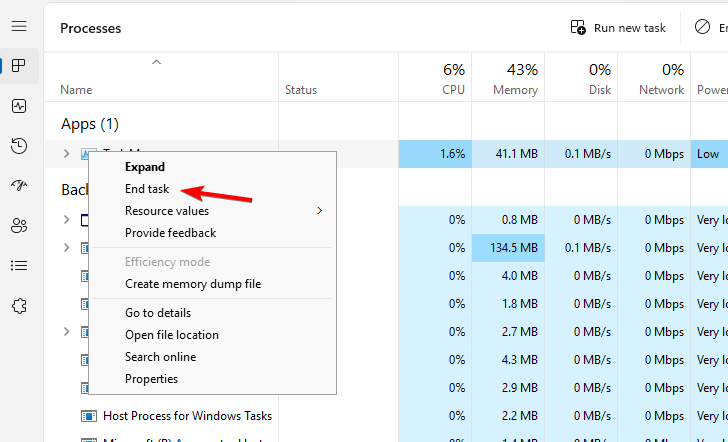
- Klicke auf Strg + Umschalt + Esc Öffnen Task Manager.
- Schließen Sie alle Operationen ab für Ubisoft Connect Oder Ubisoft Game Launcher.
![Ein Screenshot des Windows 11 Task-Managers, der zeigt, wie der Ubisoft Connect-Prozess beendet wird.]()
- Starten Sie Ubisoft Connect erneut und prüfen Sie, ob das Problem behoben wurde.
2. Überprüfen Sie die Internetverbindung
Wenn Sie Probleme mit Ubisoft Connect haben, liegt die häufigste Ursache in einer schwachen oder instabilen Internetverbindung. Dies ist ein häufiger Grund, warum Ubisoft Connect keine Internetverbindung herstellen kann . Die Plattform ist stark von den Authentifizierungsservern von Ubisoft abhängig, daher kann selbst ein kleiner Netzwerkausfall zu Anmeldefehlern, Verbindungsproblemen oder einer fehlerhaften Synchronisierung Ihrer Spiele führen.
- Starten Sie Ihr Modem oder Ihren Router neu.
- Versuchen Sie, zwischen einer WLAN-Verbindung und einer kabelgebundenen Verbindung über ein Ethernet-Kabel umzuschalten.
- Versuchen Sie es mit einer anderen Internetverbindung oder einem mobilen Hotspot.
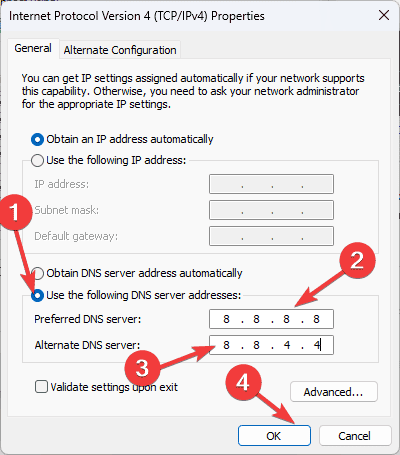
- Ändern Sie Ihre DNS-Einstellungen auf Google DNS (8.8.8.8 / 8.8.4.4) Oder Cloudflare DNS (1.1.1.1 / 1.0.0.1).
![DNS Server]()
- Öffnen Sie Ubisoft Connect erneut und prüfen Sie, ob die Verbindung wiederhergestellt wurde.
3. Führen Sie Ubisoft Connect als Administrator aus.
Die Windows-Sicherheitseinstellungen können Ubisoft Connect mitunter den Zugriff auf für den ordnungsgemäßen Betrieb notwendige Dateien und Dienste verweigern. Durch Ausführen des Players mit Administratorrechten werden zusätzliche Berechtigungen gewährt. Diese Lösung hat bereits vielen Spielern geholfen, Start- und Anmeldeprobleme zu beheben, insbesondere nach Windows-Updates.
- Ubisoft Connect schließen.
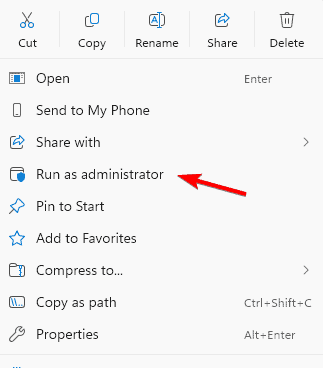
- Klicken Sie mit der rechten Maustaste auf die Verknüpfung „Ubisoft Connect“.
- Wählen Als Administrator ausführen (Als Administrator ausführen).
![]()
- Melde dich in deinem Ubisoft-Konto an.
- Prüfen Sie, ob sich der Player normal öffnet.
4. Löschen Sie den Ubisoft Connect-Cache.
Beschädigte Cache-Dateien sind eine häufige Ursache für Fehlfunktionen von Ubisoft Connect, insbesondere wenn der Launcher bei „Initialisierung“ hängen bleibt, unerwartet abstürzt oder sich nicht laden lässt. Durch das Löschen des Caches wird Ubisoft Connect gezwungen, beim Neustart neue Dateien zu erstellen, wodurch viele Probleme behoben werden.
- Ubisoft Connect wurde komplett abgeschaltet.
- Öffnen Datei-Explorer (Datei-Explorer).
- Gehen Sie zu folgendem Pfad:
C:Program Files (x86)UbisoftUbisoft Game Launcher- Suchen Sie einen Ordner Cache-Speicher.
- Benennen Sie es um in cache_old.
- Starten Sie Ubisoft Connect neu.
Der Operator erstellt automatisch einen neuen Cache-Ordner.
5. Ubisoft Connect aktualisieren
Die Verwendung einer älteren Version von Ubisoft Connect kann nach Backend-Updates von Ubisoft zu Anmeldeproblemen, Authentifizierungsfehlern und Kompatibilitätsproblemen führen. Die Installation der neuesten Version gewährleistet die korrekte Kommunikation des Spielers mit den Ubisoft-Servern und unterstützt die aktuellsten Spielupdates.
- Starten Sie nach Möglichkeit Ubisoft Connect.
- Erlauben Sie dem Betreiber, alle verfügbaren Aktualisierungen herunterzuladen.
- Starten Sie Ubisoft Connect nach Abschluss des Updates neu.
- Falls sich der Player nicht öffnen lässt, laden Sie das neueste Installationsprogramm von der offiziellen Ubisoft-Website herunter.
- Versuchen Sie, sich nach Abschluss des Updates erneut anzumelden.
6. Überprüfen Sie die Spieledateien
Wenn Ubisoft Connect normal startet, ein Spiel aber nicht , liegt das wahrscheinlich an beschädigten oder fehlenden Spieldateien. Die Installationsprüfung scannt jede Spieldatei und ersetzt automatisch alle fehlenden oder beschädigten Dateien.
- Öffne Ubisoft Connect.
- Wählen Sie das Spiel aus, bei dem Probleme auftreten.
- tippen Sie auf Eigenschaften im Vergleich (Merkmale).
- Wählen Dateien überprüfen (Überprüfen Sie die Dateien).
- Warten Sie, bis die Überprüfung abgeschlossen ist, bevor Sie das Spiel erneut starten.
7. Deaktivieren Sie vorübergehend Ihr VPN oder Ihre Antivirensoftware.
VPNs, Antivirensoftware und Firewalls können unter Umständen verhindern, dass Ubisoft Connect auf die Authentifizierungsserver von Ubisoft zugreifen kann. Dies führt häufig dazu, dass Ubisoft Connect die Verbindung verliert, die Anmeldung fehlschlägt oder Fehlermeldungen über die Nichtverfügbarkeit des Dienstes anzeigt, selbst wenn Ihre Internetverbindung ansonsten normal funktioniert.
- Trennen Sie die Verbindung zu allen aktiven VPN-Verbindungen.
- Deaktivieren Sie vorübergehend Ihre Antivirensoftware.
- Deaktivieren Sie jegliche Firewall-Schutzmaßnahmen von Drittanbietern.
- Starten Sie Ubisoft Connect neu.
- Wenn der Launcher funktioniert, fügen Sie Ubisoft Connect zur Ausnahmeliste Ihrer Sicherheitssoftware hinzu, bevor Sie den Schutz wieder aktivieren.
8. Überprüfen Sie die Einstellungen der Windows-Firewall.
Die Windows-Firewall kann Ubisoft Connect nach einem Windows-Update oder einer Sicherheitsänderung versehentlich blockieren. Wenn der Spieler keine Verbindung durch die Firewall herstellen kann, kann es zu Problemen mit der Internetverbindung von Ubisoft, fehlgeschlagenen Downloads oder der Nichtverfügbarkeit von Online-Diensten kommen.
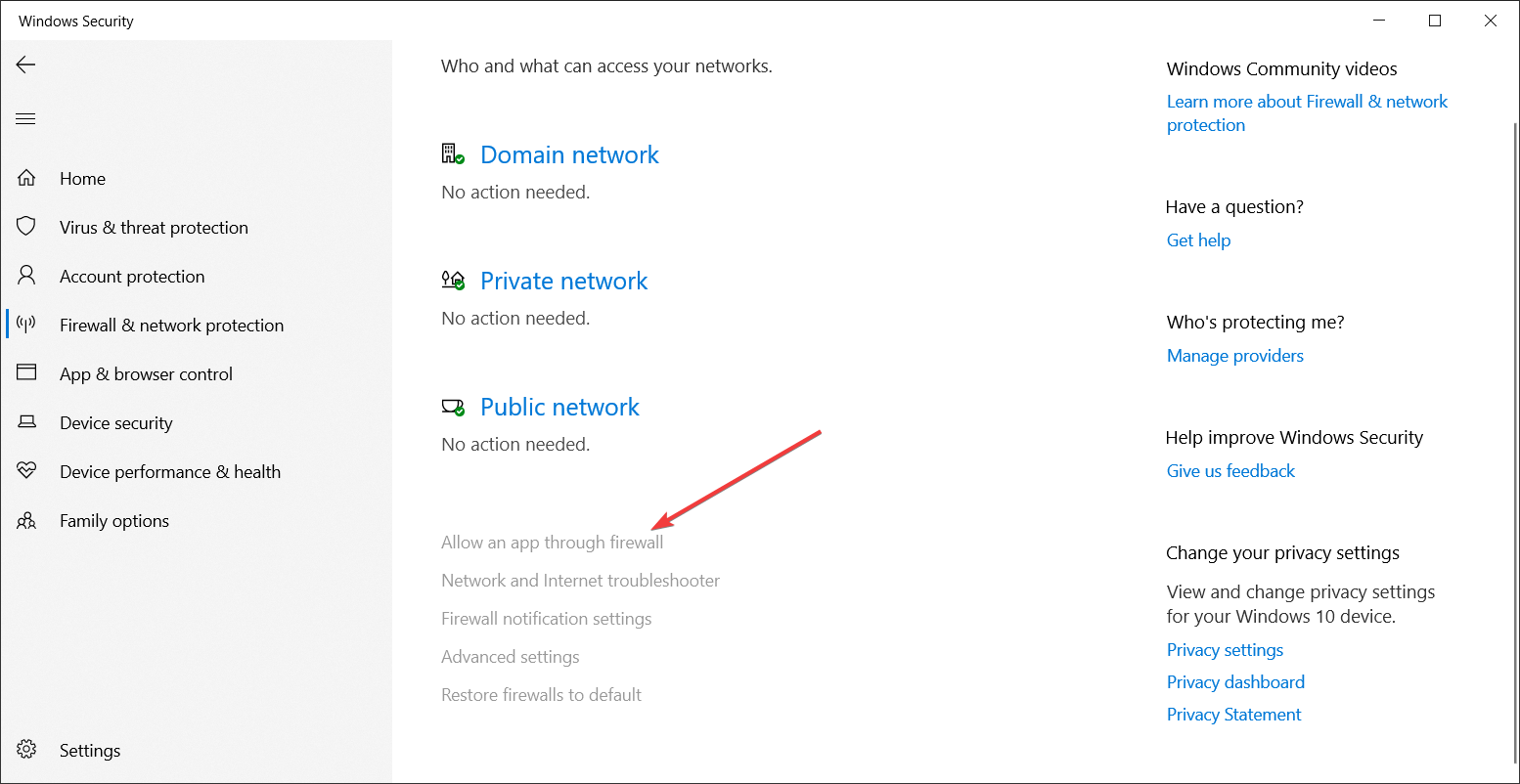
- Öffnen Windows-Sicherheit.
- Gehe zu Firewall- und Netzwerkschutz.
- Wählen Erlaube eine App durch die Firewall.
![Windows-Firewall-Berechtigungsfenster]()
- Stellen Sie sicher, dass jeder UbisoftConnect.exe وUbisoftGameLauncher.exe.
- Speichern Sie Ihre Änderungen und starten Sie Ubisoft Connect neu.
9. Ubisoft Connect neu installieren
Sollte keine der oben genannten Lösungen das Problem beheben, ist die Neuinstallation von Ubisoft Connect oft die effektivste Lösung. Eine Neuinstallation ersetzt beschädigte Treiberdateien, entfernt fehlerhafte Einstellungen und installiert die neueste verfügbare Version von Ubisoft.
- Deinstallieren Sie Ubisoft Connect von Einstellungen> Apps.
- Starte deinen Computer neu.
- Laden Sie den neuesten Installer für Ubisoft Connect von der offiziellen Ubisoft-Website herunter.
- Installieren Sie den Player in der neuesten Version.
- Melde dich in deinem Ubisoft-Konto an und starte das Spiel neu.
Eine Neuinstallation behebt oft hartnäckige Probleme mit Ubisoft Connect, wie z. B. dass es nicht funktioniert, nicht startet oder Verbindungsabbrüche auftreten, die durch das Löschen des Caches oder das Aktualisieren des Launchers nicht behoben werden konnten.
Ist Ubisoft Connect heute down?
Bevor Sie Änderungen an Ihrem Computer vornehmen, prüfen Sie, ob Ubisoft derzeit eine größere Störung hat. Wenn das Unternehmen Wartungsarbeiten durchführt oder Probleme mit den Authentifizierungsservern auftreten, melden Ubisoft Connect-Nutzer häufig Folgendes:
- Verbindungsverlustprobleme
- Das Problem der Nichtverfügbarkeit von Dienstleistungen
- Anmeldeprobleme
- Fehler bei der Cloud-Speicherung-Synchronisierung
- Die Freundesliste wird nicht geladen.
Ein Blick auf die offiziellen Kanäle von Ubisoft oder in die Community-Berichte kann Ihnen viel Zeit bei der Fehlersuche ersparen, falls das Problem alle betrifft.
Häufige Ubisoft Connect-Fehler und ihre Bedeutung
| Der Fehler | Mögliche Ursache |
|---|---|
| Kontaktverlust | Internet- oder Ubisoft-Serverproblem |
| Die Dienste sind nicht verfügbar. | Wartungsarbeiten oder Ausfall des Ubisoft-Service |
| Fehler bei der Anmeldung | Falsche Anmeldeinformationen oder ein Problem mit dem Authentifizierungsserver |
| Während der Einrichtung hängen geblieben | Beschädigter Cache-Speicher oder beschädigte Spielerdateien |
| Update fehlgeschlagen | Netzwerkausfall oder unzureichende Berechtigungen |
| Der Download funktioniert nicht. | Serverproblem oder Speicherplatzproblem |
| Nicht mit dem Internet verbunden | Ein Problem mit der Firewall, dem VPN, dem DNS oder dem Internetanbieter. |
Das war alles, was wir Ihnen in diesem Leitfaden zur Behebung von Problemen mit Ubisoft Connect bieten konnten. Sollten Sie weiterhin Probleme mit Ubisoft Connect haben, könnte die Ursache spezifischer sein als nur ein allgemeiner Launcher-Fehler. Egal ob Sie Probleme mit den Chatfunktionen von Ubisoft Connect, Anmeldefehler wie Dolphin-028, fehlende Erfolge oder Meldungen, dass der Ubisoft-Spiele-Launcher nicht gefunden werden kann, haben wir für jedes dieser Probleme einen eigenen Leitfaden vorbereitet. Sie können den entsprechenden Artikel über die Links aufrufen.
Häufig gestellte Fragen zu Problemen mit Ubisoft Connect
1. Warum funktioniert Ubisoft Connect heute nicht?
Der Benutzer kann durch Wartungsarbeiten an den Ubisoft-Servern, Authentifizierungsprobleme, beschädigte Cache-Dateien, Windows-Firewall-Einstellungen oder eine vorübergehende Internetstörung beeinträchtigt sein. Die Überprüfung des Status der Ubisoft-Server vor der Fehlerbehebung kann viel Zeit sparen.
2. Warum zeigt Ubisoft Connect die Meldung „Verbindung verloren“ an?
Dies tritt typischerweise auf, wenn der Benutzer keine Verbindung zu den Authentifizierungsservern von Ubisoft herstellen kann. Es kann auch durch die Verwendung von VPNs, DNS-Probleme oder Firewall-Beschränkungen verursacht werden.
3. Warum funktioniert Ubisoft Connect nicht unter Windows?
Zu den häufigsten Ursachen zählen beschädigte Cache-Dateien, veraltete Treiberversionen, fehlende Administratorrechte oder beschädigte Installationsdateien.
4. Warum kann Ubisoft Connect keine Verbindung zum Internet herstellen?
Überprüfen Sie Ihre Firewall, deaktivieren Sie VPNs und Proxys, starten Sie Ihren Router neu und versuchen Sie, einen anderen DNS-Anbieter zu verwenden. Sollten andere Spieler dasselbe Problem melden, könnte es sein, dass die Server von Ubisoft derzeit nicht erreichbar sind.
5. Kann ich Ubisoft-Spiele ohne Ubisoft Connect spielen?
Die meisten modernen Ubisoft-Spiele für PC benötigen die Ubisoft Connect-Software für Authentifizierung, Cloud-Speicherstände, Erfolge, Updates und Online-Funktionen, selbst wenn Sie das Spiel über Steam oder den Epic Games Store gekauft haben.
Kommentare sind geschlossen.