

Copilot ist noch nicht weltweit in allen Browsern verfügbar, aber Sie können zu den Ersten gehören, die darauf zugreifen. Seit Februar dieses Jahres können nur Nutzer von Microsoft Edge und Bing Copilot nutzen. Microsoft plant jedoch, diese Funktion in naher Zukunft schrittweise für weitere Browser freizugeben.
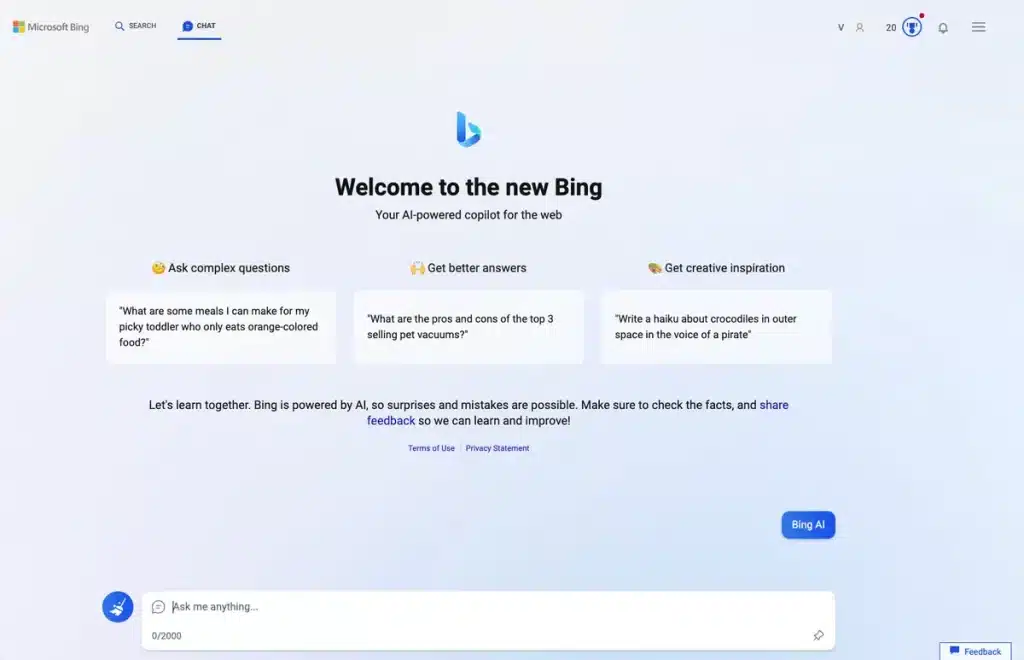
Copilot ist derzeit nur über eine spezielle Browsererweiterung in Nicht-Edge-Browsern zugänglich. Im Gegensatz zu ChatGPT, das direkt über das Web erreichbar ist, benötigt Bing AI aktuell spezielle Zugriffsrechte. Microsoft arbeitet jedoch aktiv an einer umfassenderen Kompatibilität.
Im Folgenden finden Sie eine kurze Übersicht über Copilot AI, einschließlich der Systemvoraussetzungen. Anschließend bieten wir Ihnen eine detaillierte Schritt-für-Schritt-Anleitung zur Installation des Copilot-Add-ons sowie Hinweise für die ersten Schritte.
Was ist Copilot AI?
Microsofts Copilot, basierend auf der GPT-4-Technologie von OpenAI, fungiert als intelligenter Chatbot, der in die Bing-Suchmaschine integriert ist. Genau wie bei ChatGPT können Sie Fragen stellen, und Bing AI generiert umfassende Antworten mit Verweisen auf die Originalquellen.
Copilot liefert Antworten, die natürlich und konversationell wirken und dadurch klarer und leichter verständlich sind.
Voraussetzungen für die Nutzung von Copilot auf anderen Browsern
Um Copilot in anderen Browsern als Microsoft Edge zu nutzen, müssen Sie zwei grundlegende Voraussetzungen erfüllen. Diese Schritte sind im Folgenden detailliert beschrieben:
1. Erstellen Sie ein Microsoft-Konto
Für den Zugriff auf Copilot benötigen Sie ein Microsoft-Konto. Andere E-Mail-Konten, wie z. B. Gmail oder E-Mail-Dienste anderer Anbieter, werden nicht unterstützt. Besuchen Sie die Seite „Konto erstellen“ auf der Microsoft-Website, um sich zu registrieren. Wenn Sie bereits ein Microsoft-Konto besitzen, können Sie dieses verwenden, ohne ein neues erstellen zu müssen.

Nachdem Sie Ihr Microsoft-Konto eingerichtet haben, fahren Sie mit dem nächsten Schritt fort.
2. Installieren Sie das Copilot-Add-on
Die Erweiterung „Bing für alle Browser“ ist mit Chrome, Firefox, Brave und vielen weiteren Browsern kompatibel. Nach der Installation können Sie Copilot sofort nutzen.
Im folgenden Abschnitt finden Sie detaillierte Installationsanweisungen.
So installieren Sie die Copilot-Browsererweiterung für Chrome und Firefox
Da Copilot über Chrome oder Mozilla Firefox nicht direkt von der Website aus aufgerufen werden kann, müssen Sie die Erweiterung zuerst installieren. Hier finden Sie die detaillierten Schritte:
auf Chrome
- Öffnen Sie Google Chrome und folgen Sie dem Link. Copilot für alle Browser.
- Melden Sie sich bei einem Konto an Google Mail Ihr Eigentum, falls Sie dazu aufgefordert werden.
- Datei herunterladen CRX Das zusätzliche Sondermerkmal.

- Geben Sie in der Chrome-Adressleiste Folgendes ein: chrome: // Erweiterungen und drücken Sie die Eingabetaste.
- eine Handlung Entwicklermodus Durch Umschalten des Schlüssels in der oberen rechten Ecke.

- Drag & Drop Die heruntergeladene CRX-Datei befindet sich auf der Add-ons-Seite.
- Wählen Sie bei Aufforderung aus Fügen Sie das Add-on hinzu. Um das Copilot-Add-on zu installieren.

Hinweis: Falls Chrome den Download blockiert, klicken Sie in der Download-Übersicht auf die Datei und wählen Sie „ Trotzdem herunterladen“.
Alternativ können Sie die ZIP-Datei herunterladen, in einen Ordner extrahieren und dann diese Schritte befolgen:
- Art chrome: // Erweiterungen Drücken Sie in der Adressleiste die Eingabetaste.
- eine Handlung Entwicklermodus.
- tippen Sie auf Entpackter Download.

- Lokalisieren Leiten In dieser Datei habe ich die ZIP-Datei entpackt.
auf Firefox
- Öffnen Sie Mozilla Firefox und klicken Sie auf Plugins-Symbol in der oberen rechten Ecke.

- Eintreten "Copilot aktivierenin der Suchleiste.

- Wählen Copilot aktivieren aus den Suchergebnissen.

- tippen Sie auf Zu Firefox hinzufügen.

- Klicken Sie bei Aufforderung auf Zusatz Um die Installation zu bestätigen.

So verwenden Sie Copilot in jedem Browser
Nach der Installation des Copilot-Add-ons ist die Nutzung ganz einfach. Bitte befolgen Sie diese Schritte:
- Öffnen Sie Ihren Browser und klicken Sie auf Add-ons-Symbol > Copilot für alle Browser.

- Wählen Copilot öffnen aus dem Dropdown-Menü.

- Falls Sie noch nicht angemeldet sind, klicken Sie auf Login Melden Sie sich in der oberen rechten Ecke mit Ihren Microsoft-Kontodaten an.

- Geben Sie Ihre Anmeldeinformationen ein fürMicrosoft-Konto Ihre nach Bedarf.
- Falls Copilot nicht angezeigt wird, öffnen Sie einen neuen Tab und klicken Sie erneut auf das Plus-Symbol, um die Seite neu zu laden.
- Copilot wird nun geöffnet, sodass Sie den Chatbot sofort nutzen können.
Kommentare sind geschlossen.