
Warum kann ich nicht mit Instagram-Emojis reagieren?
die Haupt-Punkte
- Nutzer berichten von Problemen bei der Interaktion mit Emojis in Instagram-Direktnachrichten. Mögliche Ursachen sind veraltete App-Versionen, ein voller Cache, eine schwache Internetverbindung oder Softwarefehler.
- Zu den Lösungsansätzen gehören das Aus- und Wiedereinloggen bei Instagram, die Überprüfung der Internetverbindung, das erzwungene Beenden der App, die Neuinstallation der App, die Überprüfung, ob man sich gegenseitig folgt, und die Meldung des Problems an Instagram.
- Prüfen Sie, ob sich beide Chatteilnehmer gegenseitig folgen, stellen Sie sicher, dass die App auf dem neuesten Stand ist, und verwenden Sie gegebenenfalls Textnachrichten oder GIFs als temporäre Lösung. Das erzwungene Schließen der App kann vorübergehende Probleme beheben.
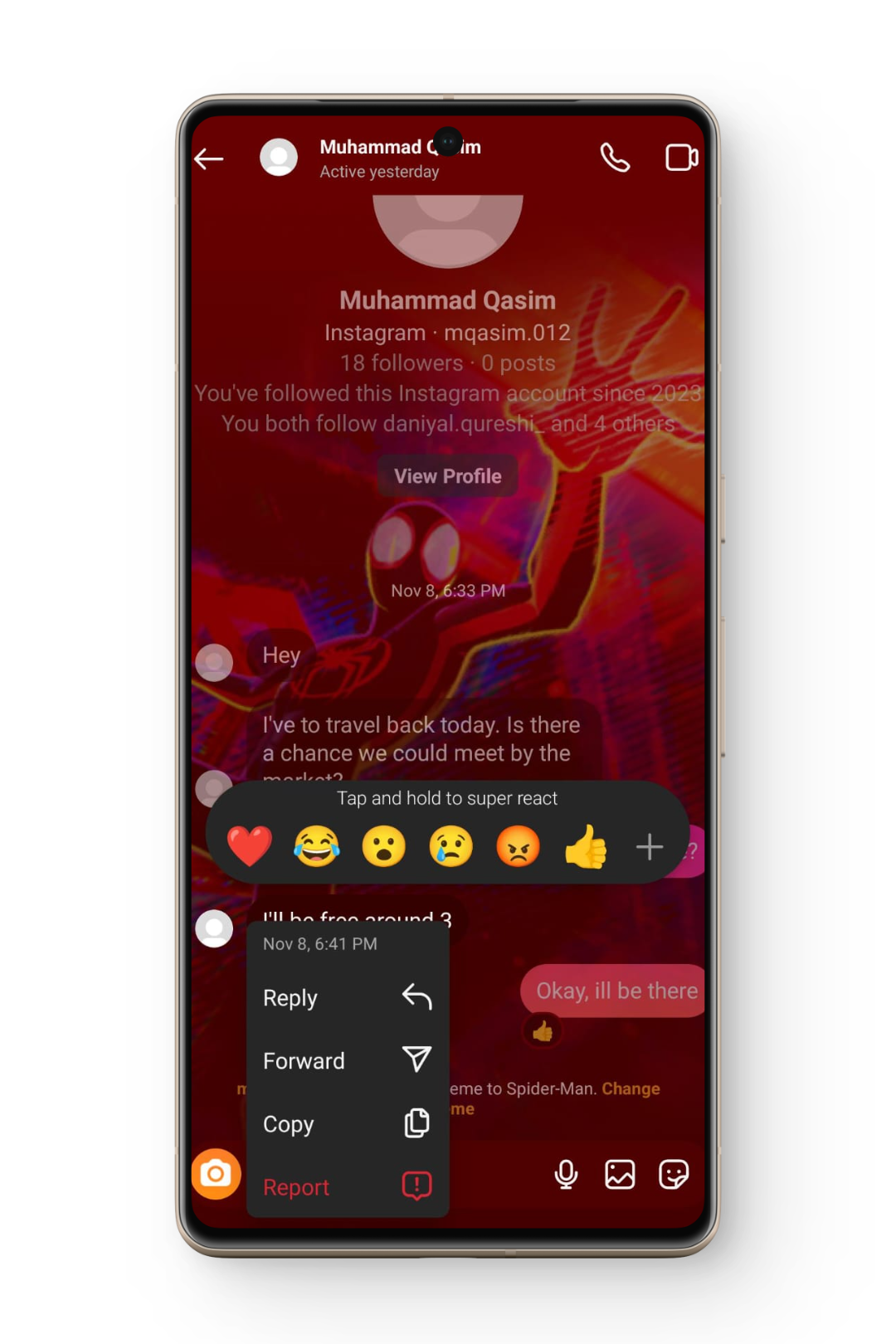
Instagram bietet eine praktische Funktion, mit der man auf Direktnachrichten mit verschiedenen Emojis reagieren kann. So muss man nicht mehr mit Floskeln wie „lmao “, „lol “, „sad “ usw. antworten. Allerdings haben sich in letzter Zeit viele Nutzer darüber beschwert, dass sie nicht mehr mit Emojis auf Direktnachrichten reagieren können . In diesem Artikel stellen wir die besten Lösungen für dieses Problem vor. Los geht’s!
Warum kann ich auf Instagram-Nachrichten nicht mit Emojis reagieren?
Dieses Problem kann verschiedene Ursachen haben. Dazu gehören unter anderem:
- Eine ältere Version der App
- überfüllter Cache-Speicher
- Schlechte Internetverbindung
- Anwendungsfehler
Unabhängig von der Ursache des Problems wird es durch die Befolgung der unten genannten Lösungsansätze behoben.
Lösungen für das Problem, nicht mit Emojis auf Instagram-Nachrichten reagieren zu können
1. Melde dich bei deinem Instagram-Konto an und wieder ab.
Die erste Lösung für dieses Problem ist ganz einfach: Melden Sie sich von Ihrem Instagram-Konto ab, warten Sie eine Weile und melden Sie sich dann wieder an . Die schrittweise Vorgehensweise ist wie folgt:
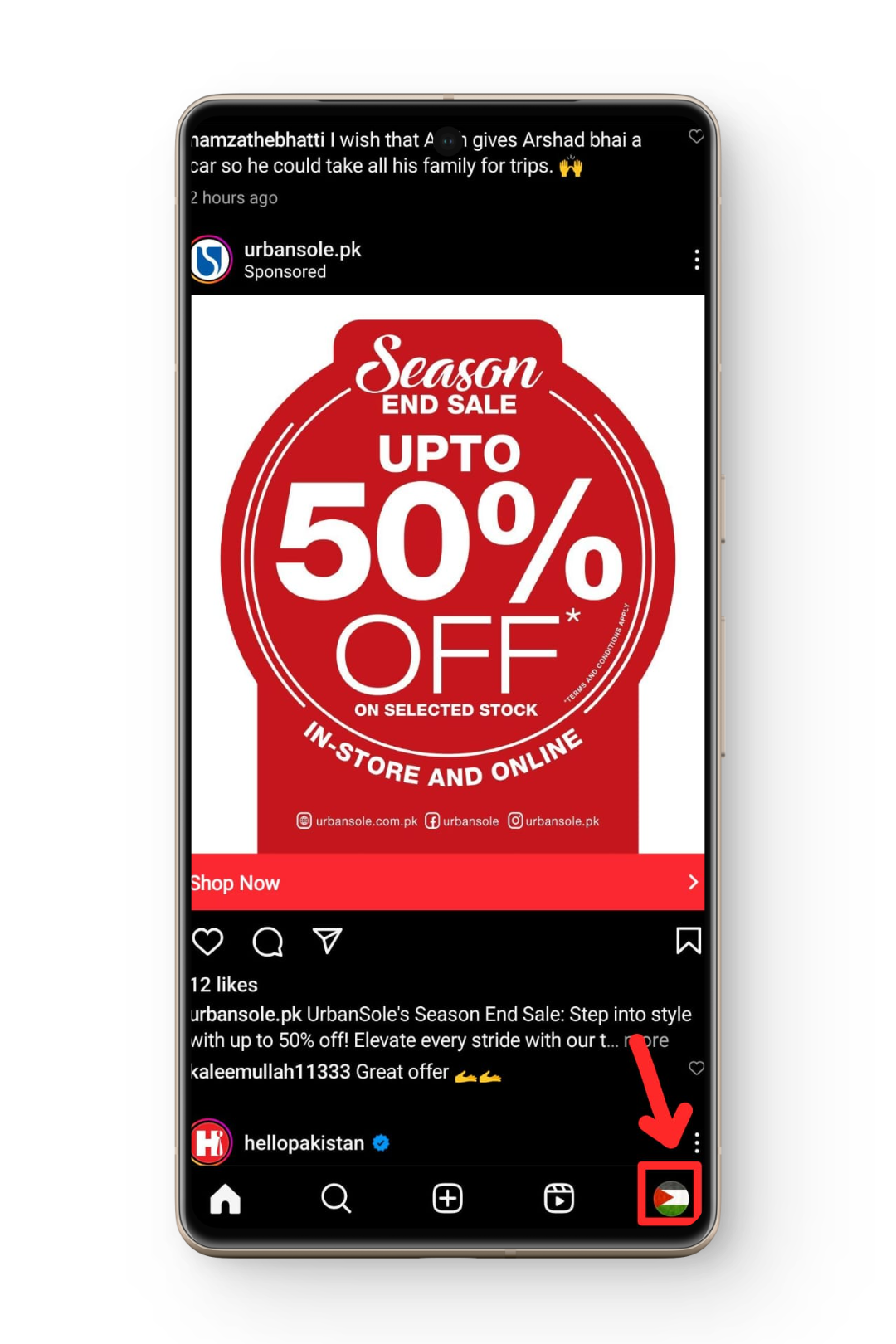
- Öffnen Sie die Instagram-App und tippen Sie auf Ihr Profilsymbol gelegen in unten rechts.
![Instagram-Profilsymbol]()
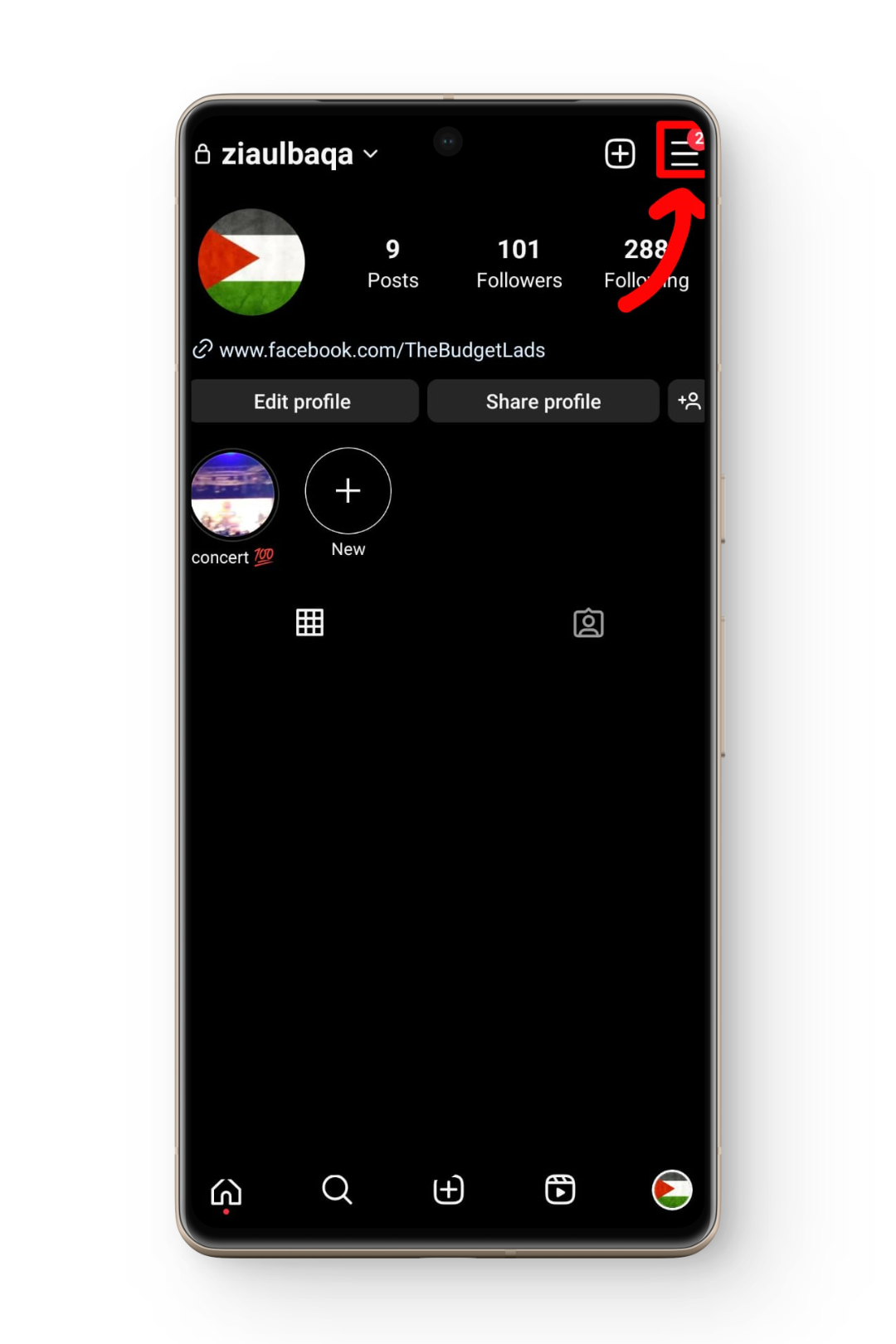
- Jetzt drücken Menüsymbol (Hamburger-Menü) gelegen in Oben rechts auf dem Bildschirm.
![Menüsymbol (Hamburger) auf Instagram]()
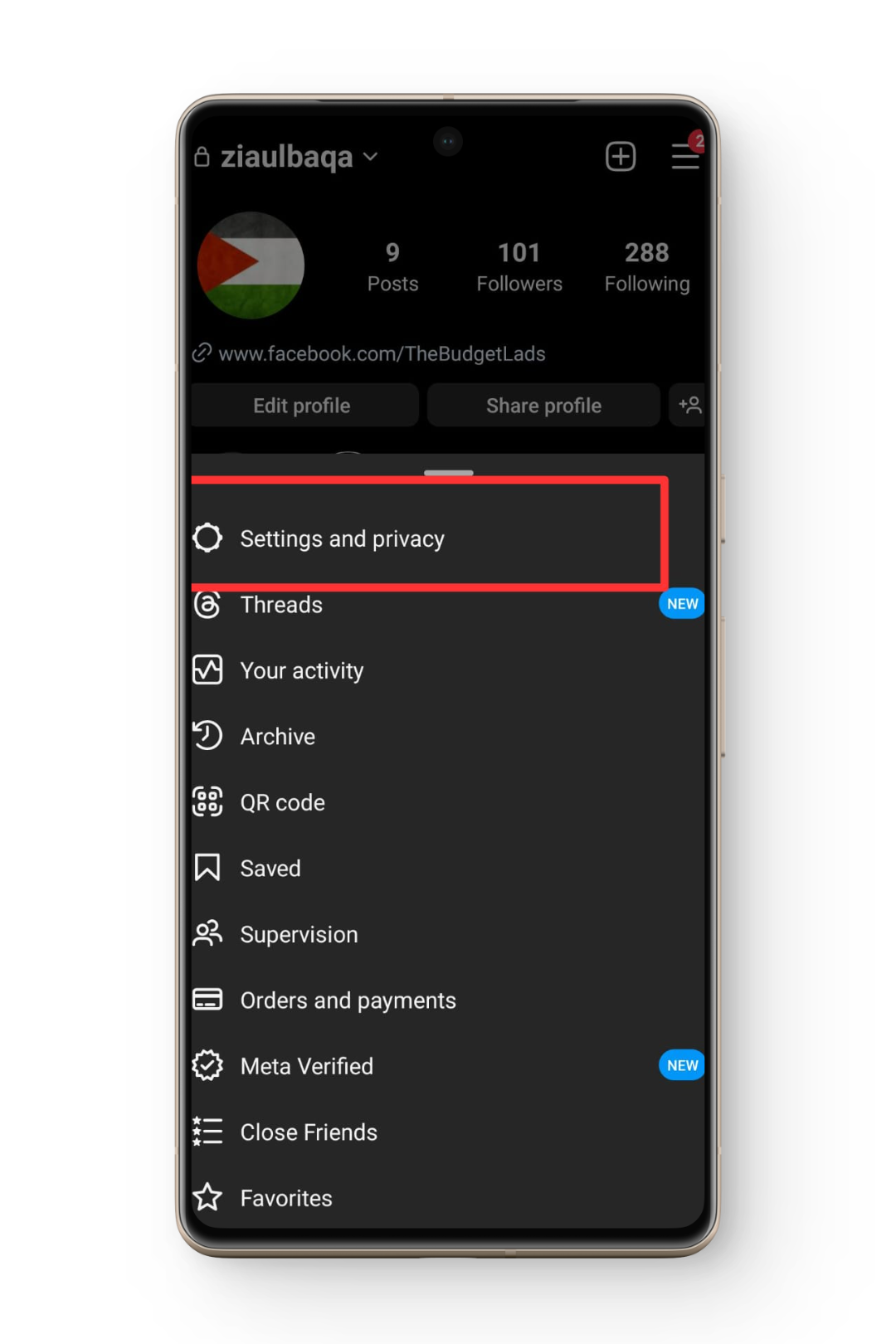
- Wählen Einstellungen und Datenschutz Aus dem Menüfeld.
![Instagram-Einstellungen und Datenschutzbildschirm]()
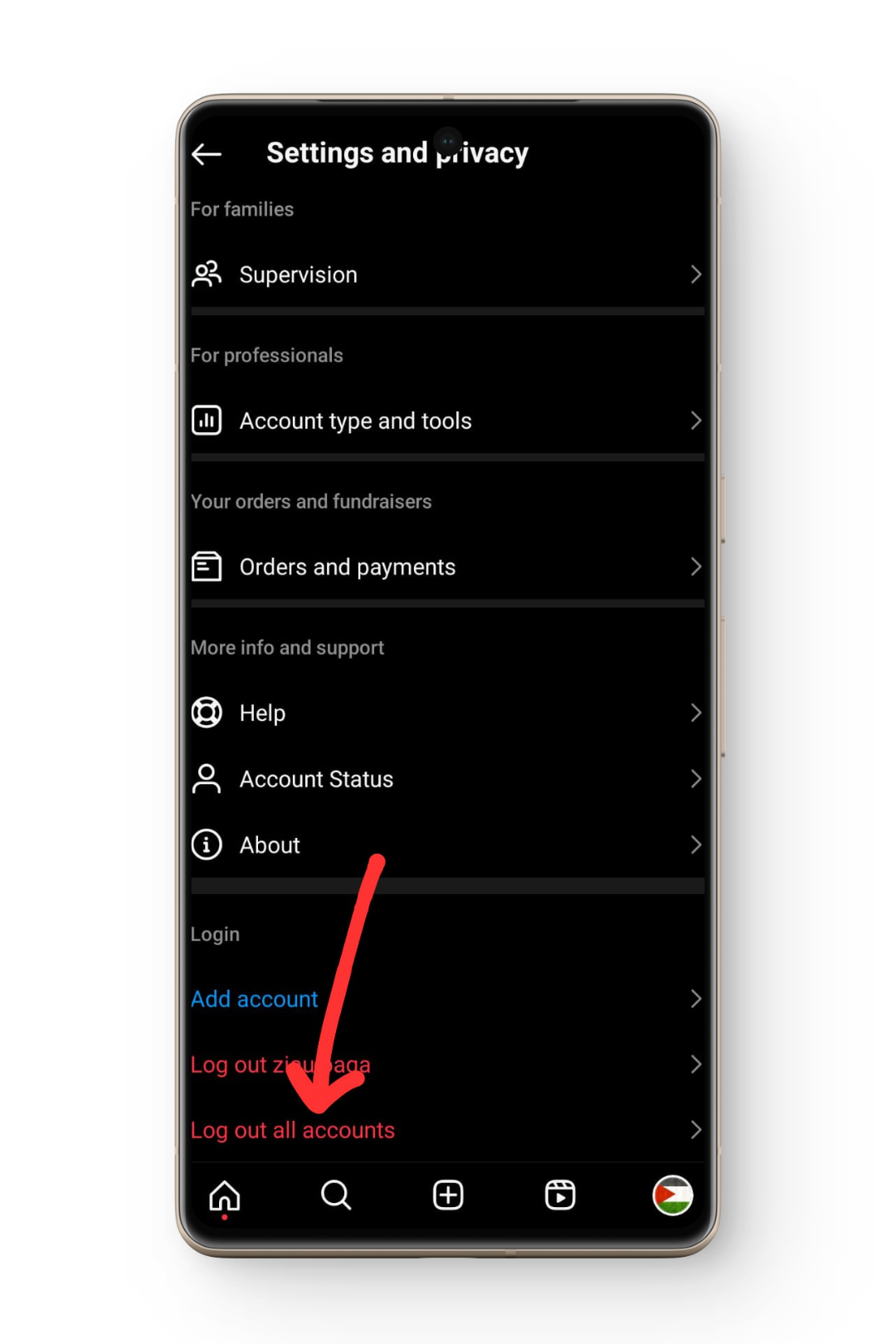
- passieren runter Dann drücken Von allen Konten abmelden.
![Option zum Abmelden von allen Instagram-Konten]()
- Warten Sie ein oder zwei Minuten und melden Sie sich dann in Ihrem Konto an.
- Prüfen Sie, ob das Problem behoben wurde oder nicht.
Lesen Sie auch: So kommentieren Sie Instagram-Posts mit GIFs in 4 einfachen Schritten ➜
2. Überprüfen Sie die Internetverbindung
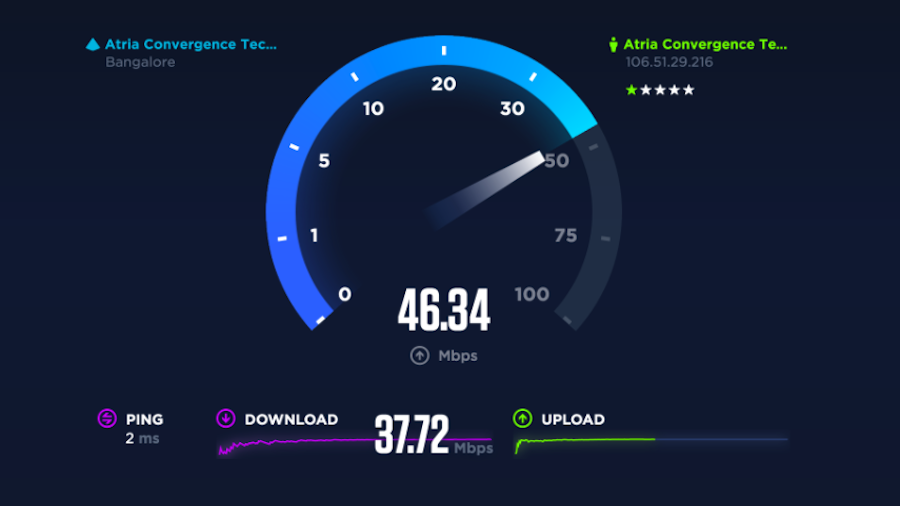
Als Nächstes sollten Sie Ihre Internetverbindung überprüfen . Viele Berichte deuten darauf hin, dass das Problem mit einer langsamen und instabilen Internetverbindung zusammenhing . Nach deren Behebung war auch das Problem gelöst. Falls Ihre Internetverbindung Probleme bereitet hat, ist Ihnen das wahrscheinlich schon aufgefallen. Sie können aber auch einen Ookla -Speedtest durchführen , um zu prüfen, ob Ihre Internetgeschwindigkeit ausreichend ist.
Sollte das nicht funktionieren, melden Sie das Problem Ihrem Internetanbieter und wechseln Sie vorübergehend zu einem anderen Netzwerk, z. B. zu mobilen Daten.
3. Erzwingen Sie das Stoppen der Instagram-App
Falls die obige Lösung nicht funktioniert, sollten Sie die Instagram-App zwangsweise beenden . Dadurch sollten kleinere Fehler in der App behoben werden. Die Vorgehensweise unterscheidet sich geringfügig zwischen Android und iOS . Befolgen Sie daher die für Ihr Gerät spezifischen Schritte.
↪ auf Android
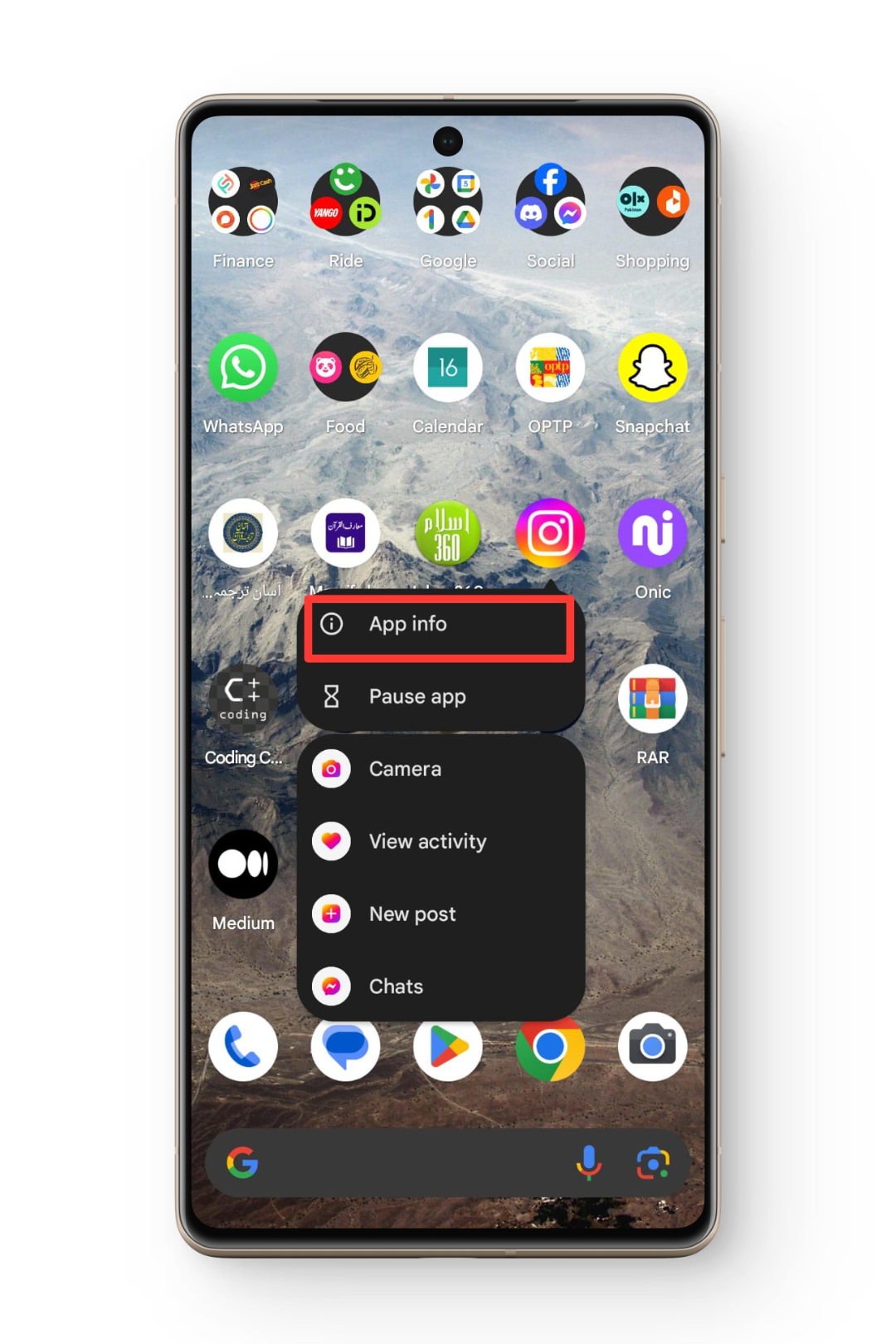
- Halten Sie das Instagram-Symbol gedrückt. Symbol على Hauptbildschirm/App-Schublade.
![]()
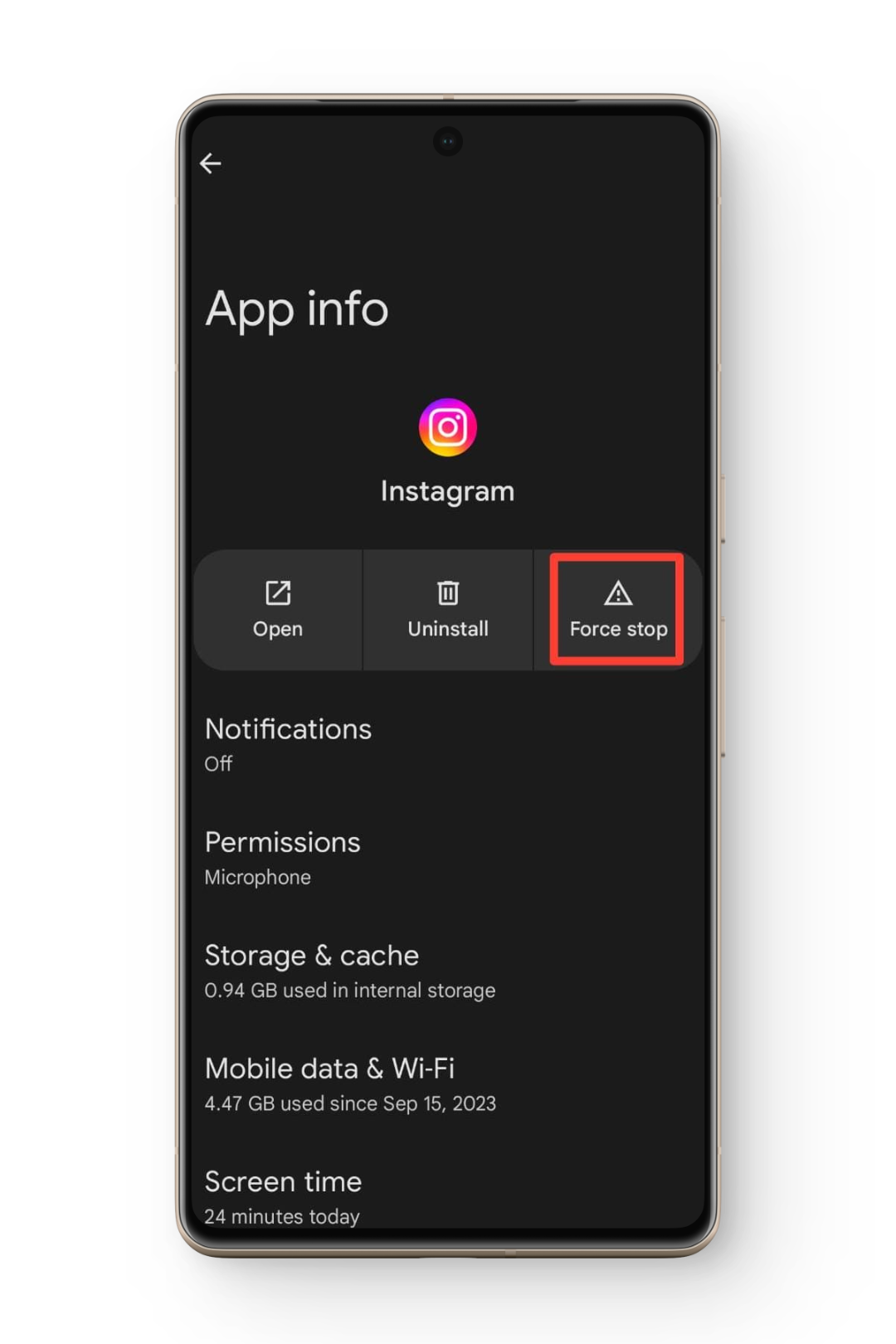
- Drücken Sie im daraufhin erscheinenden Menü auf Bewerbungs informationen.
- Jetzt drücken Stopp erzwingen Schließen Sie anschließend die Anwendungsinformationen.
![]()
- Starten Sie die Anwendung neu und prüfen Sie, ob das Problem weiterhin besteht.
↪ auf dem iPhone
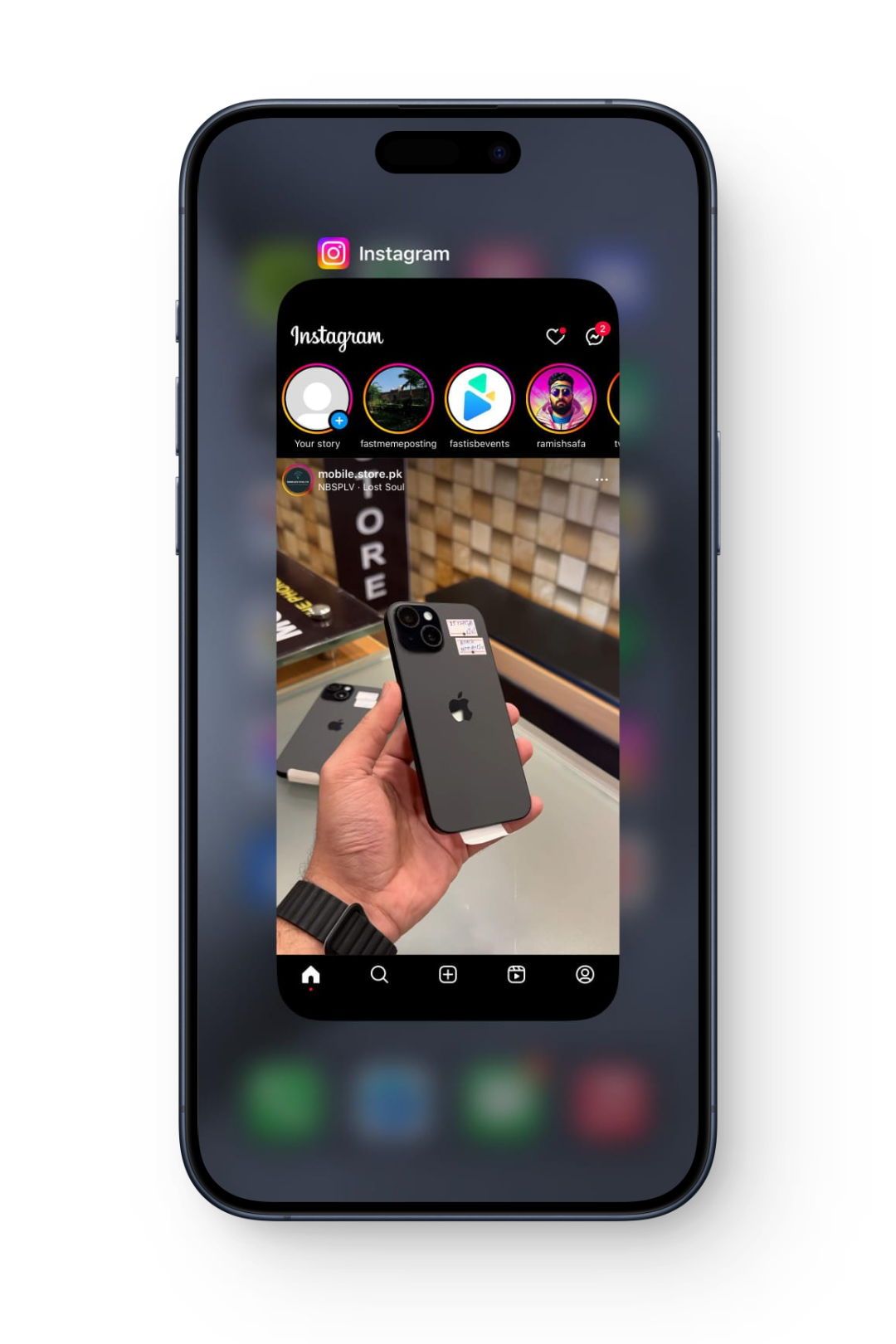
- Wischen Sie vom unteren Bildschirmrand Ihres Mobilgeräts nach oben, um Apps zu öffnen. Modern.
- Wenn Instagram zu den offenen Apps gehört, Nach oben wischen Um es aus der Liste der letzten Anwendungen zu entfernen.
![]()
- الآن Neu starten Installieren Sie die App und prüfen Sie, ob das Problem weiterhin besteht.
4. Installieren Sie die Instagram-App neu.
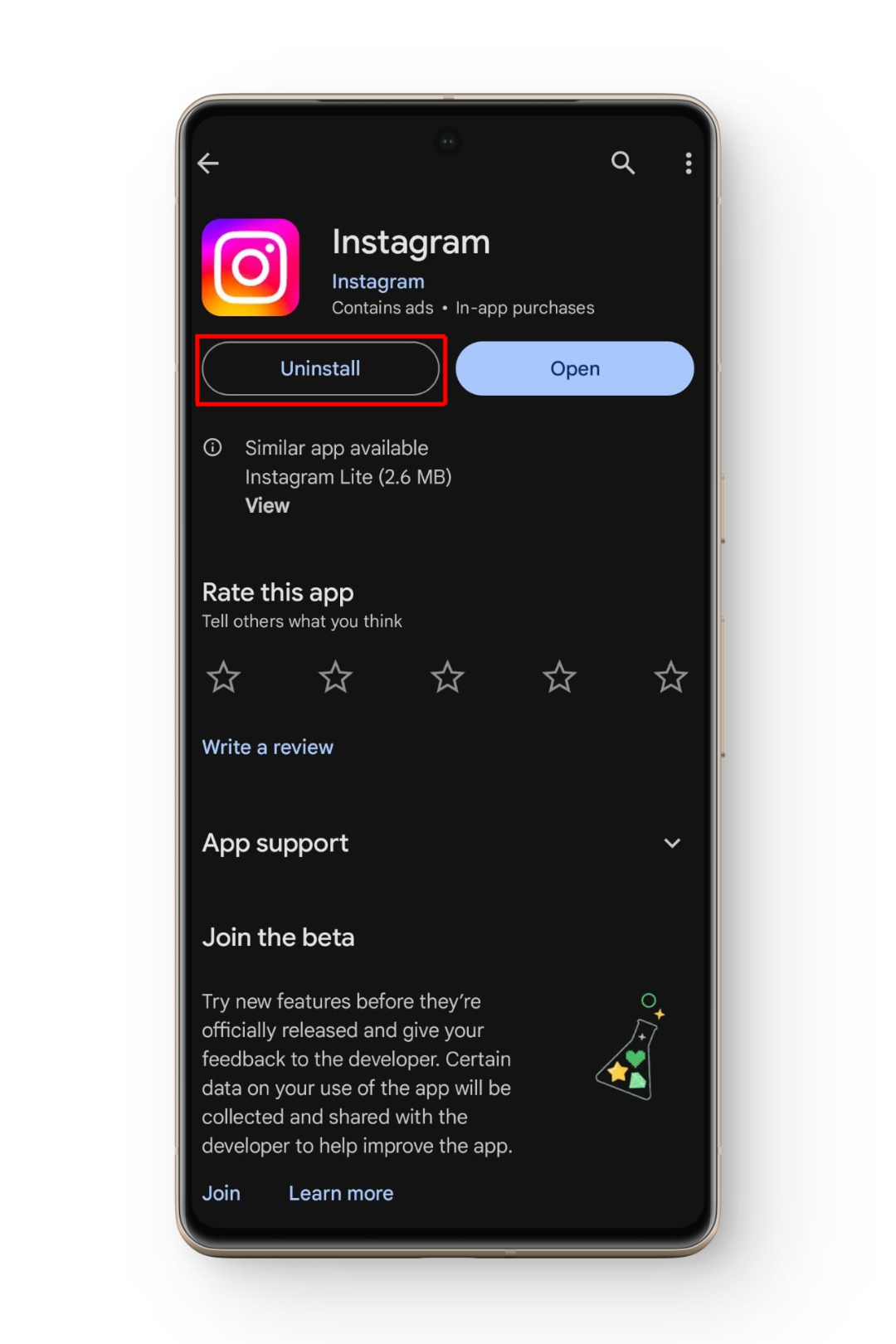
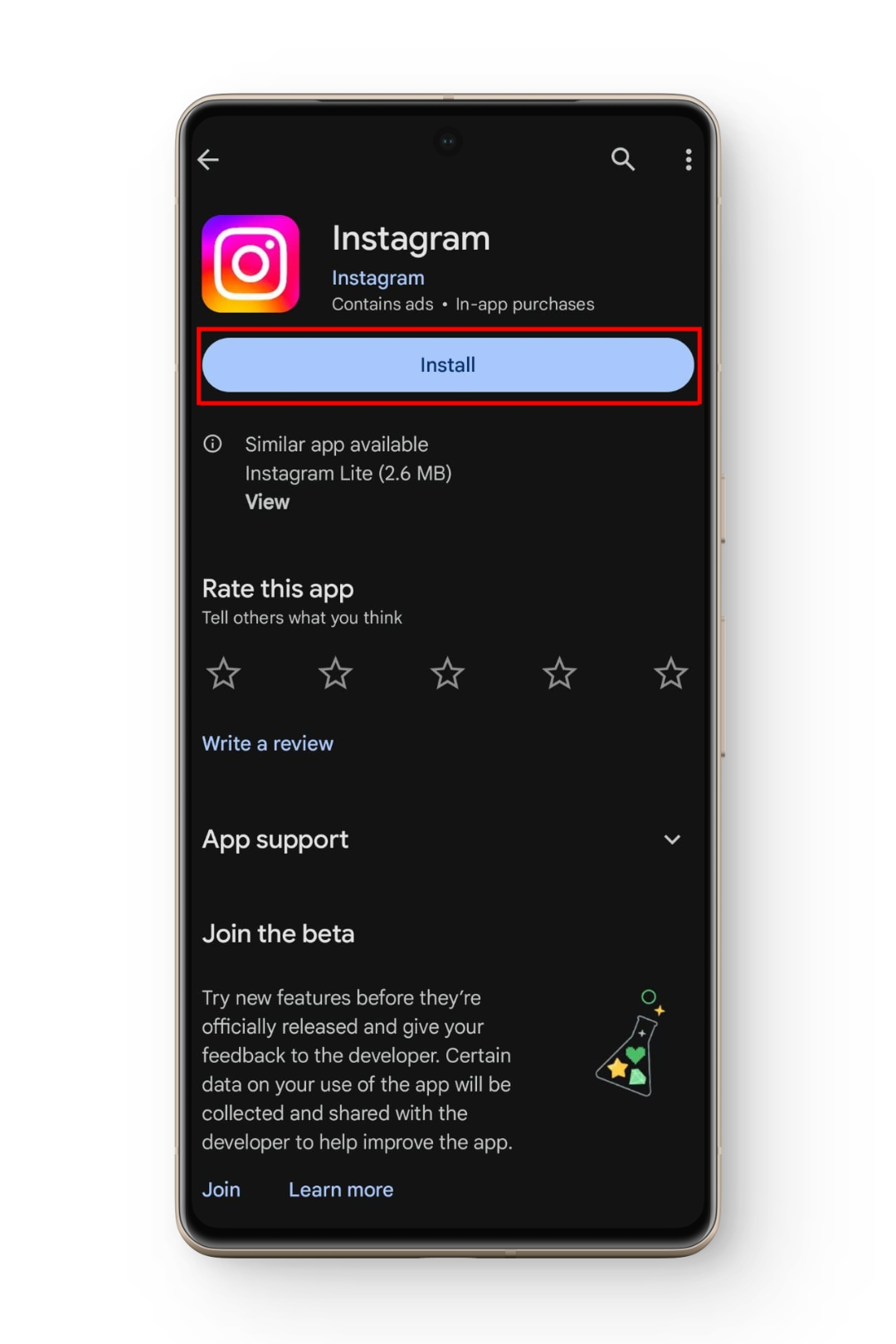
Der nächste Schritt ist die Deinstallation und anschließende Neuinstallation der Instagram-App . Durch die Neuinstallation wird sichergestellt, dass Sie die aktuellste Version verwenden . Der Vorgang ist für Android und iOS nahezu identisch ; wir haben ihn jedoch zur besseren Übersichtlichkeit separat aufgeführt.
↪ Android
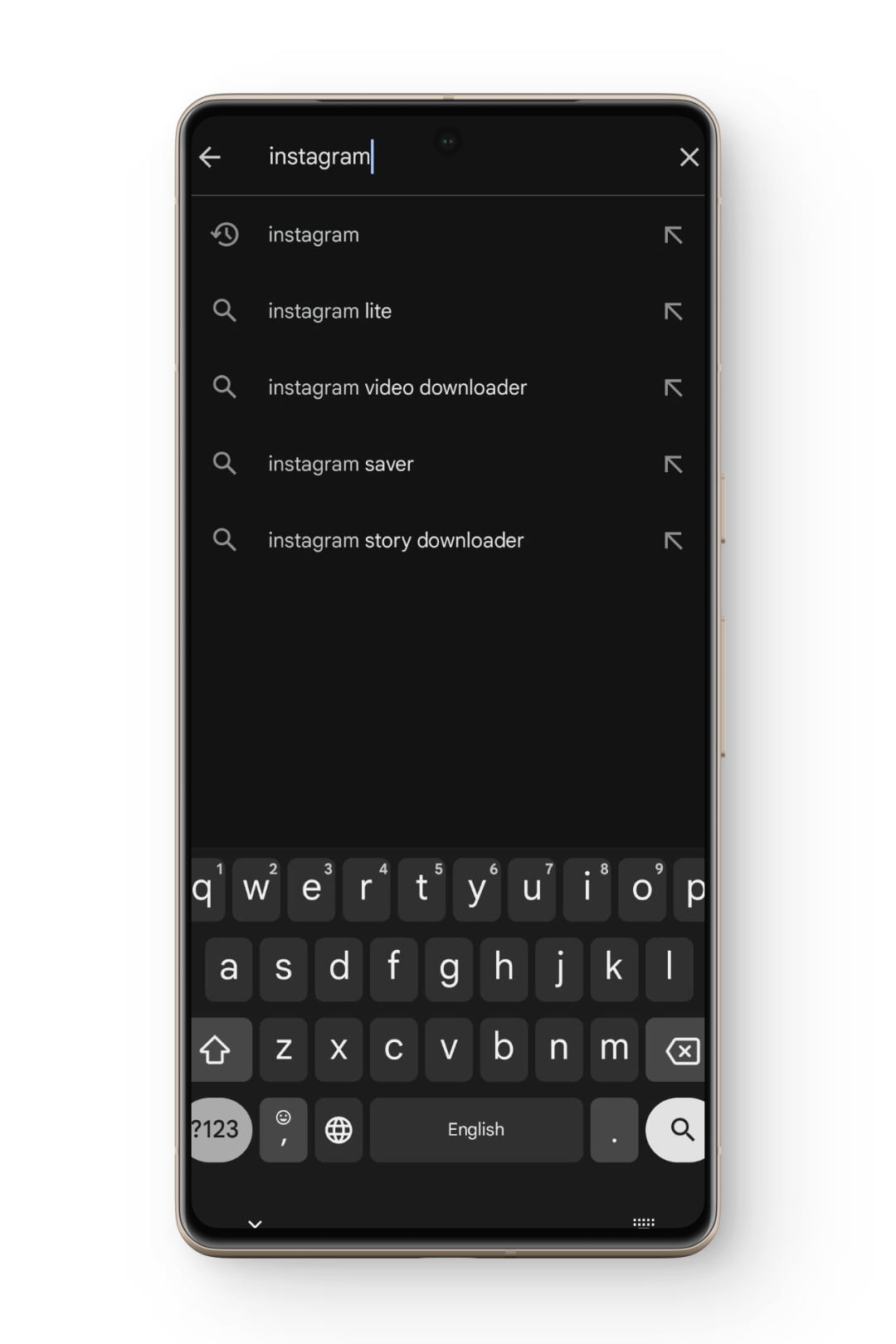
- Gehe zu Google Google Play Und suche nach Instagram.
![]()
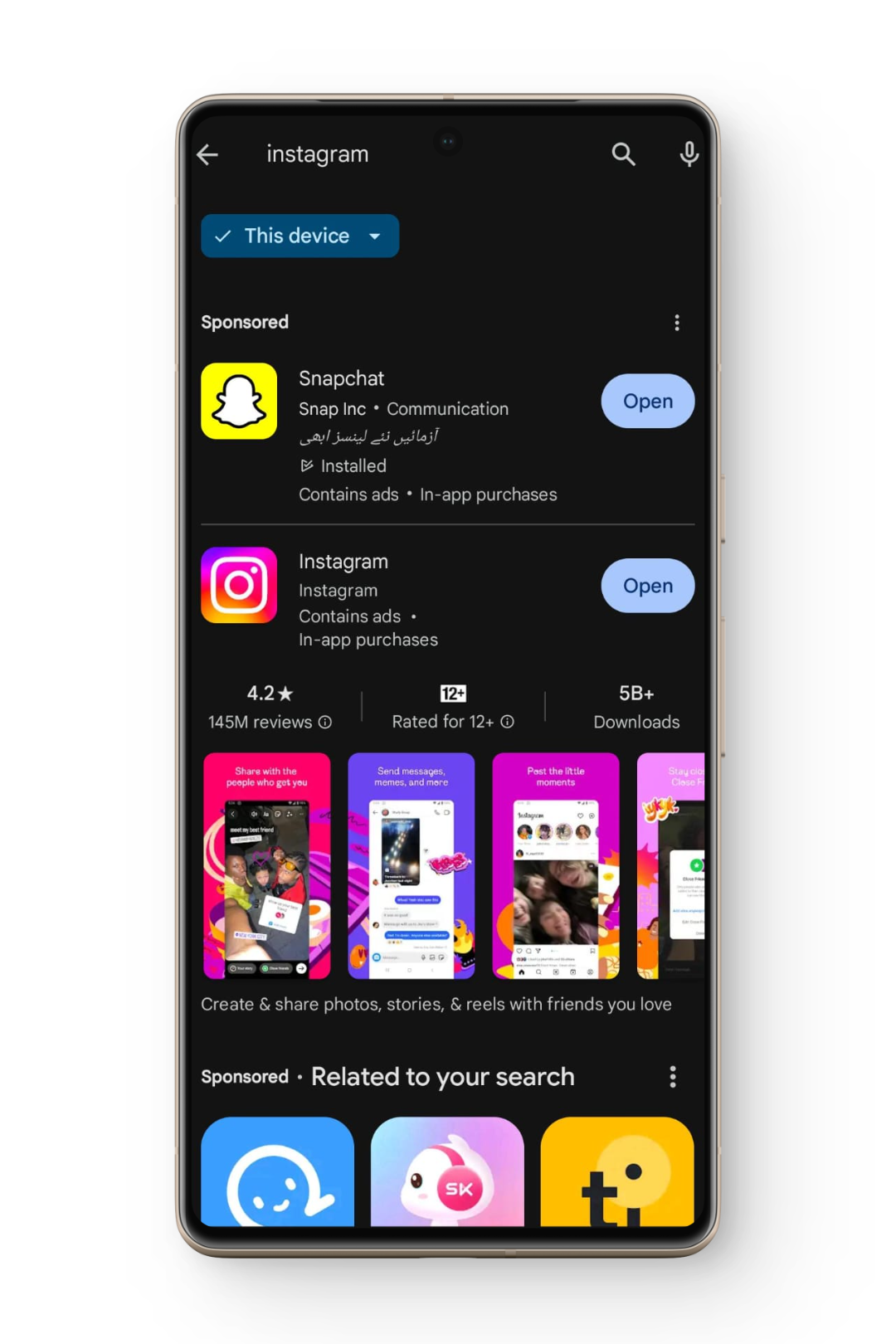
- Tippen Sie auf die App, sobald sie in den Suchergebnissen erscheint.
![]()
- Klicken Sie nun auf Option Deinstallieren Warten Sie, bis die Anwendung deinstalliert ist.
![]()
- Installieren Sie die App jetzt neu, indem Sie die Option auswählen. Installieren Neu erhältlich.
![]()
- Sobald die Anwendung installiert ist, melden Sie sich in Ihrem Konto an und prüfen Sie, ob das Problem weiterhin besteht.
↪ iPhone
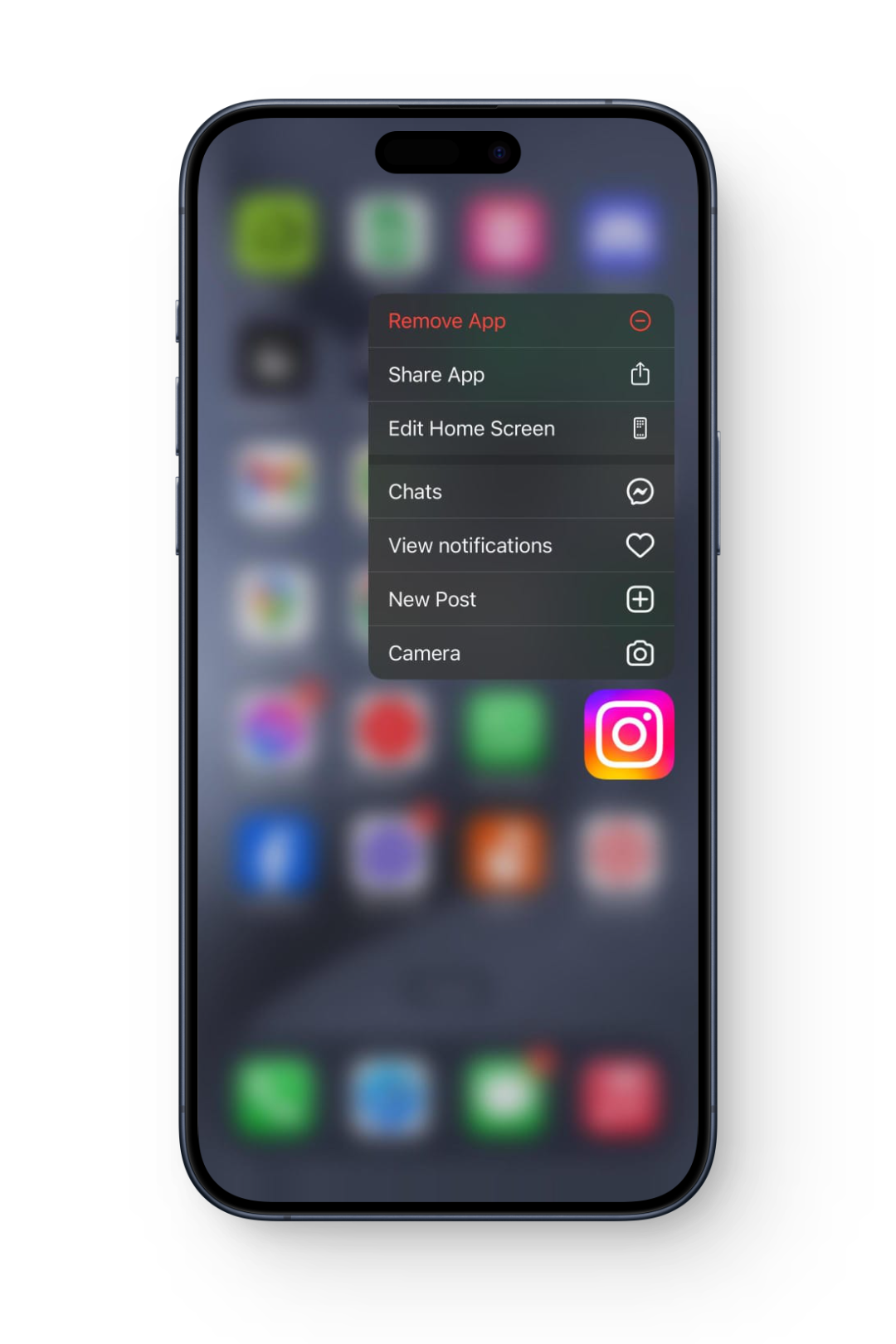
- Halten Sie das Instagram-Symbol gedrückt und wählen Sie aus entferne die App.
![]()
- tippen Sie auf App löschen Aus dem daraufhin erscheinenden Menüfeld.
- Dadurch wird die Anwendung von Ihrem Gerät entfernt.
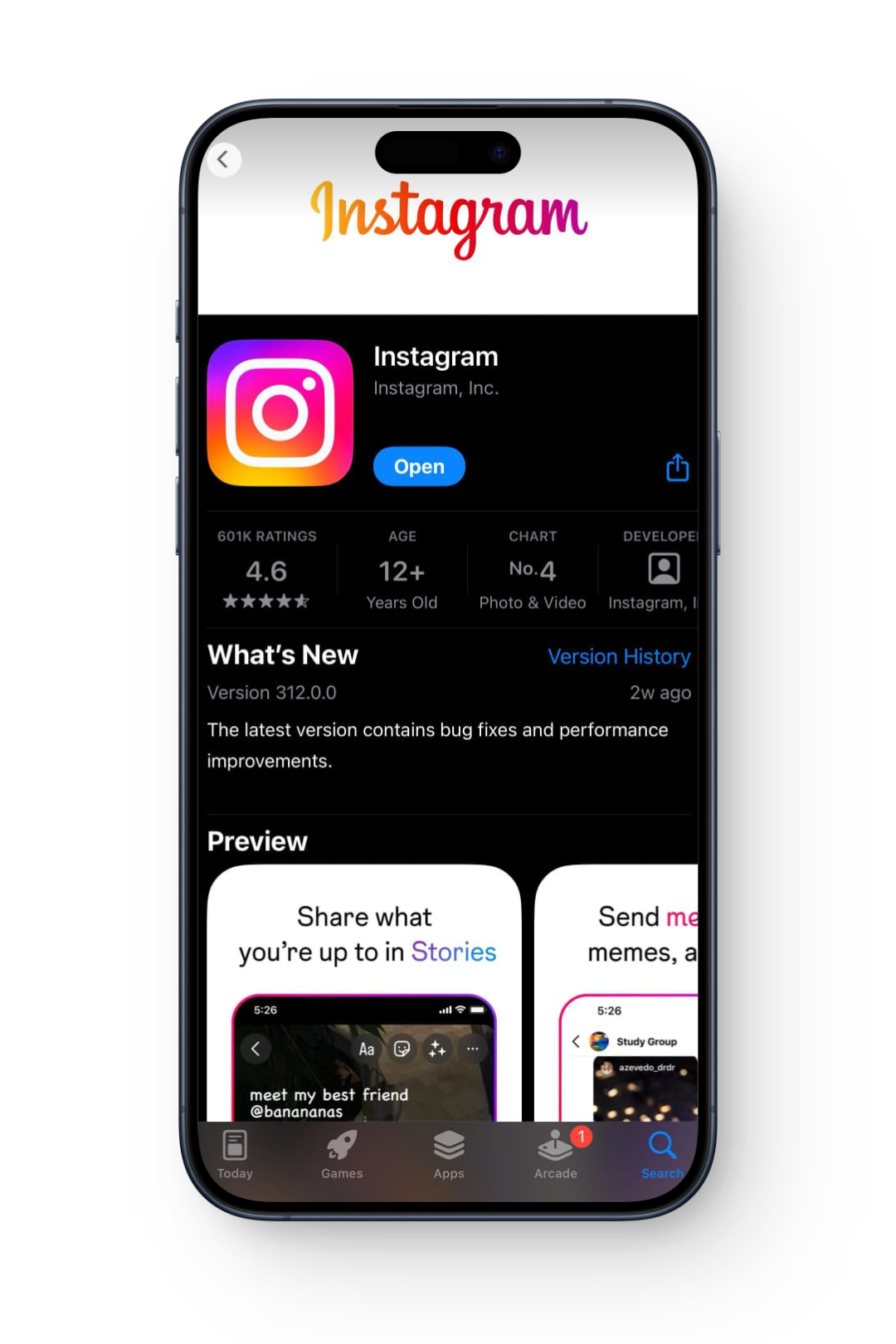
- Jetzt geh rüber App StoreSuche nach Instagram und installiere es.
![]()
- Sobald die Anwendung installiert ist, melden Sie sich in Ihrem Konto an und prüfen Sie, ob das Problem weiterhin besteht.
5. Vergewissern Sie sich, dass die andere Person Ihnen folgt.
Ein weiterer Grund für dieses Problem könnte sein, dass keiner der Chatteilnehmer dem anderen folgt . Möglicherweise sind bestimmte Datenschutzeinstellungen deines Kontos aktiviert, die dich daran hindern, mit bestimmten Chatnachrichten zu interagieren. Du kannst dies überprüfen, indem du versuchst, mit einem Chat eines Kontos zu interagieren, dem ihr beide folgt. Falls dies die Ursache ist, folge entweder dieser Person oder bitte sie, dir ebenfalls zu folgen.
6. Reichen Sie einen Bericht bei Instagram ein.
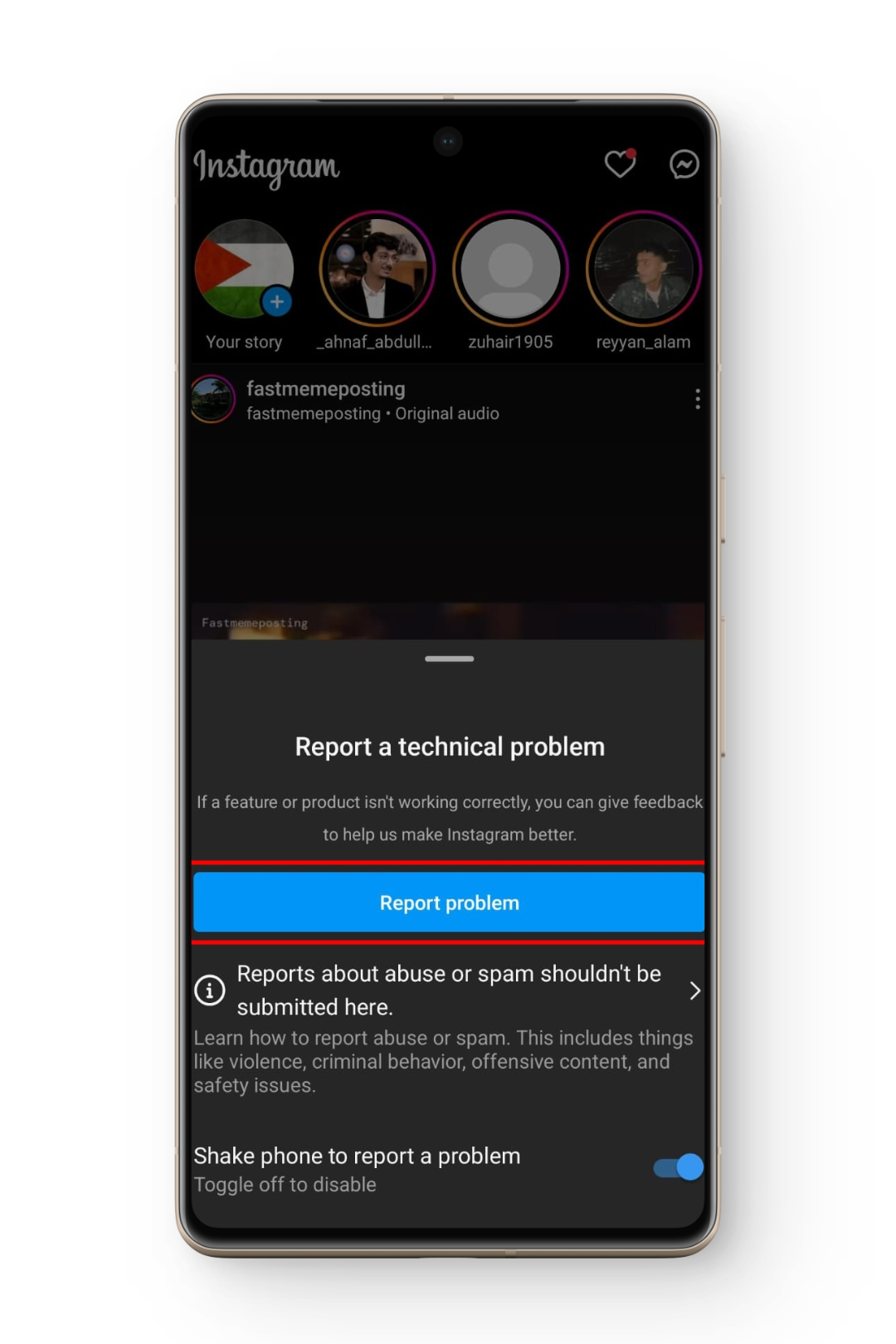
Sollte keine der Lösungen funktionieren, können Sie als letzten Ausweg einen Bericht an Instagram senden. Die Vorgehensweise ist wie folgt:
- Füllen Instagram-App dann Shake dein Telefon.
![]()
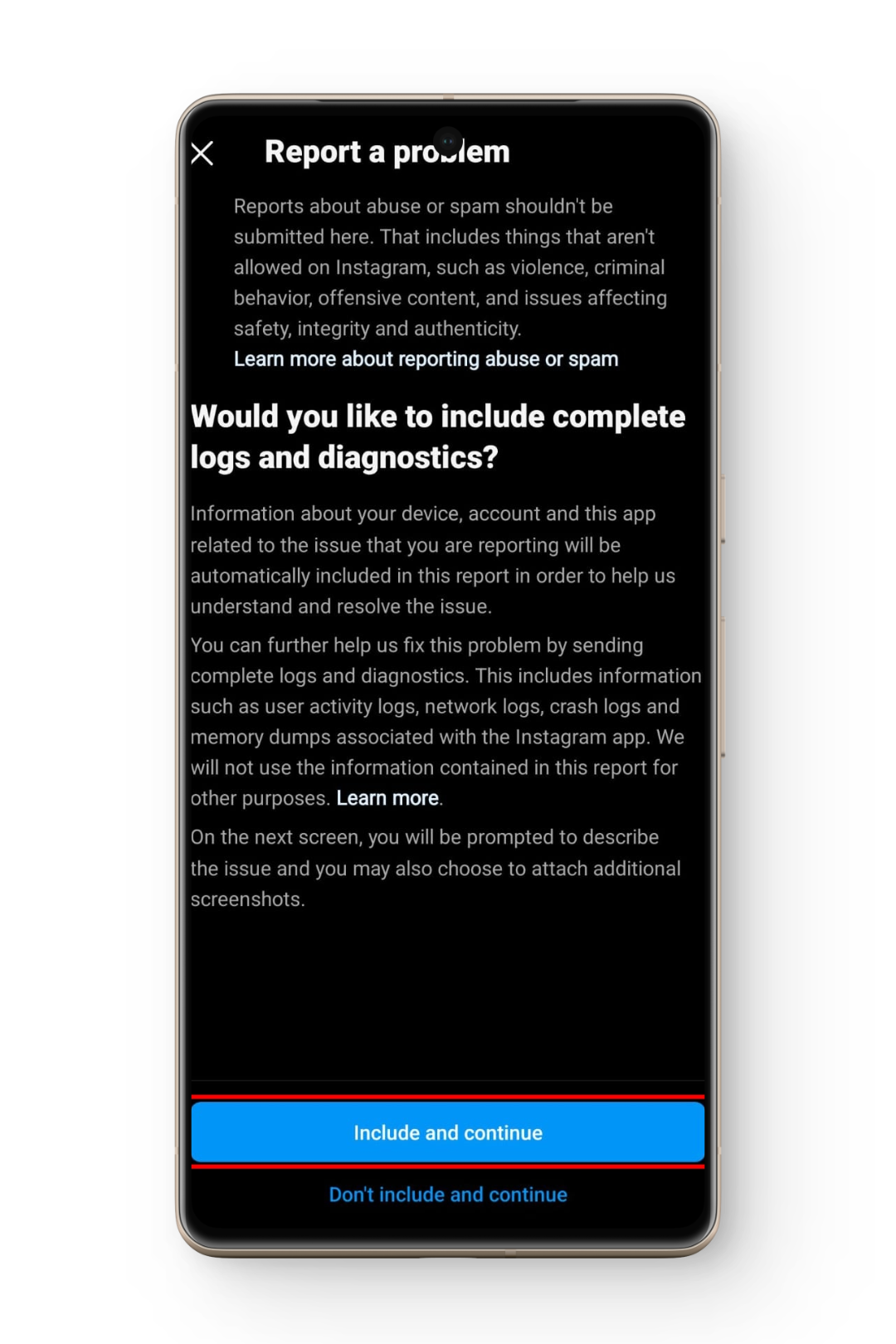
- Jetzt drücken Ein Problem melden dann weiter Einbeziehen und befolgen.
![]()
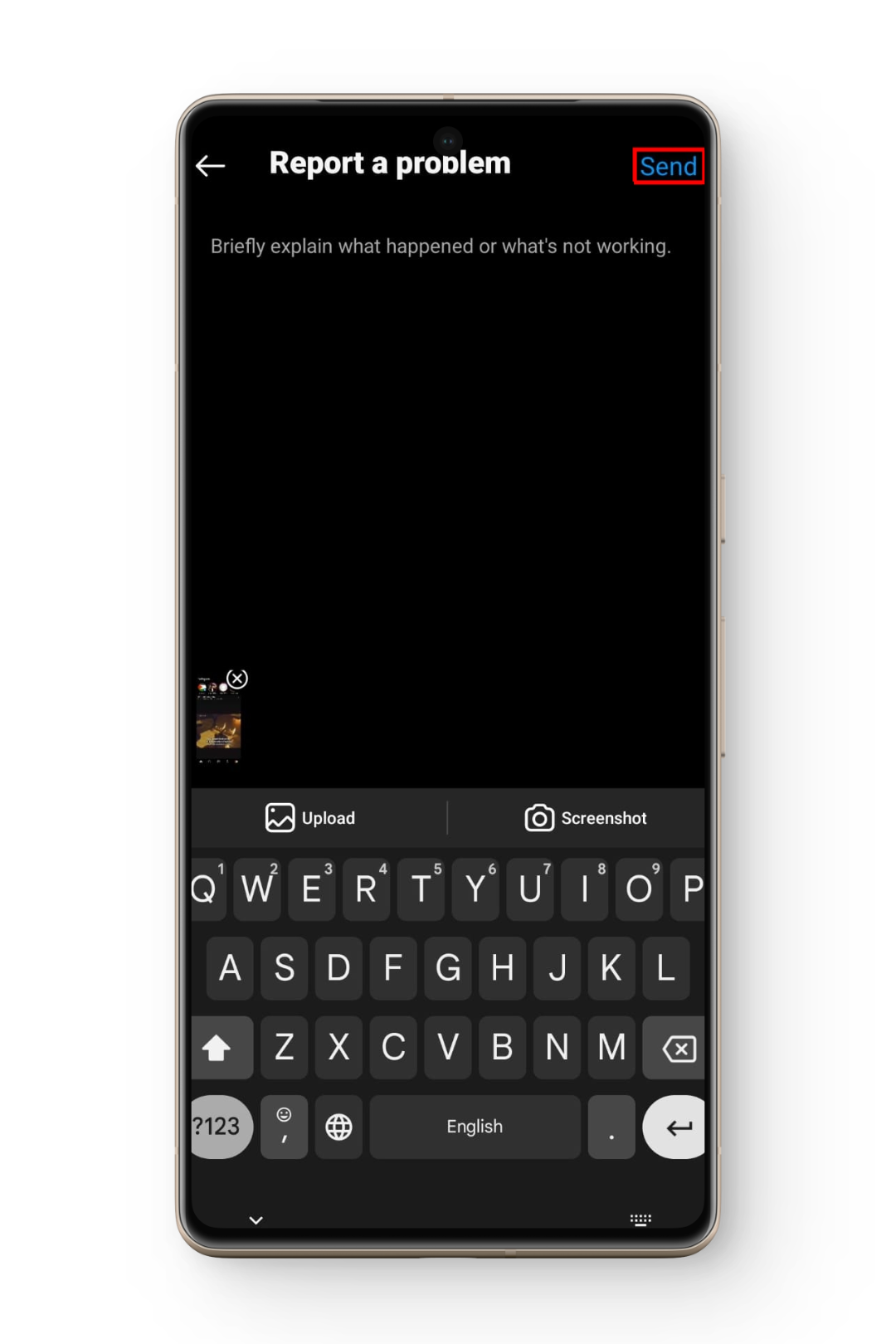
- Schreiben Sie auf Aufforderung eine detaillierte Beschreibung Ihres Problems, laden Sie einen entsprechenden Screenshot hoch und drücken Sie dann [die Schaltfläche/den Button]. إرسال.
![]()
- Damit wird Ihr Bericht gesendet, und hoffentlich wird Ihr Problem dadurch gelöst.
Fazit
Wir hoffen, Ihr Problem ist nun behoben. Bei Fragen oder Anregungen hinterlassen Sie diese bitte unten. Bis zum nächsten Mal. Auf Wiedersehen .
häufige Fragen
Gibt es Alternativen zur Interaktion mit Emojis?
Als vorübergehende Maßnahme können Sie per SMS antworten oder Emojis/GIFs in die Nachricht einfügen, bis das Problem gelöst ist.
Wie kann ich überprüfen, ob die Instagram-App auf dem neuesten Stand ist?
Um zu überprüfen, ob Sie die neueste Version der App verwenden, gehen Sie in Ihren App Store und prüfen Sie, ob ein Update verfügbar ist.
Geht beim Löschen der Instagram-App von meinem Gerät ein Datenverlust ein?
Nein, es geht bei der Deinstallation von Instagram nichts verloren, da alles auf Ihrem Konto und nicht auf Ihrem Gerät gespeichert ist.
Wie soll das erzwungene Deaktivieren der Instagram-App helfen?
Durch das erzwungene Beenden der Anwendung können vorübergehende Fehler oder Probleme innerhalb der Anwendung behoben werden, sodass sie neu gestartet werden kann und ordnungsgemäß funktioniert.
Kommentare sind geschlossen.