
Bluetooth und WLAN verschwinden nach der Aktivierung des Ruhemodus in Windows? Hier sind die Lösungen!

Wenn Sie feststellen, dass Ihre WLAN- und Bluetooth-Verbindungen nach dem Aufwachen Ihres Windows-Laptops aus dem Ruhemodus verschwinden und nach einem Neustart wieder hergestellt werden, liegt die Ursache wahrscheinlich an einem Problem mit Ihren Hardwaretreibern oder den Energieverwaltungseinstellungen. Glücklicherweise gibt es einige einfache Lösungen, um dieses Problem zu beheben. Die beste Lösung kann darin bestehen, die Bluetooth- und WLAN-Treiber zu aktualisieren oder die Energieeinstellungen im Geräte-Manager anzupassen.

1. Deaktivieren Sie die Link State-Energieverwaltung in den Einstellungen
Link State Power Management (LSPM) ist eine Energiesparfunktion, die den Stromverbrauch reduziert, wenn PCIe-Geräte wie Netzwerkadapter nicht verwendet werden. Diese Einstellung kann jedoch auch dazu führen, dass Netzwerkgeräte beim Aufwachen aus dem Ruhezustand verschwinden, da Windows sie möglicherweise nicht richtig aufweckt. In diesem Artikel erfahren Sie, wie Sie WLAN- und Bluetooth-Probleme nach dem Aufwachen aus dem Ruhemodus beheben.
Um dies zu beheben, können Sie LSPM in Ihren Energiesparplaneinstellungen sicher deaktivieren, mit minimalen Auswirkungen auf den Stromverbrauch. So geht's:
- Klicken Sie auf Start und geben Sie ein Steuerplatine, und öffnen Sie es aus den Suchergebnissen.
- Gehen Sie in der Systemsteuerung zu Energieoptionen Und klicken Sie Planeinstellungen ändern Für Ihren Aktivplan.
![Systemsteuerung – Alle Elemente in Windows 11]() Tippen Sie als Nächstes auf Erweiterte Energieeinstellungen ändern So öffnen Sie ein Dialogfeld Energieoptionen.
Tippen Sie als Nächstes auf Erweiterte Energieeinstellungen ändern So öffnen Sie ein Dialogfeld Energieoptionen.
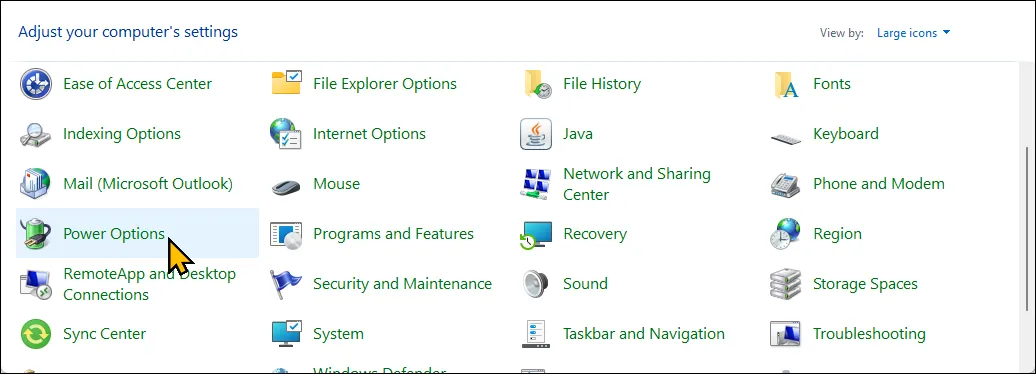 Tippen Sie als Nächstes auf Erweiterte Energieeinstellungen ändern So öffnen Sie ein Dialogfeld Energieoptionen.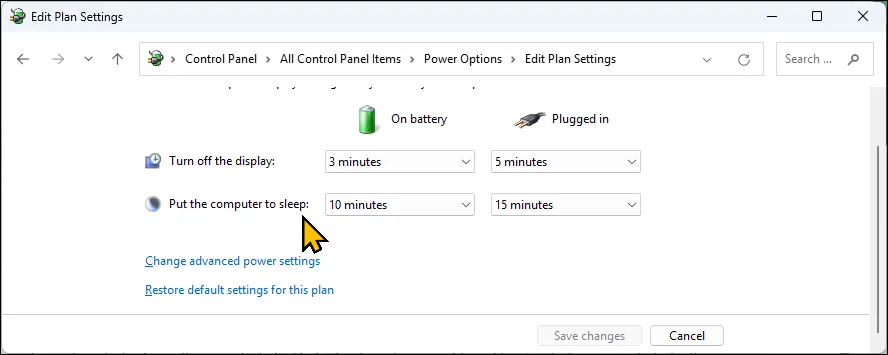
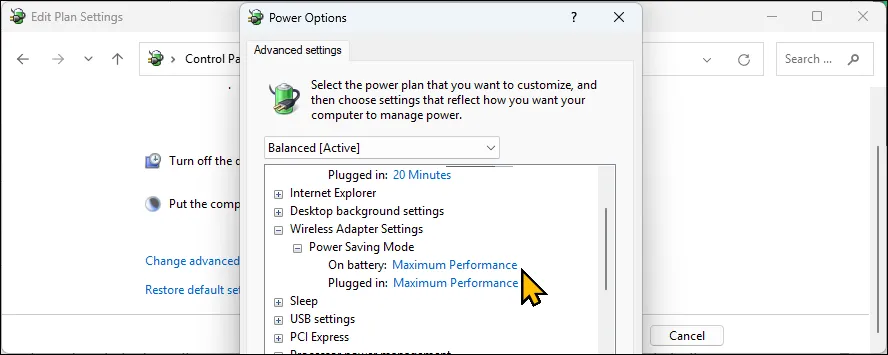
- Erweitern WLAN-Adaptereinstellungen > Energiesparmodus. Weisen Sie dann jedem der Wenn die Batterie eingeschaltet ist Und Bei Lieferung إلى Maximale Performance.
2. Entfernen Sie die neuesten Bluetooth- und Wi-Fi-Treiber
Wenn das WLAN- und Bluetooth-Problem nach dem Ruhemodus weiterhin besteht, kann die Ursache ein fehlerhaftes Treiberupdate sein. Das Zurücksetzen auf eine ältere, stabilere Version des Treibers kann zur Lösung des Problems beitragen. Um den Bluetooth-Treiber zu entfernen, gehen Sie folgendermaßen vor:
- Klicken Start, Und geben Sie ein Geräte-Managerund öffnen Sie es.
- Abschnitt erweitern Bluetooth.
- Rechtsklick auf Bluetooth-Gerät (Zum Beispiel Intel(R) Wireless Bluetooth(R) oder Realtek Bluetooth) und wählen Sie Gerät deinstallieren.
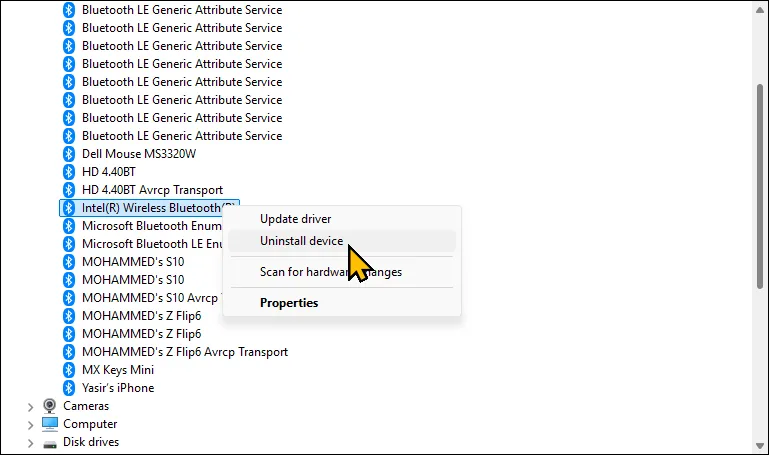
- Wählen Sie im Bestätigungsdialogfeld Versuchen Sie, den Treiber für dieses Gerät zu entfernen, dann tippe auf Deinstallieren.
Um den Wi-Fi-Treiber zu deinstallieren, gehen Sie folgendermaßen vor:
-
- في Geräte-Manager, erweitere den Abschnitt Netzwerkadapter.
- Rechtsklick auf Wi-Fi-Adapter und wählen Sie Gerät deinstallieren.
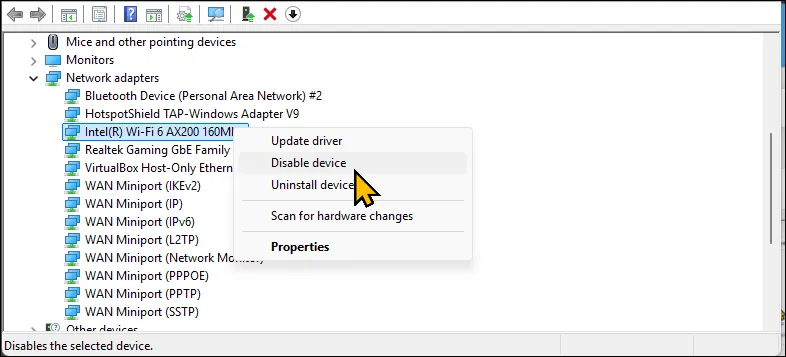
- Lokalisieren Versuchen Sie, den Treiber für dieses Gerät zu entfernen, dann tippe auf Deinstallieren. Sobald Sie beide Treiber deinstalliert haben, können Sie die ältere Version der Treiber neu installieren.
Installieren Sie eine ältere Treiberversion neu
Wenn bei neueren Treibern Fehler oder Kompatibilitätsprobleme mit Ihren Netzwerkadaptern auftreten, kann die Installation einer älteren Version des Treibers zur Lösung des Problems beitragen. Sie können frühere Treiber von der Website des Herstellers herunterladen.
Wenn Ihr Laptop beispielsweise Intel Bluetooth- und WLAN-Adapter verwendet, besuchen Sie das Intel Download Center , wählen Sie die Kategorie „Drahtlos“ und laden Sie eine ältere Treiberversion herunter. Führen Sie anschließend das MSI-Installationsprogramm oder die Setup-Datei aus und folgen Sie den Anweisungen auf dem Bildschirm. Es wird empfohlen, vorab eine Sicherungskopie Ihrer aktuellen Treiber zu erstellen.
3. Systemzurücksetzung
Wenn das Problem durch beschädigte oder fehlende Systemdateien verursacht wird, kann ein Zurücksetzen auf die Werkseinstellungen Abhilfe schaffen. Mit Windows 10 und 11 können Sie Ihren PC zurücksetzen, ohne Ihre Daten zu verlieren, aber Ihre Apps und andere Einstellungen werden entfernt. Ein Systemreset ist eine effektive Lösung für Probleme mit der Beschädigung von Systemdateien. Sie können nach „Zurücksetzen auf Werkseinstellungen“, „Systemwiederherstellung“ oder „Windows-Reparatur“ suchen, um ähnliche Lösungen zu finden.
Erstellen Sie jetzt vor dem Zurücksetzen eine Sicherungskopie Ihres Windows-Computers. Sie können mit dem Windows-Paket-Manager auch eine Liste der auf Ihrem Computer installierten Anwendungen in eine Textdatei exportieren. Um eine Liste Ihrer installierten Anwendungen zu exportieren, gehen Sie wie folgt vor:
- Klicken Sie auf Suchen und geben Sie cmd, und öffnen Eingabeaufforderung.
- Geben Sie dann den folgenden Befehl ein und drücken Sie die Eingabetaste, um die Liste hier zu speichern: C:apps.txt:
winget list >c:apps.txt
So setzen Sie Ihren Computer zurück:
-
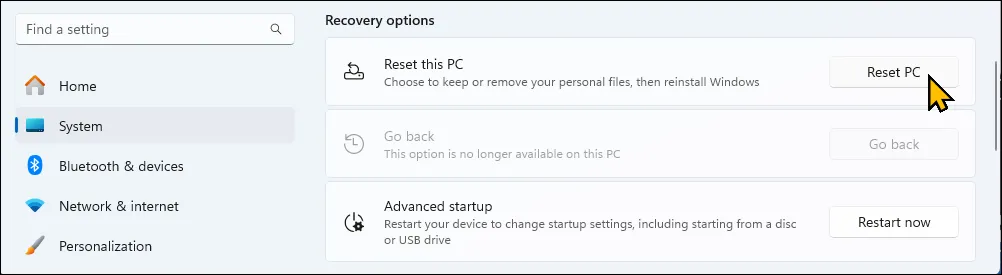
- Gehe zu Einstellungen > System > Wiederherstellung > Diesen PC zurücksetzen.
-
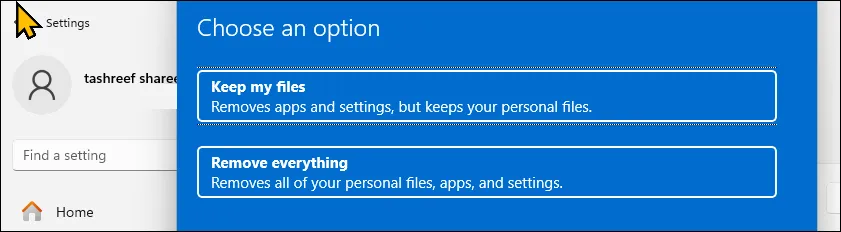
- Wählen Bewahre meine Dateien auf.
-
- Dann wähle Cloud herunterladen Oder Lokale Neuinstallation. Es wird empfohlen, den Cloud-Download zu verwenden, um sicherzustellen, dass Sie die neueste Windows-Version erhalten.
- Klicken Weiter, Dann Farbe um den Reset-Vorgang zu starten.
Windows lädt die neueste Betriebssystemversion aus der Cloud herunter (sofern Sie die Cloud-Installation verwendet haben ) und setzt Ihren Computer zurück. Installieren Sie nach dem Zurücksetzen die neuesten Treiber und prüfen Sie, ob das Problem behoben ist.
4. Lassen Sie Ihren Computer eingeschaltet
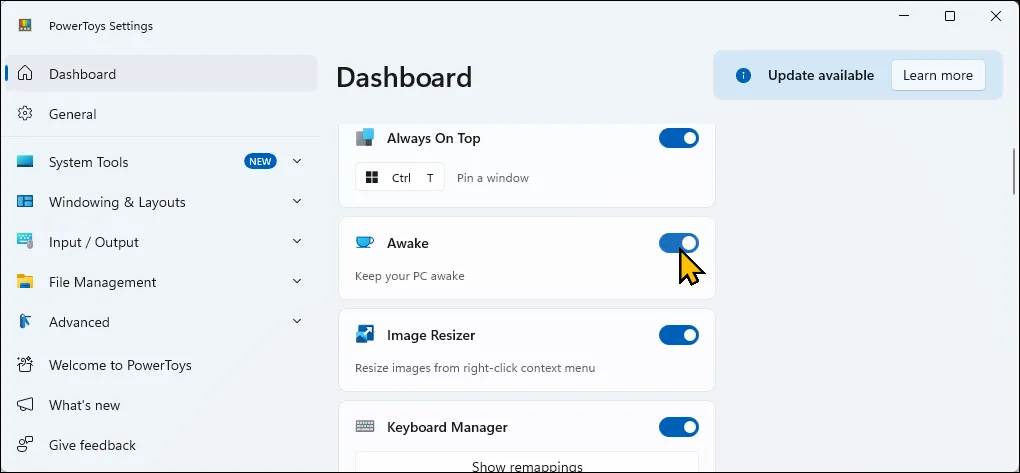
Als schnelle Lösung können Sie verhindern, dass Ihr Computer in den Ruhemodus wechselt, um einen Verlust der WLAN- und Bluetooth-Verbindung zu vermeiden. Mit der Awake-Funktion in PowerToys können Sie Ihren Computer immer eingeschaltet lassen und ihn bei Bedarf manuell in den Ruhezustand versetzen. Diese Lösung wird in bestimmten Situationen empfohlen, in denen der Dauerbetrieb die Geräteleistung und den Stromverbrauch beeinträchtigen kann.
Laden Sie zunächst PowerToys aus dem Microsoft Store herunter. Starten Sie die App und erweitern Sie dann „Erweiterte Tools“ > „Aktivieren“ > „Aktivieren“ . Stellen Sie anschließend unter „Verhalten“ den Modus auf „Unbegrenzt aktiv halten“ ein.
5. Überprüfen Sie, ob Hardwareprobleme vorliegen
Das Erkennen von Hardwareproblemen kann schwierig sein, insbesondere wenn Ihre WLAN- und Bluetooth-Geräte nach einem Neustart funktionieren. Bevor Sie Ihren Laptop zu einem Servicecenter bringen, versuchen Sie diese Schritte, um Hardwareprobleme zu identifizieren. Zu diesen Problemen können beispielsweise gehören, dass keine Verbindung zum Netzwerk hergestellt werden kann, die Verbindung häufig unterbrochen wird oder Bluetooth nicht richtig funktioniert.
Eine einfache Möglichkeit zum Überprüfen auf Hardwareprobleme besteht darin, WLAN und Bluetooth auf einem anderen Betriebssystem zu testen. Aus diesem Grund habe ich immer einen Linux Live USB zur Hand, da ich mit der Ubuntu Tryout-Option das Betriebssystem testen kann, ohne es vorher zu installieren. Die Verwendung eines anderen Betriebssystems, beispielsweise Ubuntu, bietet eine isolierte Umgebung zum Testen der Hardwareleistung.
Erstellen Sie dazu einen bootfähigen USB-Stick mit der Ubuntu-Linux-Distribution, booten Sie Ubuntu Live und verwenden Sie dann die Option „Ubuntu ausprobieren“. Überprüfen Sie, ob WLAN und Bluetooth im Direktmodus funktionieren. Wenn sie funktionieren, liegt das Problem nicht an Ihrer Hardware, sondern an der Software. Möglicherweise müssen Sie Ihre Treiber aktualisieren oder Ihr Betriebssystem neu installieren.
Schwingungstest
Mithilfe des Schwingungstests lässt sich feststellen, ob ein Geräteproblem durch eine lose Verbindung verursacht wird. Zum Testen versetzen Sie Ihren Laptop in den Ruhemodus und drücken Sie dann vorsichtig auf die untere Abdeckung, insbesondere in der Nähe des WLAN-Adapters. Wecken Sie abschließend Ihren Laptop auf und prüfen Sie, ob eine WLAN-Verbindung besteht. Wenn dies der Fall ist, liegt möglicherweise eine lose interne Verbindung vor. Das Problem lässt sich leicht beheben, wenn Sie kein Problem damit haben, Ihren Laptop zu öffnen.
Wenn das Problem trotz dieser Korrekturen weiterhin besteht, wenden Sie sich an den Hersteller Ihres Computers, um Unterstützung zu erhalten. Wenn für Ihr Gerät noch Garantie besteht, haben Sie möglicherweise Anspruch auf Reparatur oder Austausch.
Kommentare sind geschlossen.