


Die Apple Watch verfügt über eine integrierte Schlafüberwachungsfunktion, die jedoch schwer zu finden sein kann. Hier erfahren Sie, wie Sie darauf zugreifen, es für die genaue Aufzeichnung Ihrer Schlafdauer einrichten und die Ergebnisse verstehen.
Unterstützt meine Apple Watch die Schlafüberwachung?
Die Schlafüberwachung wurde mit der Veröffentlichung von WatchOS 7 (erschienen 2020) eingeführt. Diese Version von WatchOS funktioniert auf Smartwatches der Series 3 und neueren Modellen in Verbindung mit einem iPhone 6S oder neuer, auf dem iOS 14 oder neuer läuft.
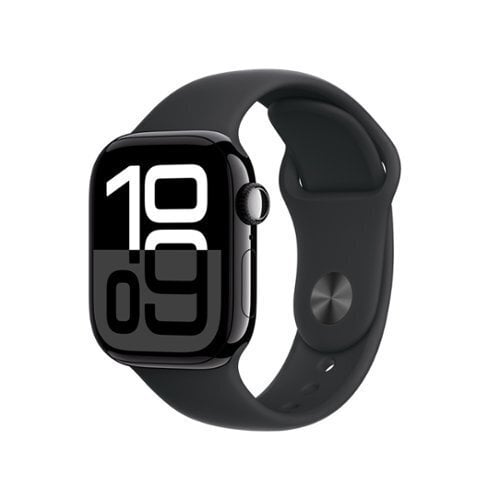
Anders ausgedrückt: Die ältesten kompatiblen Geräte sind ein iPhone von 2015, eine Apple Watch von 2017 und die dazugehörige Software in der Version von 2020. Solange Ihre Apple Watch nicht zu alt ist, sollte sie dies unterstützen. (Wenn Sie eine neue Apple Watch kaufen möchten, empfehlen wir die Series 10 , da sie für die meisten Nutzer die beste Apple Watch ist.)
Wo finde ich die Apple Watch Sleep-App?
Sie müssen zwischen vier verschiedenen Orten wechseln, um auf alle Schlaffunktionen Ihrer Uhr und Ihres iPhones zugreifen zu können. (Drei davon befinden sich auf dem Telefon.)
Auf der Apple Watch
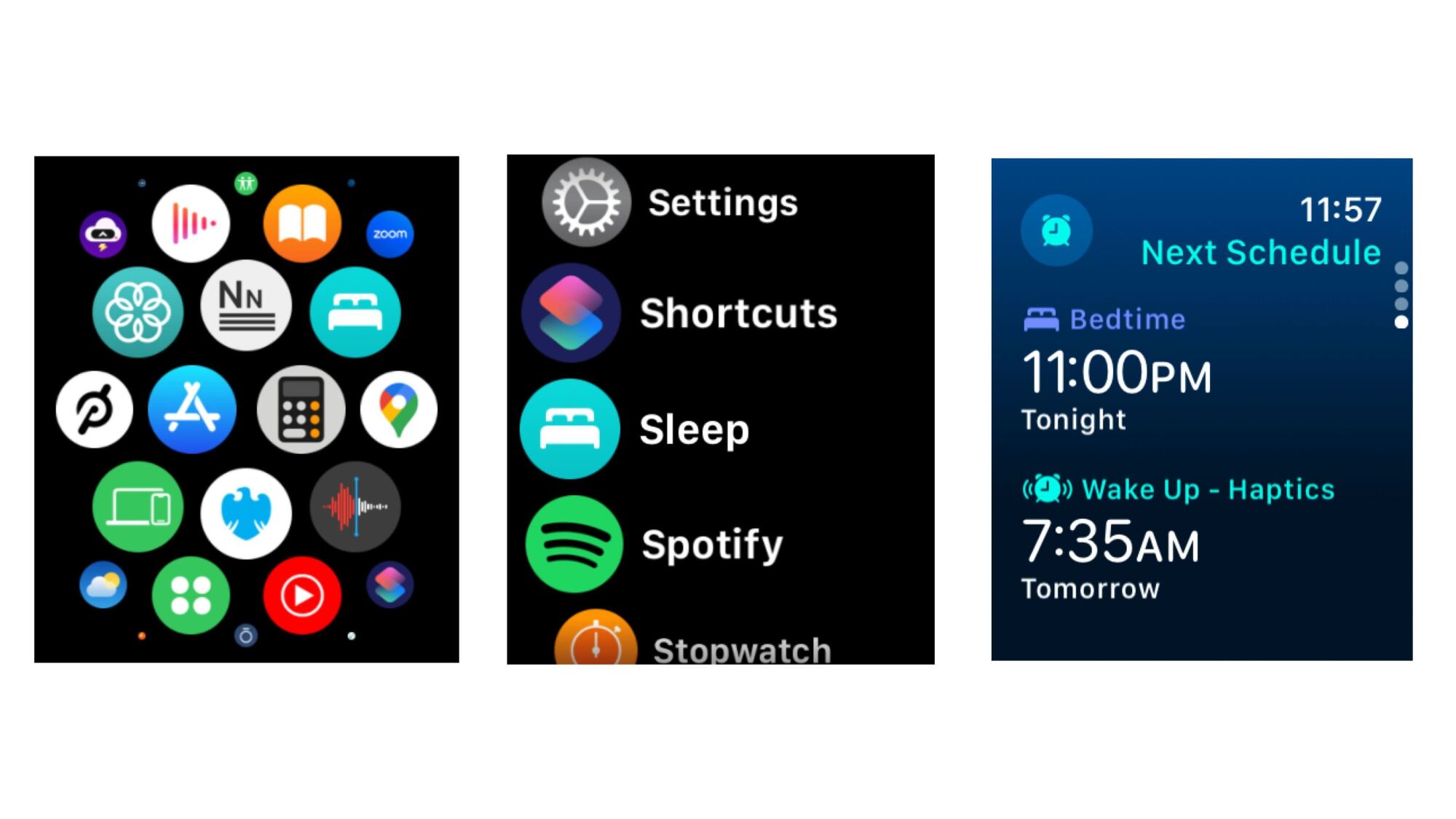
Suchen Sie auf Ihrer Apple Watch nach dem Bettsymbol mit blaugrünem Hintergrund. (Tipp: Sie können diesen Bildschirm so ändern, dass die App-Namen alphabetisch sortiert werden, anstatt nach kleinen Symbolen zu suchen.) Wenn Sie die Schlaf-App öffnen, wischen Sie nach unten, um Ihren Schlafplan zu überprüfen (oder anzupassen). Das ist alles, was Sie zum Einrichten dieser App tun müssen. Ihre Apple Watch zeichnet Ihren Schlaf automatisch auf, auch wenn Sie diese App nicht erneut öffnen.
In der Gesundheits-App
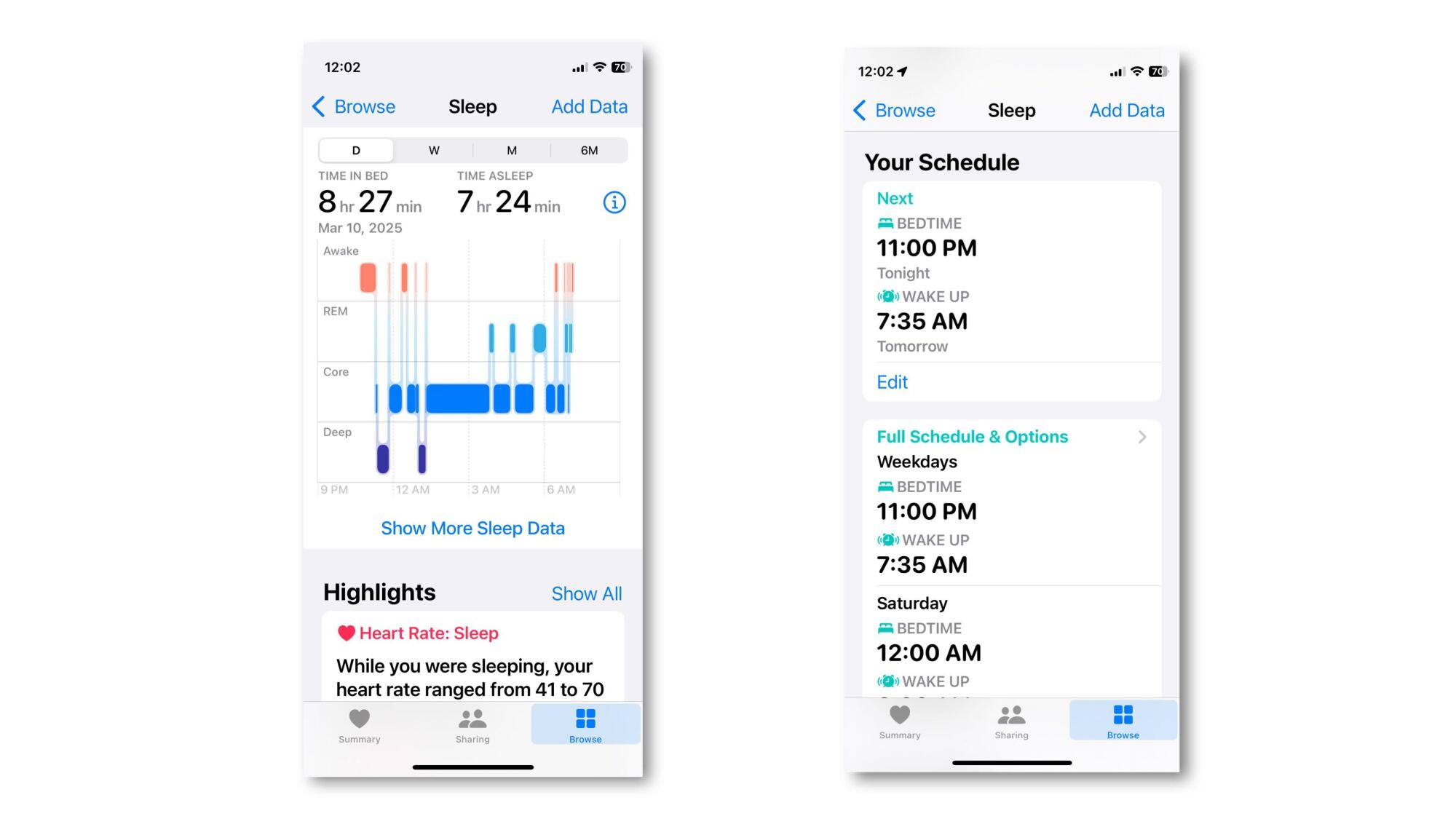
Auf Ihrem iPhone ist die Schlafüberwachung in die Health-App integriert. (Es gibt keine separate Schlaf-App.) Öffnen Sie die Health-App, tippen Sie auf „Entdecken“ und anschließend auf „Schlaf“ . Hier können Sie Daten zu Ihren letzten Schlafnächten einsehen und Ihren Schlafrhythmus für die Zukunft anpassen.
Unten auf diesem Bildschirm können Sie Ihren nächsten Schlafplan oder Ihren vollständigen Schlafplan (der sich täglich und wöchentlich wiederholt) bearbeiten. Dadurch wird Ihrem Telefon mitgeteilt, wann Sie zu Bett gehen möchten. Klicken Sie auf den vollständigen Zeitplan und die Optionen, um diesen Zeitplan anzupassen, und scrollen Sie nach unten zum nächsten Schritt.
In der Uhr-App
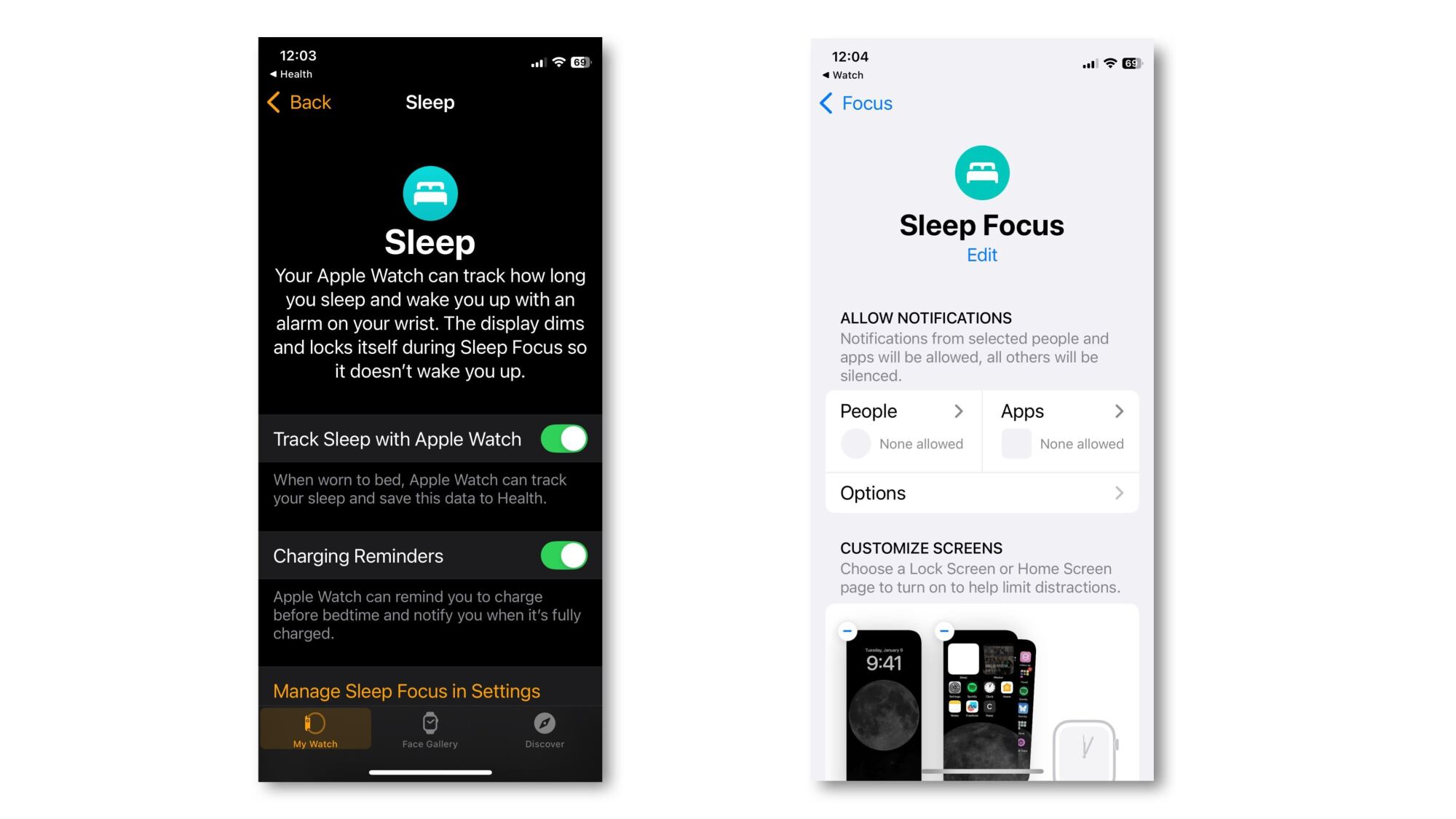
Damit Ihre Apple Watch Ihren Schlaf aufzeichnet, müssen Sie die Schlafeinstellungen in der Watch-App konfigurieren. Am einfachsten geht das über die Health-App (tippen Sie auf dem Bildschirm „Schlaf“ auf „Vollständige Zeitleiste“ und dann auf „Optionen “). Unten auf diesem Bildschirm finden Sie einen Link zur Schlafverwaltung in der Apple Watch-App. Tippen Sie darauf, um direkt zu den Einstellungen zu gelangen.
Aktivieren Sie die Schlafüberwachung mit der Apple Watch, um die Überwachung zu ermöglichen, und aktivieren Sie die Ladeerinnerungen, damit Ihre Uhr Sie daran erinnern kann, sie vor dem Schlafengehen aufzuladen, wenn der Akku abends schwach ist.
In der App „Einstellungen“
Wir sind noch nicht fertig. In der Einstellungen-App können Sie den Schlaffokus einrichten. Dieser ist für die Schlafüberwachung optional, ermöglicht Ihnen aber den Zugriff auf benutzerdefinierte Startbildschirme und Benachrichtigungseinstellungen , die sich zur Schlafenszeit aktivieren. Hier finden Sie einen Link, der Sie zurück zur Einstellungen-App führt. (Das kann etwas verwirrend sein, aber zumindest ist die Navigation zwischen den Apps einfach.)
So richten Sie Ihre Apple Watch zur Aufzeichnung Ihres Schlafs ein
Sie können alle schlafbezogenen Funktionen über die oben genannten Apps erkunden, aber hier ist die Kurzfassung. Wenn Sie Folgendes tun, zeichnet Ihre Uhr heute Nacht Ihren Schlaf auf:
- Richten Sie einen Schlafplan ein (Health-App > Schlaf > Vollständiger Plan und Optionen).
- Tippen Sie unten auf dem Bildschirm auf „Schlaf mit Apple Watch verwalten“. (Dadurch gelangen Sie zur Uhr-App.)
- Aktivieren Sie die Schlafüberwachung mit Ihrer Apple Watch.
- Tragen Sie Ihre Apple Watch im Bett. Es muss entsperrt sein und wenn Sie einen Passcode haben, müssen Sie die Handgelenkserkennung aktivieren.
Richten Sie einen Schlafplan ein (Health-App > Schlaf > Vollständiger Plan und Optionen).
Tippen Sie unten auf dem Bildschirm auf „Schlaf mit Apple Watch verwalten“. (Dadurch gelangen Sie zur Uhr-App.)
Aktivieren Sie die Schlafüberwachung mit Ihrer Apple Watch.
Tragen Sie Ihre Apple Watch im Bett. Es muss entsperrt sein und wenn Sie einen Passcode haben, müssen Sie die Handgelenkserkennung aktivieren.
Ihre Apple Watch nutzt den Schlafplan (oder den Schlaffokus, den Sie manuell aktivieren können), um festzustellen, wann Sie möglicherweise schlafen. Dabei werden Ihre Bewegungen und Ihre iPhone-Nutzung analysiert, um zu erkennen, ob Sie schlafen und wie lange Sie sich in den einzelnen Schlafphasen befinden.
So lesen Sie Ihre Schlafergebnisse aus der Apple Watch Sleep-App
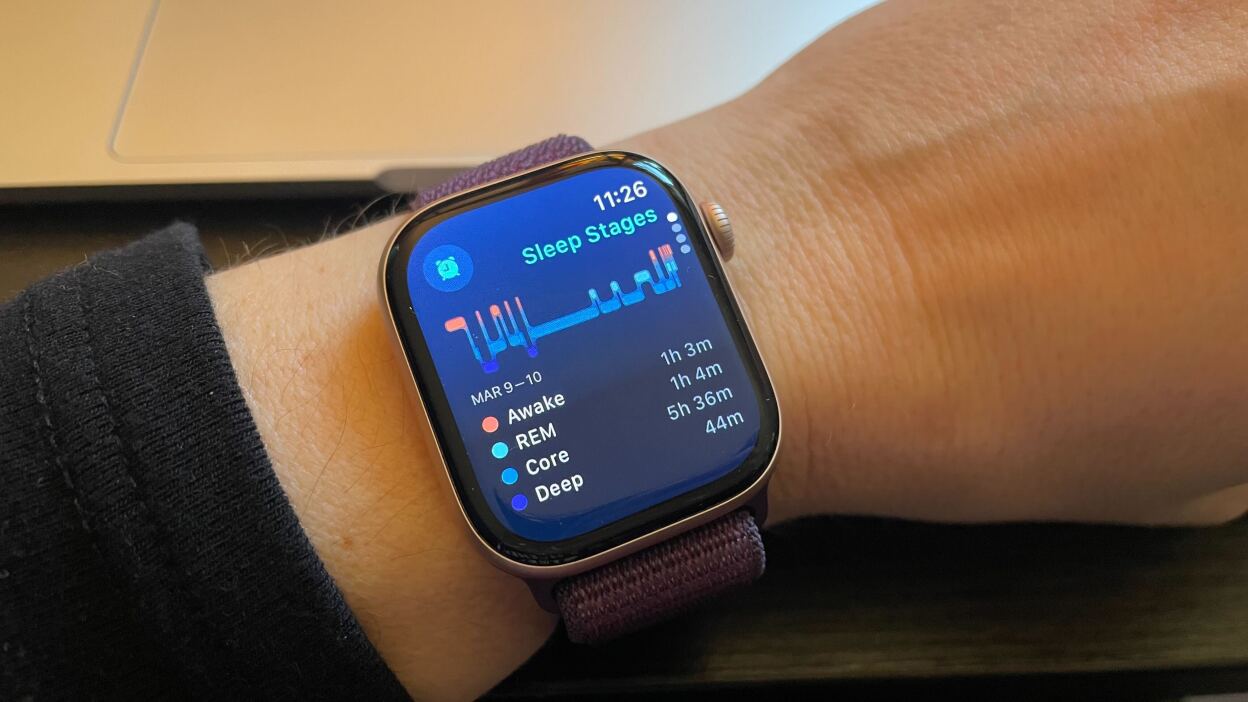
Um Ihre Schlafdaten auf Ihrer Uhr anzuzeigen, wischen Sie vom Hauptzifferblatt nach unten (mit der Digital Crown oder indem Sie mit Ihrem Finger nach oben wischen). In Ihrem Smart Stack wird dann eine Karte mit dem Schlaf der vergangenen Nacht angezeigt. Tippen Sie auf diese Karte, um die Schlaf-App zu öffnen, die Ihre Schlafphasen, Schlafzeit, Ihre Schlafdaten der letzten 14 Tage und Ihre Schlafplaneinstellungen anzeigt.
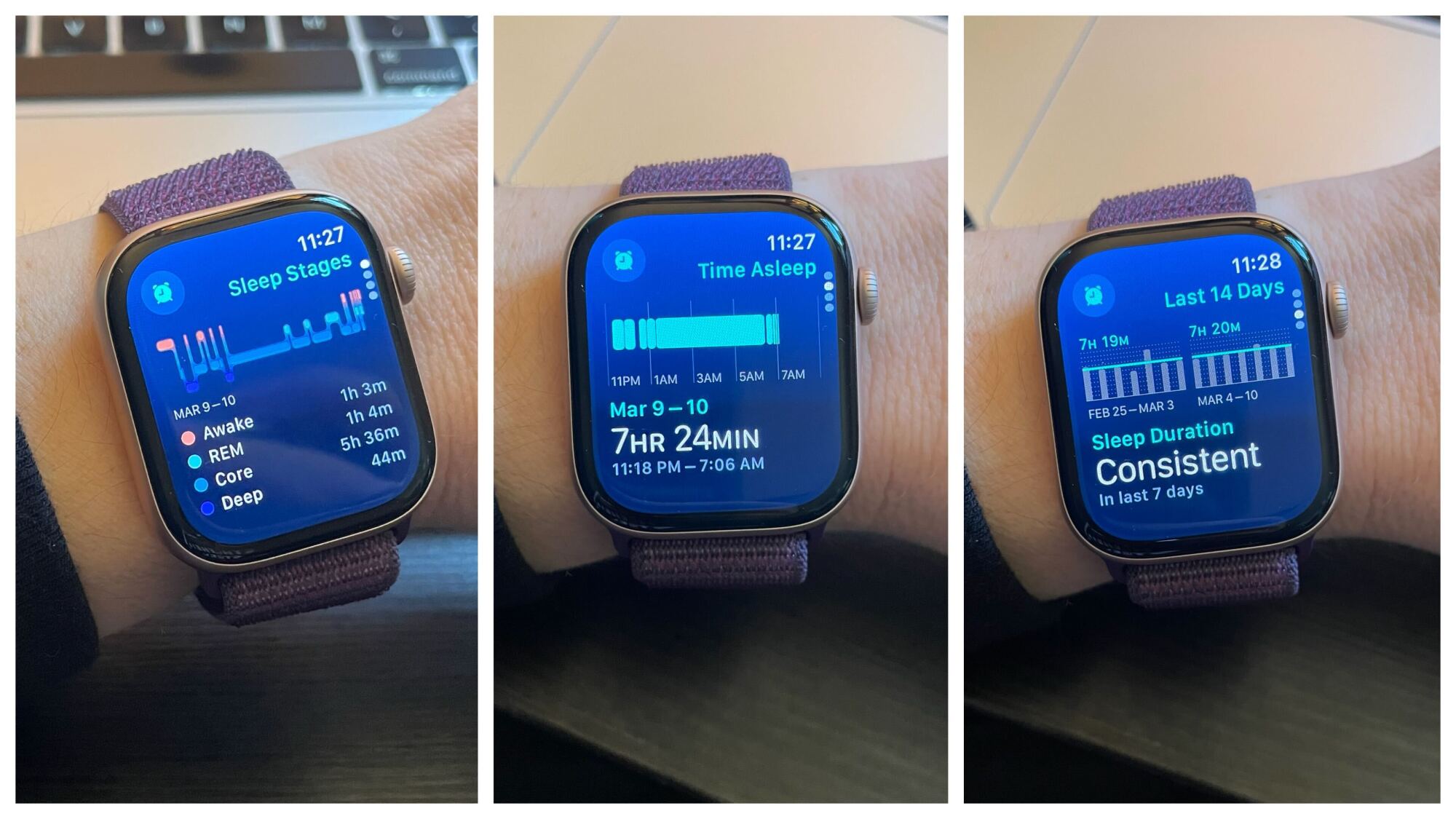
Sie können diese Informationen auch jederzeit sehen, wenn Sie die Schlaf-App auf Ihrer Uhr oder den Schlafbereich der Health-App auf Ihrem Telefon besuchen. (Wenn Sie aufwachen, bevor Ihr Schlafplan endet, müssen Sie möglicherweise warten, bis Ihre festgelegte Schlafenszeit endet, bevor Daten verfügbar werden.)
Ihre Schlafdaten, egal ob auf Ihrer Uhr oder Ihrem Smartphone, zeigen Ihre Schlafphasen an: Tiefschlaf unten (lila), leichter Schlaf in der Mitte (blau ) , REM-Schlaf oben (hellblau) und Wachphasen ganz oben (orange). (Allerdings ist keine Smartwatch bei der Erfassung der Schlafphasen hundertprozentig genau, daher sollten Sie diese Daten nicht überbewerten.)
Die App zeigt Ihnen außerdem Ihre Herzfrequenz während der Nacht, Ihren Schlaftrend (sie sagt mir: „Ich habe in den letzten sieben Tagen durchschnittlich 7 Stunden und 22 Minuten geschlafen“) und monatliche und jährliche Highlights, die zeigen, ob Sie mehr oder weniger schlafen als in der Vergangenheit.

Kommentarfunktion ist geschlossen.