


Ihr Lebenslauf ist eines der wichtigsten Instrumente, die Ihnen dabei helfen, den gewünschten Job zu bekommen. Es ist Ihre erste Gelegenheit, dem Personalchef Ihre Fähigkeiten und Erfahrungen vorzustellen. Doch auch wenn Sie über alle erforderlichen Qualifikationen und Erfahrungen verfügen, spielt die Art und Weise, wie Sie Ihren Lebenslauf organisieren und formatieren, eine entscheidende Rolle für Ihren Erfolg. Die Art und Weise, wie Informationen präsentiert werden, kann das Interesse des Lesers stark beeinflussen.
Bedenken Sie, dass Personalverantwortliche in der Regel täglich viele Lebensläufe durchgehen und für die Bewertung jedes einzelnen nur wenige Sekunden Zeit haben. Wenn Ihr Lebenslauf also unorganisiert oder unzusammenhängend ist, landet er möglicherweise auf dem Ablagestapel, ohne dass Ihre Fähigkeiten und Erfahrungen ausreichend berücksichtigt werden.
Daher ist es wichtig, dass Sie die Kunst beherrschen, Ihren Lebenslauf so zu formatieren, dass er ansprechend, klar und übersichtlich ist und gleichzeitig die wichtigsten Fähigkeiten und Erfahrungen hervorhebt, die Sie zum idealen Kandidaten für die Stelle machen. In diesem Artikel geben wir Ihnen wichtige Tipps, wie Sie Ihren Lebenslauf professionell gestalten, damit der Personalchef Ihre Fähigkeiten schnell erkennt und Sie so Ihre Chancen auf den Job erhöhen, den Sie verdienen.
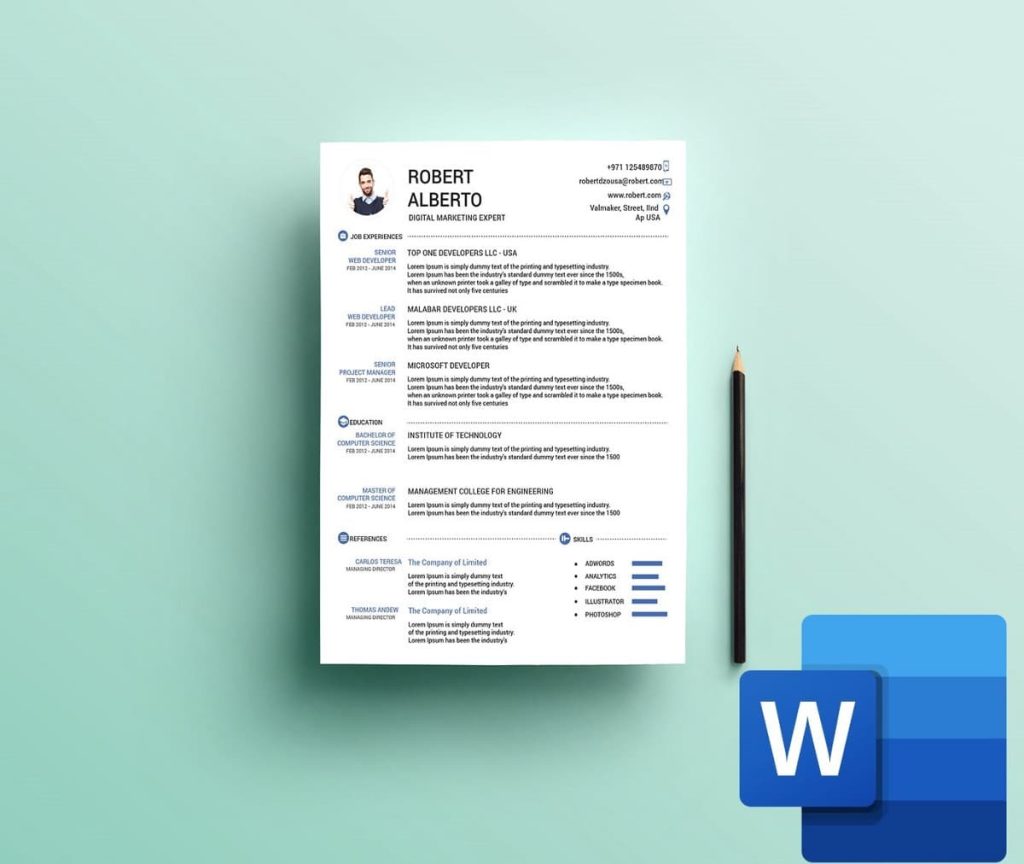
Wenn Sie Ihren zukünftigen Arbeitgeber beeindrucken möchten, befolgen Sie diese Microsoft Word-Tipps, die Ihrem Lebenslauf ein klares und professionelles Aussehen verleihen.
1. Verwenden Sie die Funktion „Einblenden/Ausblenden“, um die Formatierung zu korrigieren.
Die Formatierung spielt bei der Erstellung eines großartigen Lebenslaufs eine Schlüsselrolle. Wenn Ihr Lebenslauf überladen ist, kann es sein, dass ein Personalchef Ihre Qualifikationen versehentlich übersieht. Deshalb müssen Sie sicherstellen, dass alles ordentlich organisiert ist. Hierzu können Sie die Ein-/Ausblenden-Funktion in Microsoft Word nutzen.
Anschließend müssen Sie nur noch auf die Schaltfläche klicken. Anzeigen Ausblenden ¶ In der Home-Symbolleiste oder durch Klicken auf Ctrl + Shift + 8 Oder Ctrl + * unter Windows oder Cmd + Shift + 8 Oder Cmd + * Auf Ihrem Mac.
Sobald diese Funktion aktiviert ist, können Sie alle von Ihnen erstellten Absätze zusammen mit Ihrer Abstandsnutzung sehen. Mithilfe dieser Tags können Sie Ihr altes Lebenslaufformat standardisieren und diejenigen löschen, die nicht in die neueren Optionen passen. Auf diese Weise können Sie den ganzen Ballast aus Ihrem Lebenslauf entfernen, der auf anderen Computern möglicherweise nicht gut lesbar ist.
2. Fügen Sie eine Kopf- und Fußzeile hinzu, um wichtige Informationen hervorzuheben
Niemand mag einen langweiligen Lebenslauf. Damit ist nicht unbedingt gemeint, dass Sie grafische Fähigkeiten benötigen, um Ihren alten Lebenslauf aufzupeppen, aber das Hinzufügen eines Kopf- oder Fußzeilenabschnitts kann einen großen Unterschied machen.
Dieser Abschnitt kann Ihre grundlegenden Informationen wie Name, E-Mail-Adresse, Adresse, Telefonnummer und vielleicht Ihr LinkedIn-Profil enthalten, oder Sie können ihn für etwas Kreatives und Aktuelles verwenden. Der Titel wird die Aufmerksamkeit des Personalchefs leicht erregen und ihn dazu bringen, Ihren Lebenslauf weiterzulesen.
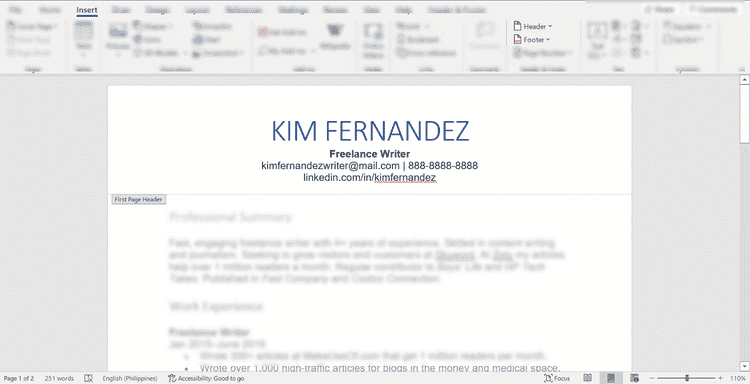
Um eine Kopf- oder Fußzeile in Ihren alten Lebenslauf einzufügen, klicken Sie auf die Registerkarte Einfügen. Im Menüband sehen Sie eine Dropdown-Option für Kopf- und Fußzeilen. Sie können aus einem vorgefertigten Layout wählen oder Ihr eigenes erstellen. Denken Sie daran, dass Ihr Layout die Informationen ergänzen sollte, die Sie in die Kopfzeile einfügen.
3. Scheuen Sie sich nicht, Titel zu verwenden
Wenn Sie Ihren Lebenslauf in einen neuen Abschnitt unterteilen, sollten Sie immer eine Überschrift verwenden, um das Kapitel zu kennzeichnen. Überschriften sind eine hervorragende Möglichkeit, Teile Ihres Lebenslaufs zu strukturieren und zu kategorisieren und den Arbeitgebern die wichtigsten Abschnitte zu zeigen.
Microsoft Word verfügt über ein integriertes Tool, mit dem Sie ein Wort, eine Phrase oder einen Satz ohne weitere Formatierung automatisch in eine Überschrift umwandeln können. Diese Option befindet sich auf der Registerkarte HeimSie können je nach Geschmack aus vielen verschiedenen Stilen wählen.
Durch die Verwendung von Überschriften können Sie die Leute dazu bringen, einen Blick auf die eindrucksvollsten Abschnitte Ihres Lebenslaufs zu werfen und diese hervorzuheben. Auf diese Weise können Sie wichtige Abschnitte wie Berufserfahrung, besondere Erfolge und die Fähigkeiten, die der Personalchef über Sie wissen soll, voneinander trennen.
4. Machen Sie den Text fett
Um Ihren Lebenslauf attraktiver zu gestalten, verwenden Sie fettgedruckten Text, um wichtige Details oder quantitative Erfolge in Ihrem Lebenslauf hervorzuheben, beispielsweise Berufsbezeichnungen. Durch die fettgedruckte Formatierung erkennt der Personalchef, welche wertvollen Informationen Ihr Lebenslauf enthält. Es wird die Aufmerksamkeit auf sich ziehen, aber nicht von anderen Details ablenken. Tatsächlich wird Ihr Lebenslauf durch dieses Format leichter lesbar und verständlicher.
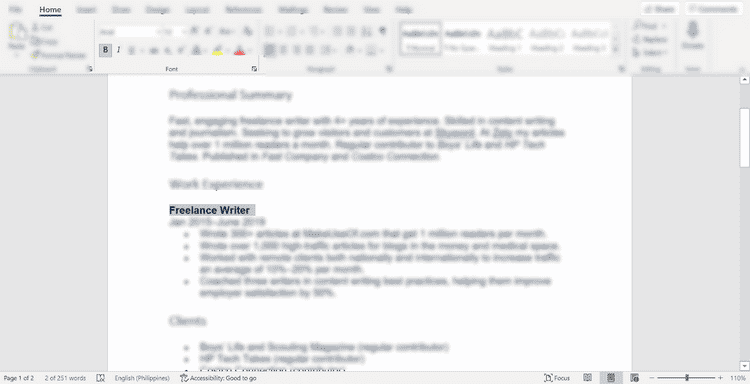
Wenn Sie auf wichtige Erfolge, Vorteile oder andere Informationen zu Ihrer Person aufmerksam machen möchten, verwenden Sie fettgedruckten Text. Als allgemeine Regel gilt: Verwenden Sie Fettdruck für Wörter, die einen neuen Abschnitt einleiten, Angaben zu einer neuen Schule oder einem neuen Job sowie eine neue Berufsbezeichnung.
In Word können Sie Ihren Text auf drei Arten fett formatieren: Verwenden Sie die Schaltfläche „Fett“.  in der Minisymbolleiste, verwenden Sie die Schaltfläche „Fett“ auf der Registerkarte „Startseite“ oder verwenden Sie eine Tastenkombination
 CTRL+B.
5. Fügen Sie Hyperlinks hinzu
Es ist verständlich, dass ältere Lebensläufe selten Hyperlinks enthalten. Sie werden feststellen, dass jeder Arbeitssuchende daran gewöhnt ist, seinen Lebenslauf auszudrucken und zu verteilen, sodass Hyperlinks normalerweise nicht hilfreich sind. Wir leben jedoch in einem digitalen Zeitalter, in dem alles online erledigt wird.
Verwenden Sie daher am besten Hyperlinks, um den Personalverantwortlichen auf Ihr LinkedIn-Profil, Ihr Portfolio oder Ihre persönlichen Erfolge zu verweisen. So bleibt Ihr Lebenslauf prägnant und der Arbeitgeber erfährt mehr über Sie und Ihre Arbeit.
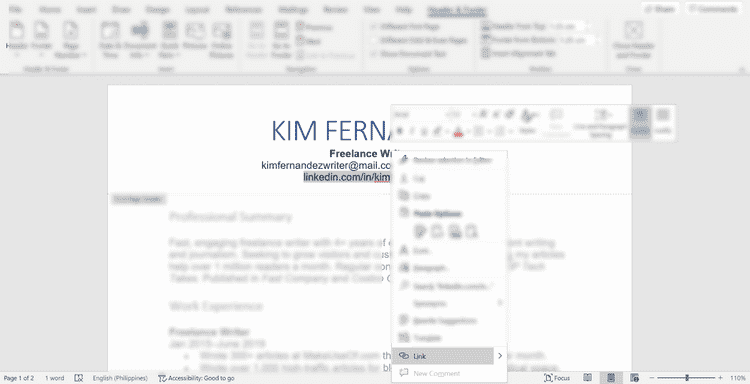
Markieren Sie dazu ein Wort, eine Phrase oder einen Teil des Dokuments, zu dem Sie einen Link hinzufügen möchten, klicken Sie mit der rechten Maustaste darauf und klicken Sie dann auf Engagement. Das Popup-Fenster zeigt das ausgewählte Wort oder die ausgewählte Phrase im anzuzeigenden Textfeld an.
Als nächstes müssen Sie den Link oder die URL in das Adressfeld einfügen und auf „OK“ drücken. Um abschließend zu überprüfen, ob der Hyperlink funktioniert, drücken Sie die Taste. Ctrl Klicken Sie auf den verknüpften Text, um ihn in einem Webbrowserfenster zu öffnen.
6. Wählen Sie eine Basislinie
Wählen Sie bei der Auswahl der Schriftarten immer eine aus, die einfach und professionell aussieht. Anstatt verrückte, komplexe Muster auszuprobieren, verwenden Sie eine einfache, gut lesbare Schriftart, die sowohl für Bewerbermanagementsysteme als auch für den Personalchef funktioniert.
Probieren Sie eine klassische Schriftart wie Arial, Calibri oder andere bewährte Schriftarten aus. Denken Sie daran, dass Schriftarten nicht das Highlight Ihres Lebenslaufs sind. Ihre Qualifikationen.
7. Speichern Sie es immer in einer PDF-Datei
Nachdem Sie die ganze harte Arbeit erledigt und Ihren alten Lebenslauf aufpoliert haben, müssen Sie sicherstellen, dass er das gewünschte Format behält. Aus diesem Grund sollten Sie Ihren Lebenslauf im Portable Document Format (PDF) speichern, da dadurch Ihre Originalarbeit erhalten bleibt.
Dadurch wird auch sichergestellt, dass niemand Ihr Unternehmen ohne Ihre Zustimmung ändern kann. Leider kann jeder Word-Dokumente bearbeiten. Wenn Sie Ihren Lebenslauf in diesem Format einreichen, besteht daher das Risiko, dass jemand Ihre Daten fälscht oder kopiert.
Um Ihren Lebenslauf als PDF in Microsoft Word zu speichern, gehen Sie zu ملف -> حفظ باسم. Wählen Sie dann aus, wo Sie Ihre Datei speichern möchten. Geben Sie als Nächstes einen Namen für die Dokumentdatei ein. Idealerweise benennen Sie die Datei mit Ihrem Vor- und Nachnamen. Schließlich innerhalb Speichern als, Lokalisieren PDF Und drücke sparen.
Neuer und verbesserter Lebenslauf
Ihr neuer Lebenslauf sollte leicht zu lesen sein und gleichzeitig Ihre Fähigkeiten und Erfahrungen hervorheben. Achten Sie darauf, den eindrucksvollsten Abzeichen Priorität einzuräumen und sich nach unten vorzuarbeiten. Lesen Sie Ihren Lebenslauf vor dem Speichern durch und betrachten Sie ihn aus der Perspektive der Person, die ihn lesen wird.
Fassen Sie sich kurz und erwähnen Sie alle Ihre wichtigen Fähigkeiten und Erfolge. Das Aufpolieren Ihres Lebenslaufs ist nur der Anfang Ihrer Jobsuche. Sie müssen auch Zeit und Mühe investieren, um Ihre Einstellungschancen zu erhöhen.

Kommentarfunktion ist geschlossen.