


خطأ "Die Sitzung, der Sie beitreten möchten, verwendet eine inkompatible Version des Spiels." هو Mehrspieler-Synchronisierungsproblem Dies geschieht beim Versuch, eine Sitzung zu starten oder beizutreten. Kooperative Spielsitzung.
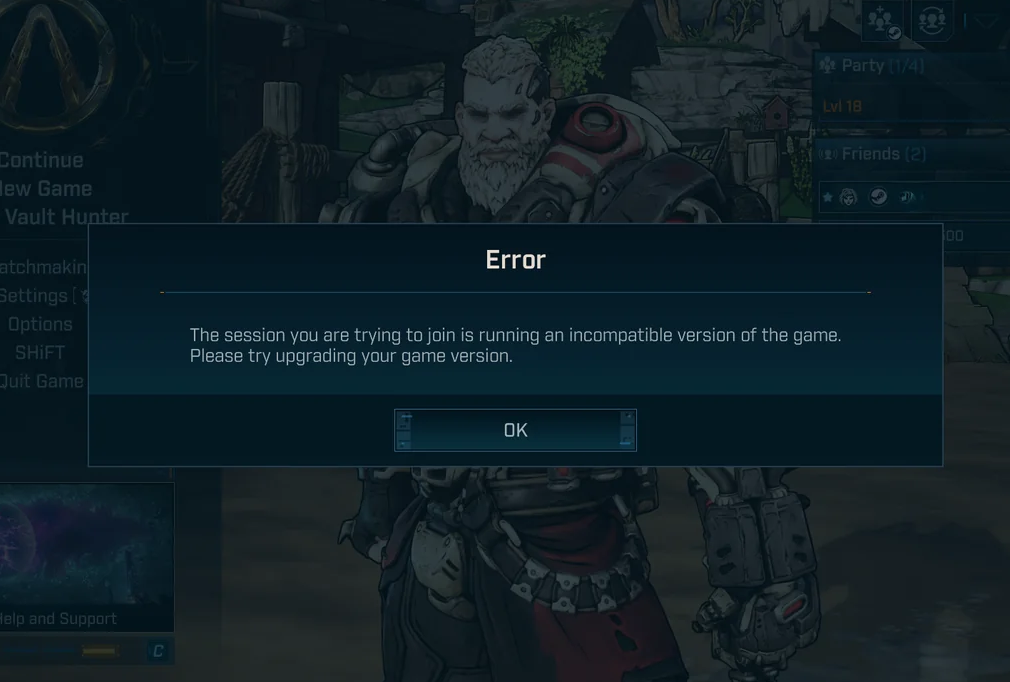
Borderlands-Spiele verwenden ein System Schicht Bereitstellen Dynamische, dringende Reformen Anstatt sich ausschließlich auf vollständige Plattform-Updates von zu verlassen Steam Oder EpischWenn dieser Prozess fehlschlägt, kann das Spiel so aussehen, als ob Vollständig aktualisiert Während es noch Versionsabweichungwas verhindert Kooperatives Spielpaarung Und um mitzumachen.
Einer der häufigsten Gründe ist Beschädigte oder unvollständige Hotfix-Dateien In einem Ordner gespeichert PersistentDownloadDirWenn das Spiel keinen Hotfix herunterladen kann von SHiFT-Server (Manchmal bleibt es hängen, wenn 0%Das Update ist nie abgeschlossen und das Problem besteht weiterhin. Versionskonflikt.
Bevor wir beginnen: Kurze Überprüfung des kooperativen Spiels
Bevor Sie die Dateien ändern, führen Sie diese Schritte aus. SchnelltestsDas Problem könnte folgende Ursache haben: der Wirt Oder Ausstehende Aktualisierung:
- Stelle sicher das Beide Spieler Sie schließen das Spiel und starten es komplett neu.Kehren Sie nicht zum Hauptmenü zurück.).
- Machen der Wirt Warten in Hauptmenü Für eine Weile 30-60 Sekunden Damit es angewendet werden kann SHiFT dringende Korrekturen.
- Stellen Sie sicher, dass alle Spieler eingeloggt sind und dass Online (Sie sind weder offline noch versteckt.).
- Auf der Konsole, Starten Sie das System neu Prüfen Sie erneut auf Aktualisierungen.
1. Löschen Sie den Cache-Ordner
Löschen Sie die Cache- und Patch-Ordner innerhalb PersistentDownloadDir Entfernen Beschädigte oder unvollständige Daten für dringende ReparaturenDies zwingt dazu, das Spiel neu zu entwickeln. Neue dringende Reparaturdateien Und löst Versionsunterschiede Unter den Spielern.
- Schließe das Spiel vollständig. (Beende Steam, falls es im Systemtray ausgeführt wird.).
- Öffnen Windows Explorer Und gehen Sie zu:
C:\Benutzer\<Ihr_Benutzername>\Dokumente\Meine_Spiele\Borderlands 4\Gespeichert
- Ordner öffnen PersistentDownloadDir.
- Meine Ordner löschen Cache-Speicher Und Flicken.
- Starte das Spiel, warte einen Moment. HauptmenüDann versuche zu spielen Genossenschaft (co-op).
2. Trenne dein SHiFT-Konto von Steam.
Wenn das Problem verursacht wird durch Beschädigter Authentifizierungscode Oder eine deaktivierte Kontoverknüpfung, dann das Aufheben der SHiFT-Verknüpfung Neue Genehmigung Und resynchronisiert Hotfix-Status.
- Taste Die offizielle Website von SHiFT Und melden Sie sich an.
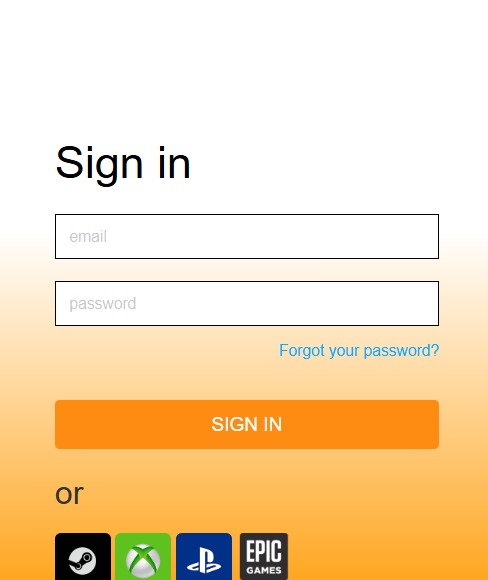
- Öffnen Spieleplattformen.
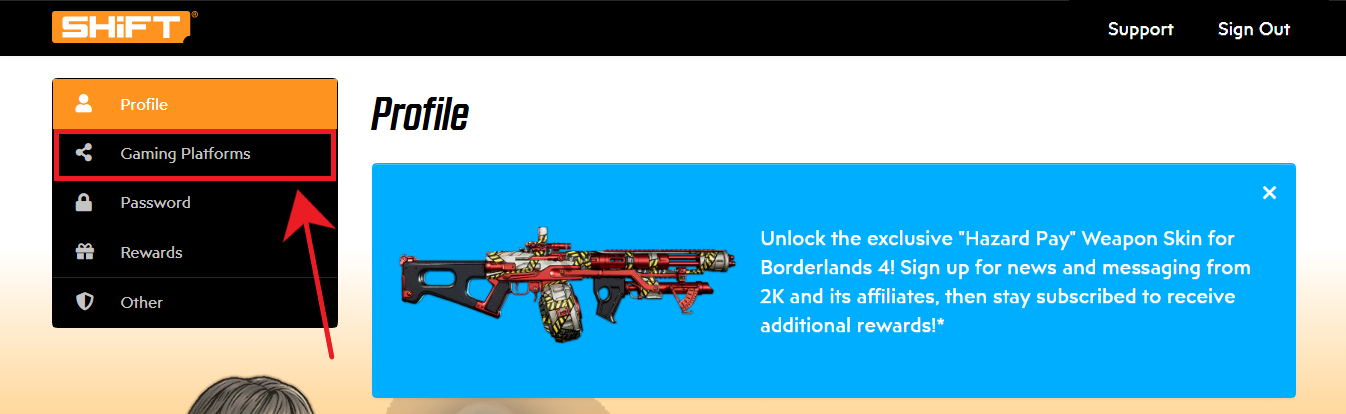
- Ich suche nach Steam und klicke Link aufheben.
- Schließe das Spiel, falls es läuft, starte es dann neu und verbinde dich erneut. Schicht.
- Versuche, dem Spiel beizutreten. Genossenschaft (co-op) Nochmal.
3. Deaktivieren Sie die OneDrive-Dokumentensicherung.
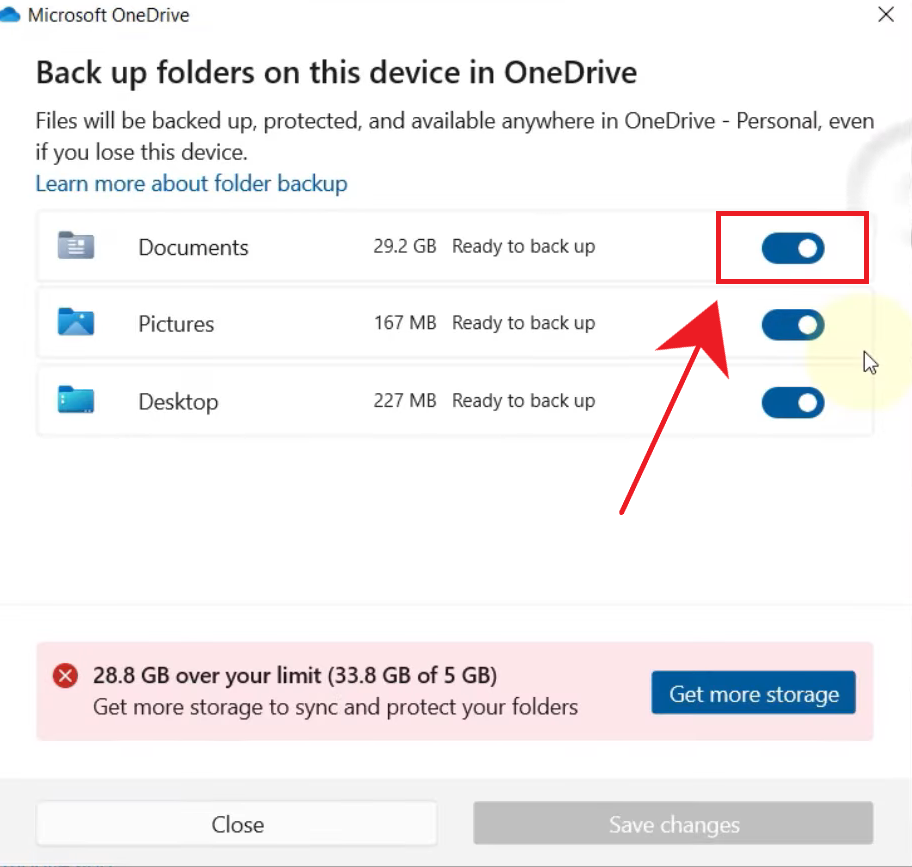
OneDrive kann manchmal Dateien übertragen, ersetzen oder sperren in einem Ordner Unterlagen Während das Spiel Hotfix-Daten schreibt, kann diese Störung zu Fehlern führen. Unvollständige Update-Dateien (Patch-Dateien)Dies führt zu Fehlern Versionskonflikt Laufend. Durch Deaktivieren der Dokumentensicherung lässt sich dieser Konflikt vermeiden.
Hinweis: Ihre Dateien werden dadurch nicht gelöscht. Sie können die Datensicherung wieder aktivieren, sobald das Problem behoben ist.
- Klicken Sie mit der rechten Maustaste auf das Symbol. Microsoft Onedrive Im Systemtray.
- Öffnen Einstellungen.
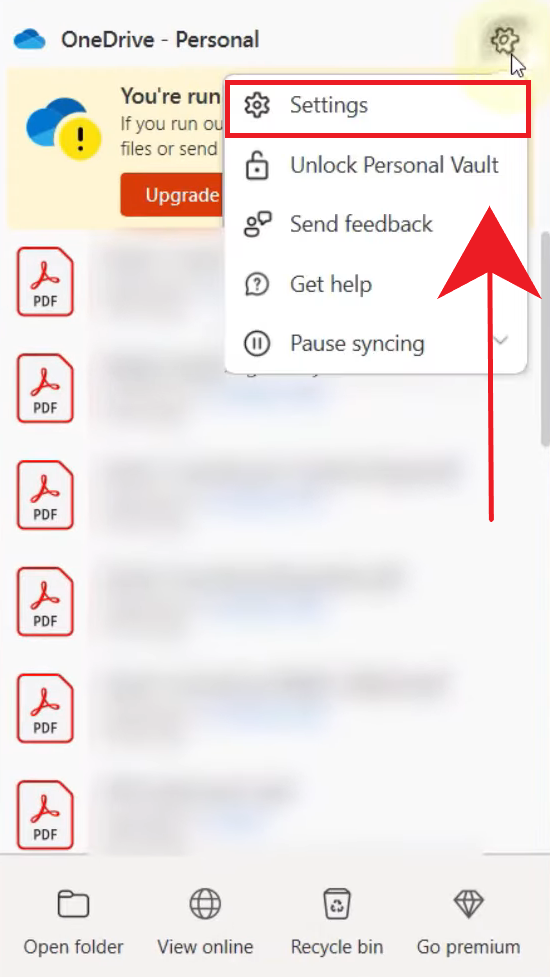
- innerhalb Synchronisierung und Datensicherung, tippen Sie auf Backup verwalten.
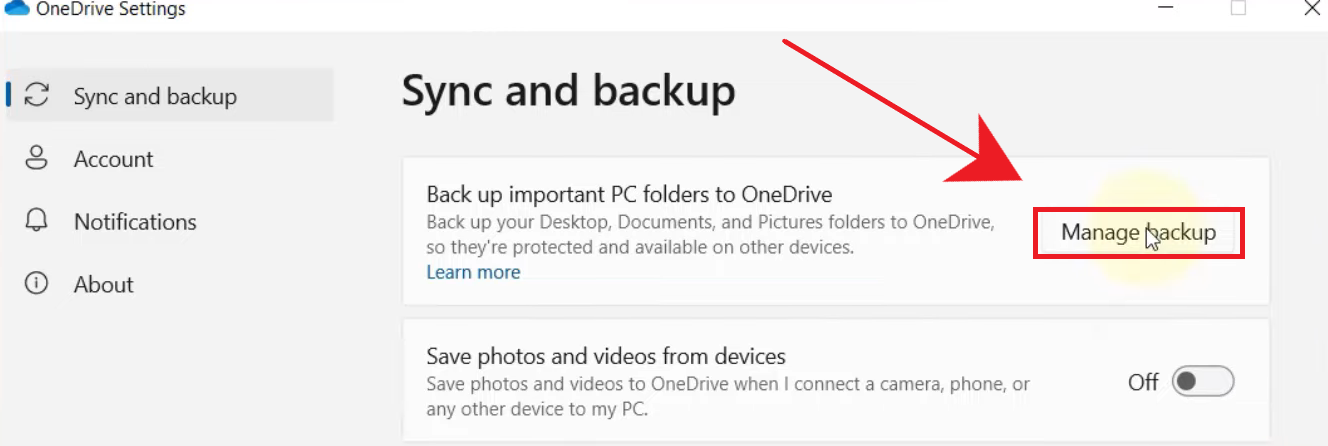
- Backup deaktivieren für die Dokumente.
- Starten Sie das Spiel neu und testen Sie das Gameplay. Genossenschaft (co-op).
4. Überprüfen Sie die Integrität der Spieldateien
Die Überprüfung der Spieldateien führt zu einem Austausch Fehlende oder beschädigte KerndateienAuch wenn dadurch die SHiFT-Schnellreparaturordner nicht direkt wiederhergestellt werden, kann das Problem dadurch behoben werden. Grundlegende Dateibeschädigungsprobleme Dies trägt zu Problemen bei der Synchronisierung und der Überprüfung von Aktualisierungen bei.
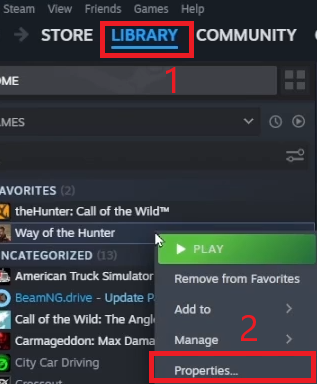
- Öffnen Steam und gehe zu Bibliothek.
- Rechtsklick auf Borderlands 4 Und wähle Eigenschaften.
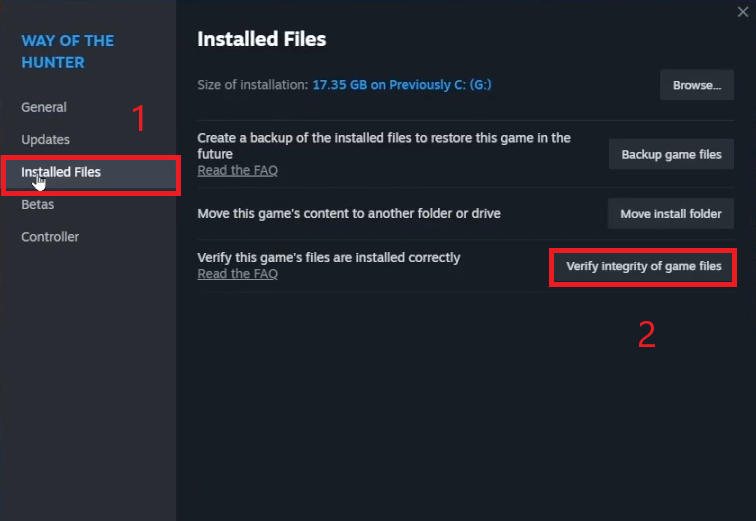
- Öffnen Installierte Dateien und klicke Überprüfen Sie die Integrität der Spieldateien.
- Nach der Überprüfung starten Sie das Spiel neu und versuchen Sie es erneut. Genossenschaft (co-op).
5. Installieren Sie das Spiel neu
Eine Neuinstallation erzeugt Eine brandneue InstallationDadurch werden hartnäckige Konfigurations- oder Aktualisierungsprobleme beseitigt, die durch die Überprüfung nicht behoben werden können. Normalerweise wird dies beibehalten. Cloud speichertDaher ist Fortschritt im Allgemeinen sicher.
Rat: Stellen Sie sicher, dass die Cloud-Speicherung aktiviert ist, bevor Sie das Programm deinstallieren.
- Öffnen Steam und gehe zu Bibliothek.
- Rechtsklick auf Borderlands 4 Und wähle Verwalten > Deinstallieren.
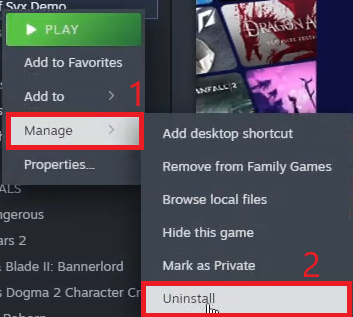
- Installieren Sie das Spiel neu von Bibliothek.
- Schalten Sie es ein, warten Sie einen Moment. HauptmenüDann versuche zu spielen Genossenschaft (co-op) Nochmal.

Kommentarfunktion ist geschlossen.