


Eine Meldung erscheint „No Man's Sky ist auf einen Fehler gestoßen und wird nun beendet.“ Wenn ein Spiel einen kritischen Startprozess nicht initialisieren kann, folgt auf einen Absturz typischerweise eine Absturz-ID (z. B. Absturz-ID: 126423_0x583D5), was dabei hilft, den vom Motor erzeugten Datenabsturz zu ermitteln, bevor er unerwartet abgeschaltet wird.
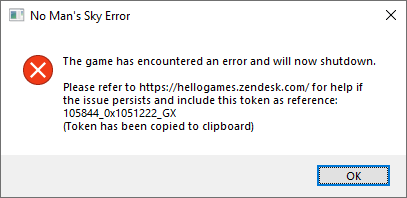
Dieser Fehler tritt typischerweise innerhalb weniger Sekunden nach Spielstart auf, entweder bevor das Hauptmenü erreicht wird oder kurz nach dem Hello Games-Logo. In anderen Fällen kann er beim Laden einer gespeicherten Welt nach einem Update auftreten. Der Absturz wird dadurch ausgelöst, dass sich das Spiel selbst beendet, um mögliche Datenbeschädigungen oder die Verarbeitung fehlerhafter GPU-Befehle zu verhindern.
Intern bedeutet dieser Fehler, dass eine oder mehrere Konfigurationsebenen des Spiels (Grafik, Shader-Cache, Konfigurationsregister usw.) nicht korrekt geladen wurden. Hier sind die häufigsten Ursachen:
- Veraltete oder beschädigte GPU-Treiber Vulkan oder DirectX 11 können nicht korrekt konfiguriert werden.
- Beschädigte Shader- oder Cache-Daten Im Inneren aufbewahrt
GAMEDATA/SHADERCACHEDies verhindert eine reibungslose Darstellung. - Ungültige oder ungültige Einträge في
TKGRAPHICSSETTINGS.MXMLDies führt zu falschen Anzeigeparametern. - Konflikte, die durch kürzlich installierte Mods oder Updates entstehen. Dadurch werden die Kernspieldateien oder Assets verändert.
1. Mods deaktivieren
Mods ersetzen oder verändern oft Kernspieldateien, und selbst ältere Mods können Startfehler verursachen. Durch Deaktivieren werden die Originaldaten wiederhergestellt und die volle Kompatibilität mit der aktuellen Spielversion gewährleistet.
- Öffnen Sie den Installationsordner No Man’s Sky Ihre.
- Gehen Sie in ein Verzeichnis PCBANKS.
- Übertrage alle Mod-Dateien mit der Erweiterung
.pakIn einen Sicherungsordner außerhalb des Verzeichnisses.

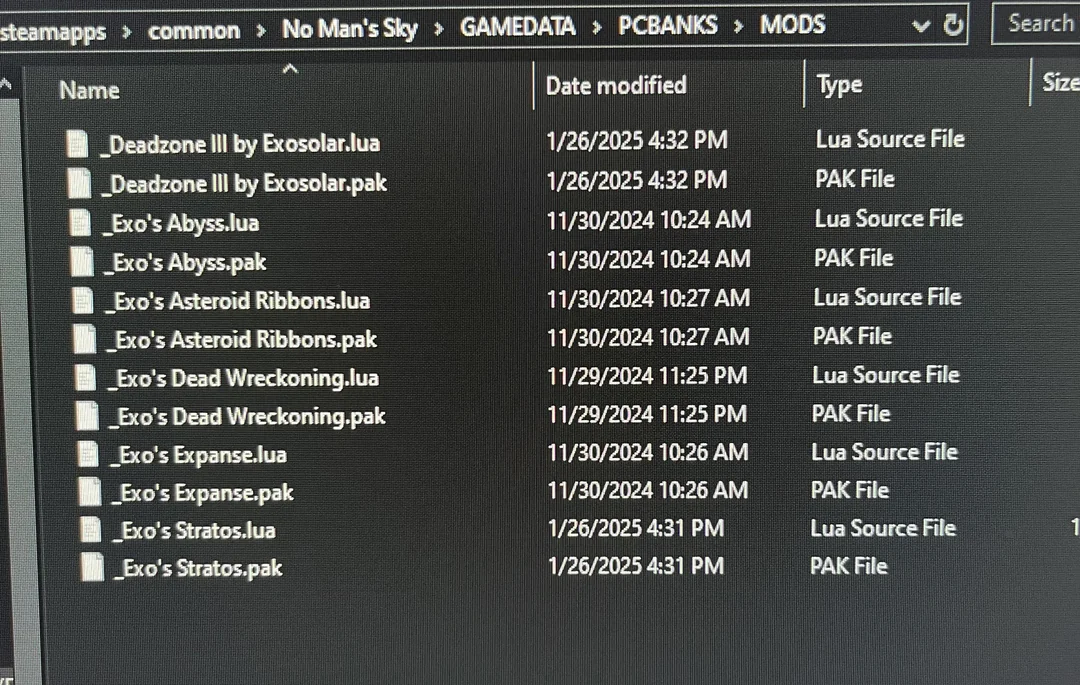
Nach Abschluss der Installation starten Sie das Spiel neu. Wenn es sich erfolgreich öffnen lässt, war einer der Mods für den Absturz verantwortlich.
2. Grafikeinstellungen zurücksetzen
Ist die Grafikkonfigurationsdatei beschädigt, erkennt das Spiel Ihre Grafikkarte möglicherweise nicht oder konfiguriert sie nicht korrekt. Durch das Löschen der Datei wird das Spiel gezwungen, eine saubere Konfiguration mit sicheren Standardeinstellungen neu zu erstellen.
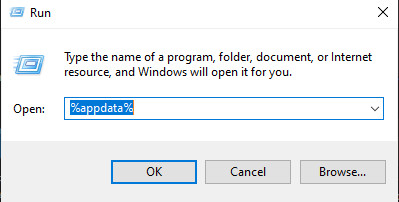
- Klicke auf Windows-+ R, Und geben Sie ein % Appdata%, dann drücken Enter.

- Gehe zu HelloGames > No Man's Sky.
- Löschen Sie die Datei mit dem Namen TKGRAPHICSSETTINGS.MXML.

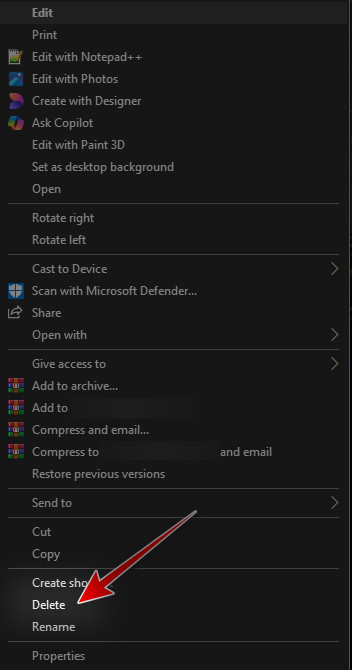
Wenn Sie das Spiel neu starten, wird diese Datei automatisch mit Standardeinstellungen neu erstellt, die mit Ihrem Gerät kompatibel sind.
3. Löschen Sie die Datei sl.pcl.dll.
Eine Datei kann sl.pcl.dll Beschädigte oder unvollständige Spieldateien verhindern, dass das Spiel wichtige Laufzeitbibliotheken lädt. Durch das Löschen dieser Dateien kann Steam eine saubere Kopie wiederherstellen, indem die Dateien überprüft werden.
- Öffnen Steam Geh in deine Bibliothek.

- Rechtsklick auf No Man’s Sky Und wähle ئصائص.
- Gehe zu Installierte Dateien und klicke استعراض.
- löschen sl.pcl.dll Aus dem Band.
- Siehe die lokale Dateien und klicke Überprüfen Sie die Integrität der Spieldateien.


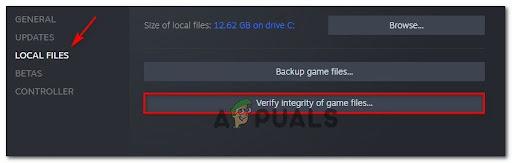
Nach der Überprüfung lädt Steam alle fehlenden oder beschädigten Dateien erneut herunter und stellt die Stabilität wieder her.
4. Starten Sie den Windows-Audiodienst neu.
In seltenen Fällen kann dies zu Folgendem führen: Der Windows-Audiodienst ist beendet oder reagiert nicht. Dies unterbricht den Initialisierungsprozess von No Man's Sky. Ein Neustart behebt das Problem mit der Audioebene und dem Einfrieren beim Start.
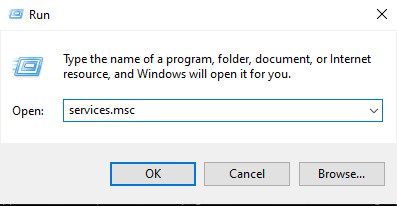
- Klicke auf Windows-+ R, dann tippe services.msc, Und drücke Enter.

- Ich suche nach Windows AudioKlicken Sie mit der rechten Maustaste darauf und wählen Sie dann Stoppen.
- Füllen No Man’s Sky Warten Sie, bis der Logobildschirm erscheint.
- Kehren Sie zum Fenster „Dienste“ zurück und klicken Sie mit der rechten Maustaste auf Windows Audio Wählen Sie dann erneut. Start.

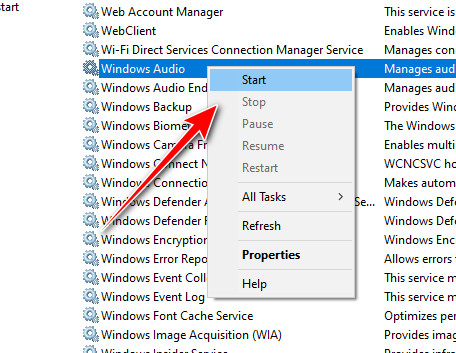
Diese temporäre Lösung ist besonders effektiv, wenn der Absturz kurz vor dem Laden des Titelbildschirms auftritt.
5. Temporäre Dateien und Cache löschen.
Angesammelte temporäre Dateien oder zwischengespeicherte Daten können zu Konflikten mit neu aktualisierten Spielversionen führen. Durch deren Löschung kann No Man's Sky seinen Cache neu aufbauen und die Ladestabilität verbessern.
- Klicke auf Windows-+ R, dann tippe % Temp%, Und drücke Enter.

- Wählen Sie alle Dateien aus und drücken Sie Löschen um sie zu entfernen.
- Dann geht es weiter mit:
C:\Users\[IhrBenutzername]\AppData\Local\HelloGames
Löschen Sie alles im Cache-Verzeichnis.

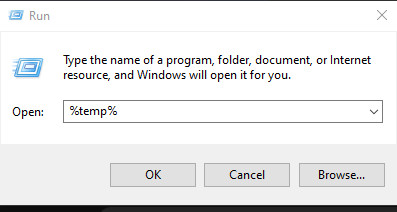
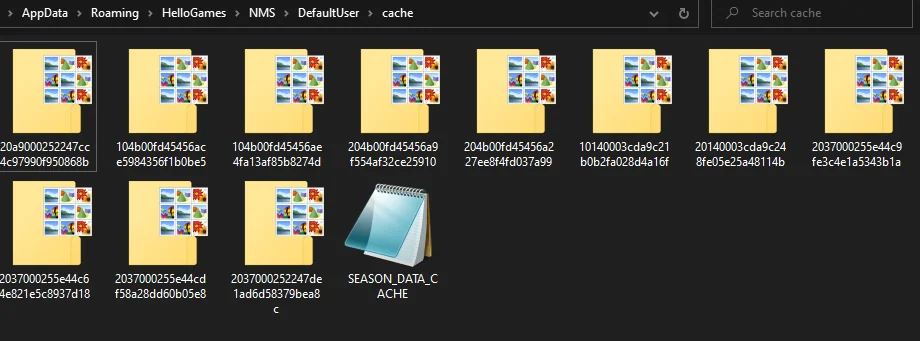
Nach Abschluss der Arbeiten starten Sie Ihren Computer neu und führen Sie das Spiel erneut aus, um die Verbesserungen zu testen.
6. Deaktivieren Sie in Konflikt stehende Anwendungen.
Hintergrund-Overlays und Tools zur Leistungsüberwachung stören häufig den Spielablauf und führen zu Konflikten oder unerwarteten Abstürzen. Durch deren Deaktivierung wird ein reibungsloser Spielstart gewährleistet.
- Klicke auf Ctrl + Shift + Esc Öffnen Task Manager.
- Schließen Sie die Hintergrundprozesse für Overlays wie z. B. ab Discord, NVIDIA GeForce Experience oder MSI Afterburner.
- Starten Sie das Spiel neu, um zu überprüfen, ob es ohne Abstürze funktioniert.

Kommentarfunktion ist geschlossen.